Sprievodca bol aktualizovaný:
Vytvorte si avatar alebo hárok štyroch alebo deviatich výrazných nálepiek z vašej fotografie. Vyberte si štýl a získajte štýl PNG s priehľadným pozadím.
Praktické pokyny so snímkami obrazovky počítača a telefónu, krátkymi ukážkami a odpoveďami na bežné otázky.
Skôr ako začnete
JPG, PNG alebo WebP, až do 20 MB a 24 megapixelov. Použite jasnú fotografiu s jednou viditeľnou tvárou. Vaša fotografia a pokyny sa odošlú poskytovateľovi AI. Dočasné referenčné kópie sa po spracovaní vymažú. AI môže zmeniť črty tváre a malé detaily.
Skúste s ukážkovým súborom — synthetic-portrait.png

Tieto malé súbory boli vytvorené pre túto príručku a neobsahujú žiadne osobné údaje.
Pokyny krok za krokom
-
Vyberte fotografiu na výšku. JPG, PNG alebo WebP, až do 20 MB a 24 megapixelov. Použite jasnú fotografiu s jednou viditeľnou tvárou.
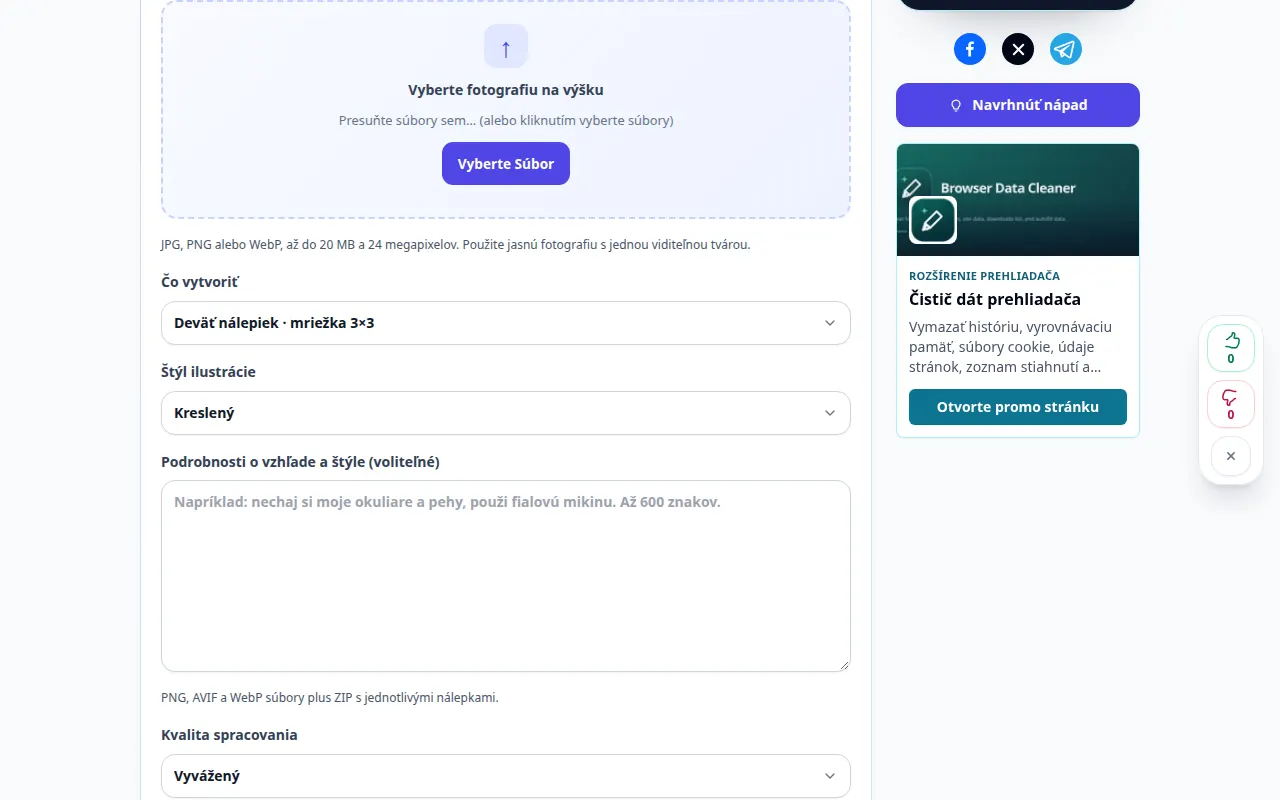
Výber zdroja 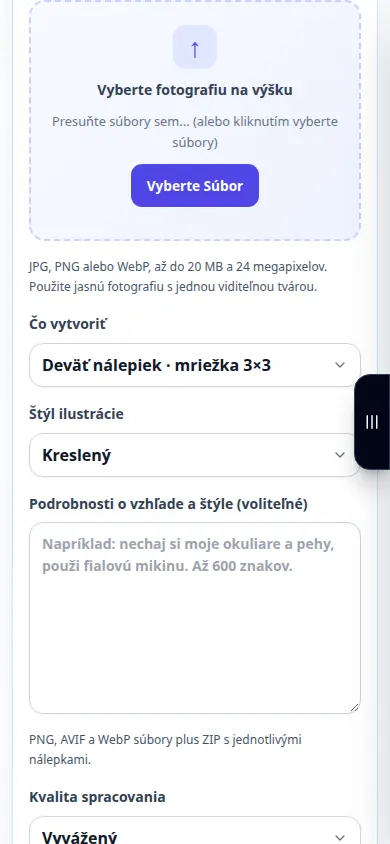
Výber zdroja -
Čo vytvoriť: Jeden avatar, Štyri nálepky · mriežka 2×2, Deväť nálepiek · mriežka 3×3. Štýl ilustrácie
-
Podrobnosti o vzhľade a štýle (voliteľné). Napríklad: nechaj si moje okuliare a pehy, použi fialovú mikinu. Až 600 znakov. Kvalita spracovania
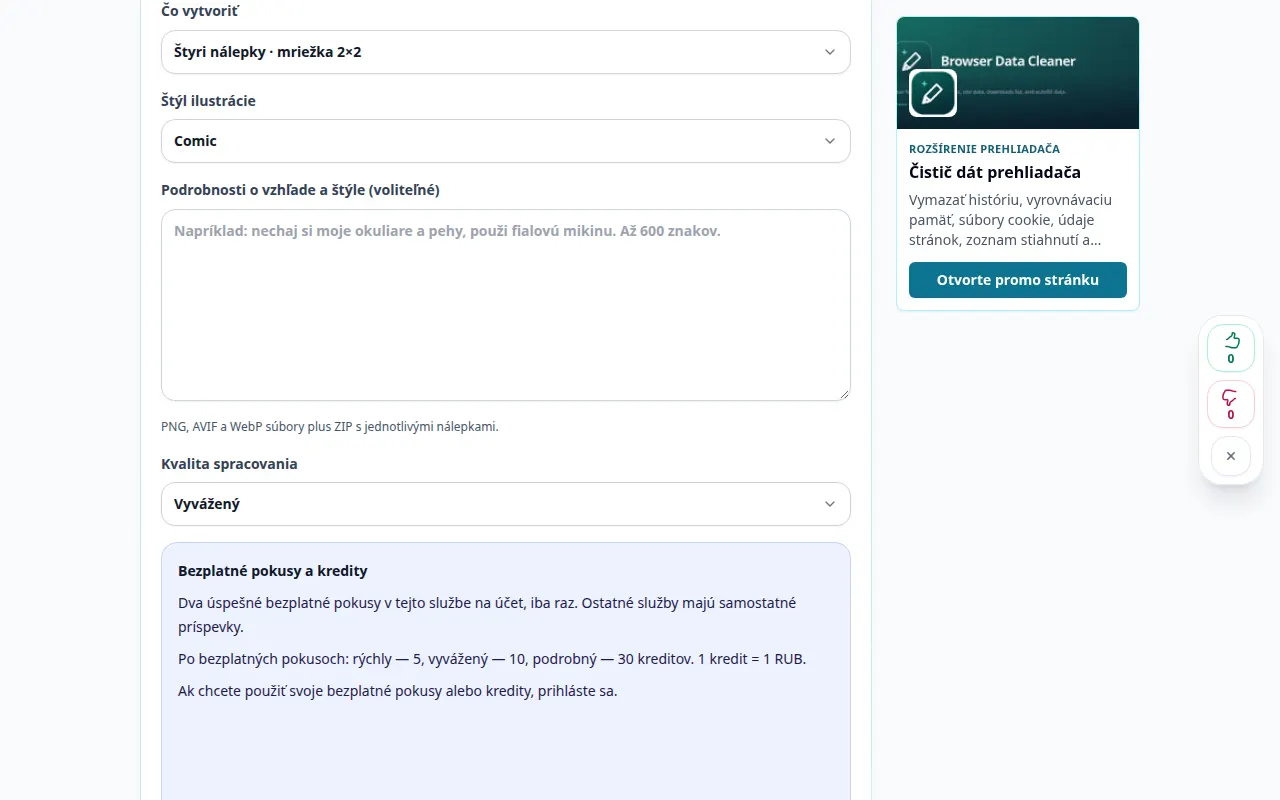
Nastavenia a ďalšia akcia 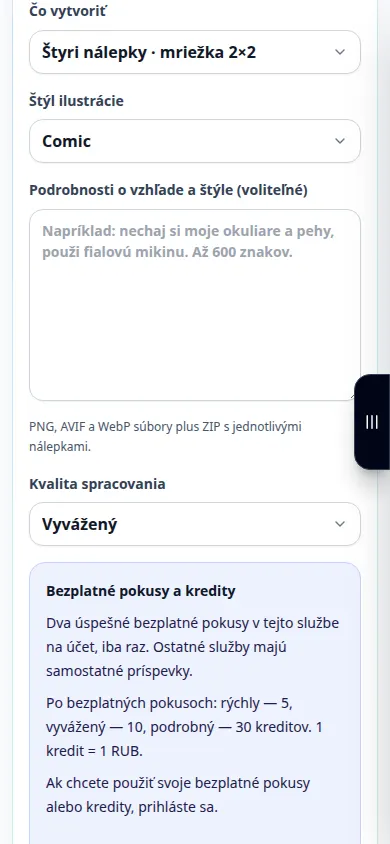
Nastavenia a ďalšia akcia -
Vytvorte avatarov a nálepky. Vaša fotografia a pokyny sa odošlú poskytovateľovi AI. Dočasné referenčné kópie sa po spracovaní vymažú. AI môže zmeniť črty tváre a malé detaily.
-
Avatary a nálepky · priehľadné PNG. Porovnajte výsledok so zdrojom, najmä tváre a text. Uložte obrázok alebo pokračujte v úpravách pomocou ovládacích prvkov výsledkov.
-
Stiahnuť PNG. PNG, AVIF a WebP súbory plus ZIP s jednotlivými nálepkami.
Na počítači
Na porovnanie zdroja, nastavení a výsledku použite pracovný panel na celú šírku. Ponechajte pôvodný súbor, aby ste mohli vyskúšať iné nastavenie bez jeho výmeny.
Na telefóne
Vyberte zdroj zo Súbory alebo správcu súborov vášho zariadenia. Prejdite nadol na nastavenia a výsledok; ponechajte túto kartu otvorenú, kým sa operácia nedokončí.
V Safari na iPhone otvorte ponuku zdieľania a vyberte Uložiť do súborov, ak sa výsledok otvorí na novej karte. V prehliadači Android Chrome začiarknite políčko Stiahnuté súbory. Nechajte túto kartu otvorenú, kým sa nedokončí spracovanie.
Pre lepší výsledok
PNG, AVIF a WebP súbory plus ZIP s jednotlivými nálepkami. Univerzálne: samostatné súbory PNG, AVIF a WebP. Animované PNG súbory sú APNG. Animované prehrávanie AVIF závisí od aplikácie. Telegram: statické WebP (512 px) alebo VP9 WebM video (512 px, do 3 sekúnd, bez zvuku, najviac 256 KiB). Pridajte balík cez @Stickers. WhatsApp: 512 x 512 WebP, statické do 100 KiB alebo animované do 500 KiB. Natívne balenie potrebuje 3 až 30 nálepiek jedného typu. Importujte pomocou kompatibilnej aplikácie nálepiek; táto ZIP nie je inštalovateľná aplikácia WhatsApp. Disord-static: 320 x 320 PNG. Nahrajte cez nastavenia nálepky servera, kde máte povolenie. VK a ďalšie aplikácie: univerzálne PNG alebo podporované formáty obrázkov. Nahrávanie súborov nie je to isté ako publikovanie balíka oficiálnych nálepiek platformy. Animované varianty používajú 5 sekúnd; Telegram exporty zaberú až 3 sekundy. Pred zdieľaním skontrolujte pohyb a okraje výrezu. Limity platformy a akceptácia sa môžu zmeniť.
Snímky obrazovky a video
Ukážka na pracovnej ploche
Nahrávka zobrazuje anglické rozhranie. Postupujte podľa vyššie uvedených preložených krokov; ovládacie prvky sú v rovnakom poradí. Tento záznam zobrazuje zdroj a dostupné nastavenia pred hlavnou akciou. Postupujte podľa vyššie uvedených krokov na začatie spracovania a uloženie výsledku.
Ukážka telefónu
Nahrávka zobrazuje anglické rozhranie. Postupujte podľa vyššie uvedených preložených krokov; ovládacie prvky sú v rovnakom poradí. Tento záznam zobrazuje zdroj a dostupné nastavenia pred hlavnou akciou. Postupujte podľa vyššie uvedených krokov na začatie spracovania a uloženie výsledku.
Otázky a riešenie problémov
Prečo sa zmenil nesúvisiaci detail?
Editor generuje aktualizovaný obrázok a môže reinterpretovať okolitý obsah. Uveďte pokyny konkrétnejšie a porovnajte každý výsledok.
Spotrebuje neúspešná požiadavka úspešný pokus?
Chyba by nemala spotrebovať úspešnú generáciu alebo jej rezervované kredity. Pred spustením samostatnej požiadavky skontrolujte obnovený výsledok.
Ak sa zobrazí správa, že služba je preťažená, počkajte a skúste to znova neskôr. Neúspešný pokus neznamená, že sa váš zdrojový súbor zmenil.