Sprievodca bol aktualizovaný:
Zobrazte dokument v prehliadači bez inštalácie kancelárskeho balíka. Otvorte súbor, skontrolujte jeho strany a uložte vygenerovaný náhľad PDF.
Otvorte túto príručku pomocou odkazu „Ako používať tento nástroj“ pod názvom nástroja. Zahŕňa kroky, snímky obrazovky a videá pre počítače a telefóny.
Skôr ako začnete
Ponechajte si originálnu kópiu dokumentu. Výber súborov obsahuje zoznam akceptovaných formátov vrátane bežných kancelárskych dokumentov a PDF. Súbory chránené heslom alebo poškodené môže byť potrebné najskôr opraviť alebo odomknúť.
Skúste s ukážkovým súborom — document.pdf
Tieto malé súbory boli vytvorené pre túto príručku a neobsahujú žiadne osobné údaje.
Pokyny krok za krokom
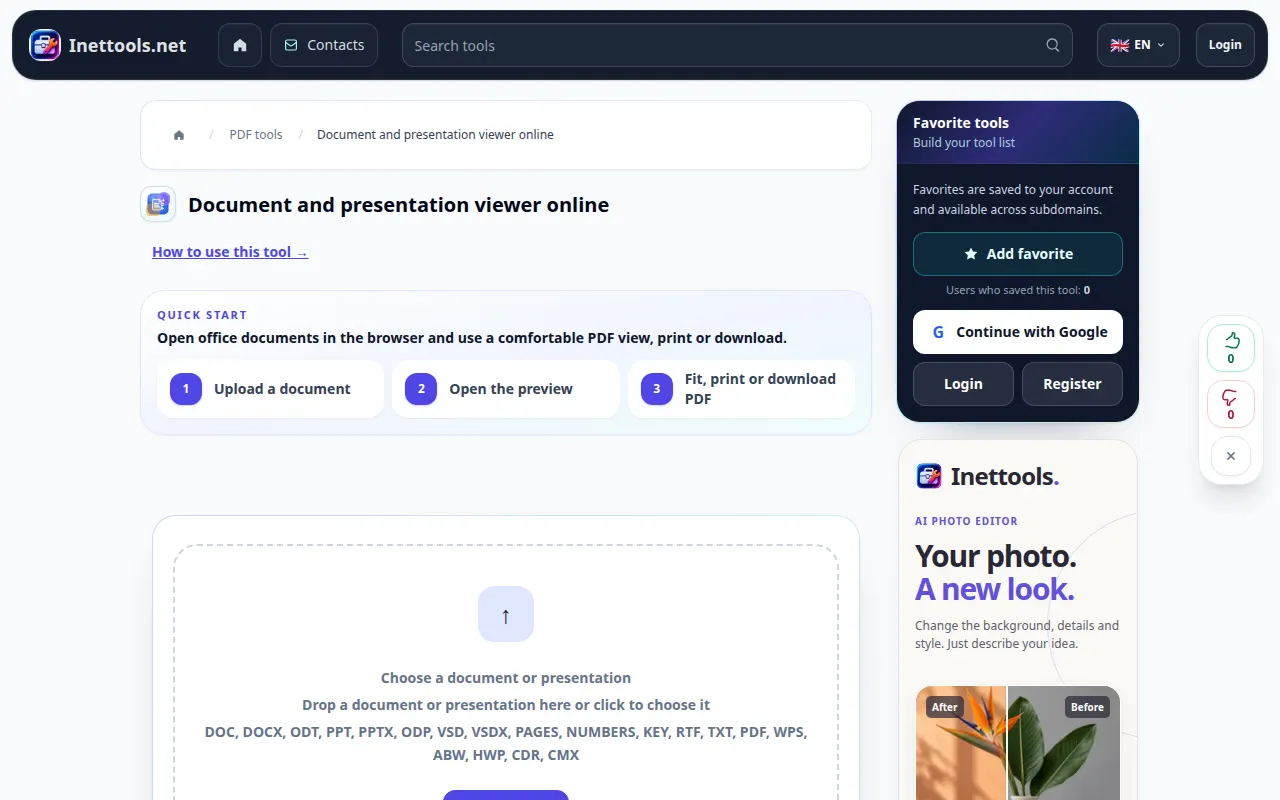
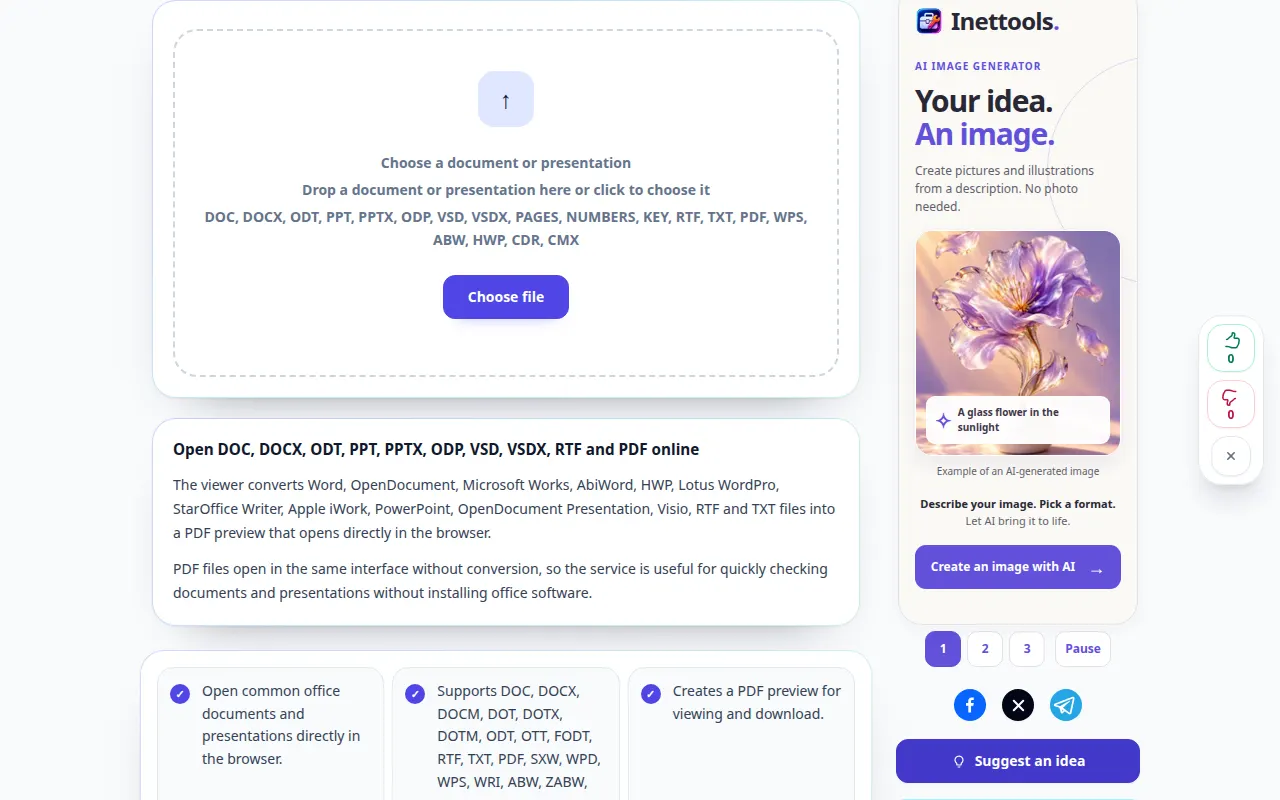
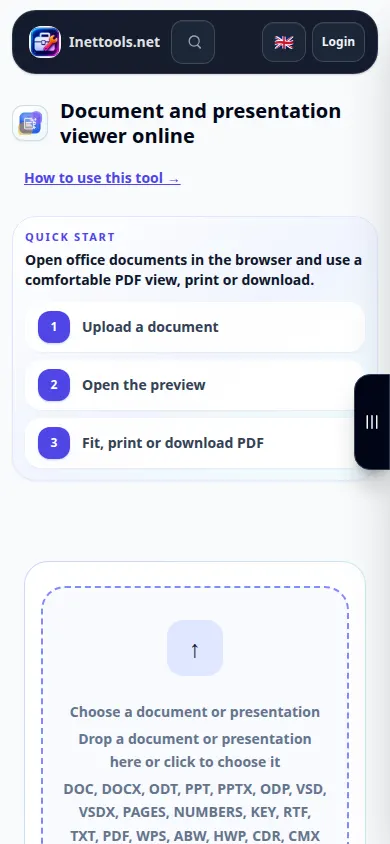
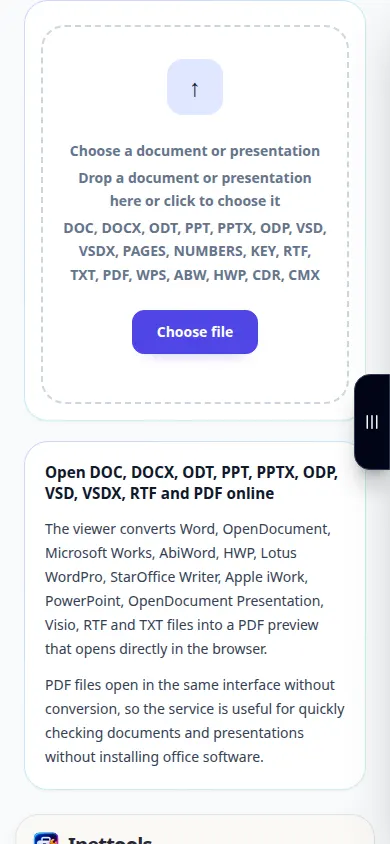
- Otvorte prehliadač dokumentov a vyberte dokument zo svojho zariadenia.
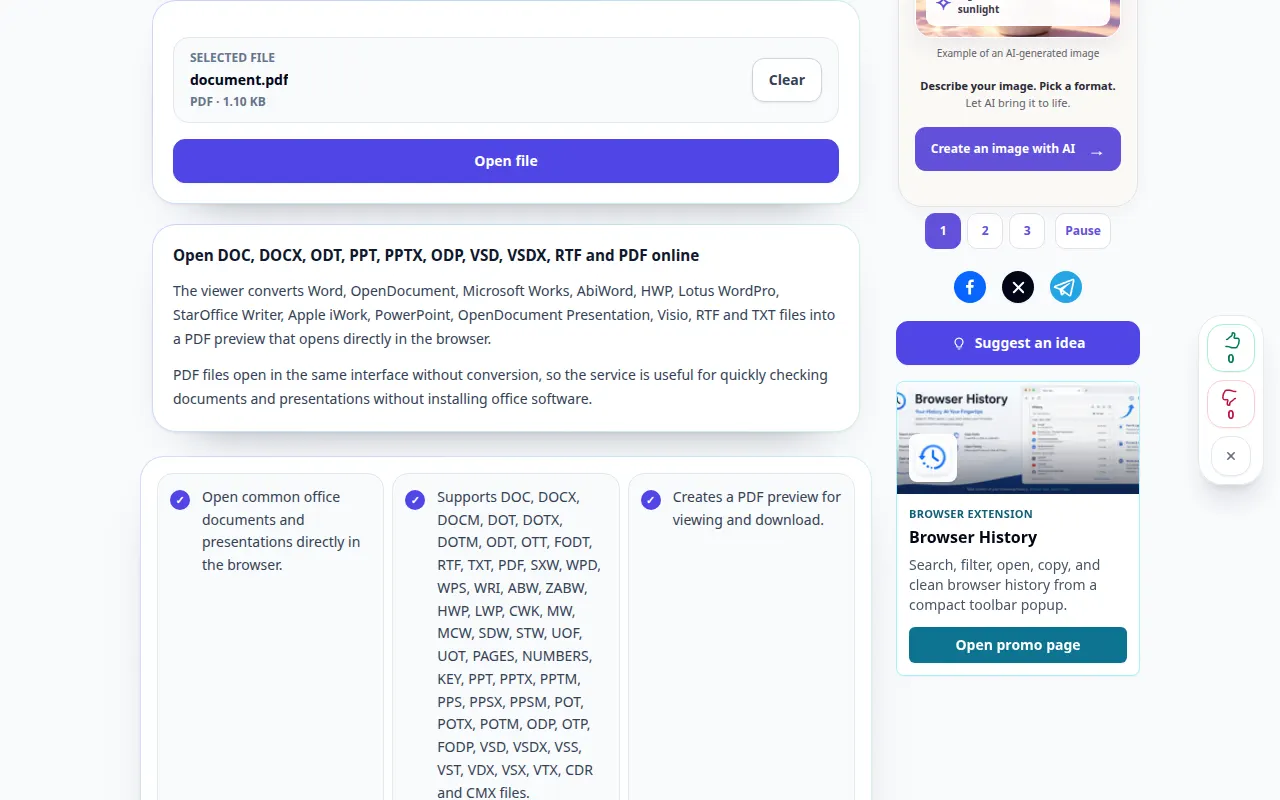
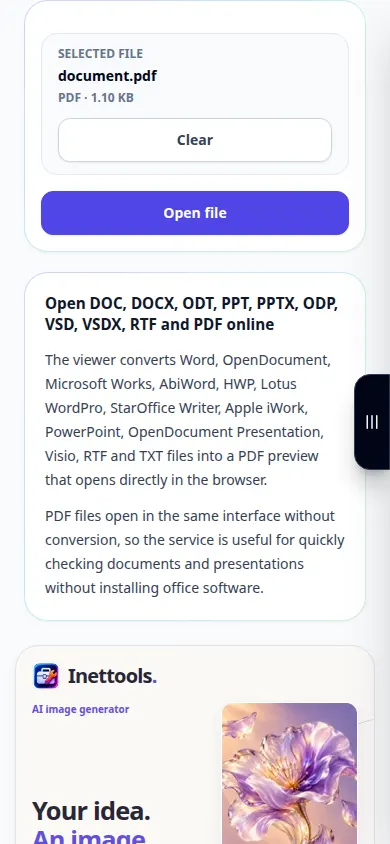
- Skontrolujte názov súboru a vyberte možnosť Otvoriť súbor. Počkajte na prípravu ukážky.
- Ak chcete skontrolovať rozloženie, použite možnosť Prispôsobiť na šírku pre čitateľný text alebo možnosť Celá strana. Prejdite si niekoľko strán, najmä tabuľky a obrázky.
- Ak sa vložený náhľad nezobrazí, otvorte vygenerovaný PDF na novej karte. Môžete tiež použiť ovládací prvok sťahovania PDF.
- Uložte ukážku PDF do svojho zariadenia. Ak chcete otvoriť ďalší dokument, vymažte aktuálny súbor a vyberte nový zdroj.
Na počítači
Presuňte dokument do oblasti nahrávania. Prispôsobiť na šírku je užitočné na prenosnom počítači; celá obrazovka poskytuje viac priestoru pre stránky. Tlač využíva dialógové okno tlače prehliadača.
Na telefóne
Vyberte dokument zo súborov alebo správcu súborov. Na úzkej obrazovke použite možnosť Prispôsobiť na šírku. Ak váš prehliadač otvára súbory PDF samostatne, použite možnosť Otvoriť na novej karte a potom sa vráťte na pôvodnú kartu.
V Safari na iPhone otvorte ponuku zdieľania a vyberte Uložiť do súborov, ak sa výsledok otvorí na novej karte. V prehliadači Android Chrome začiarknite políčko Stiahnuté súbory. Nechajte túto kartu otvorenú, kým sa nedokončí spracovanie.
Pre lepší výsledok
Pred zdieľaním PDF skontrolujte zlomy strán a neobvyklé fonty. Prehliadač vytvorí náhľad; neupravuje pôvodný dokument.
Snímky obrazovky a video
Ukážka na pracovnej ploche
Nahrávka zobrazuje anglické rozhranie. Postupujte podľa vyššie uvedených preložených krokov; ovládacie prvky sú v rovnakom poradí. Tento záznam zobrazuje ukážkový vstup a výsledný výstup v nástroji.
Ukážka telefónu
Nahrávka zobrazuje anglické rozhranie. Postupujte podľa vyššie uvedených preložených krokov; ovládacie prvky sú v rovnakom poradí. Tento záznam zobrazuje ukážkový vstup a výsledný výstup v nástroji.
Otázky a riešenie problémov
Prečo sa rozloženie líši od mojej kancelárskej aplikácie?
Chýbajúce písma a pokročilé kancelárske funkcie môžu zmeniť skonvertovaný náhľad. Ak je dôležité presné rozloženie, začiarknite PDF a exportujte PDF z pôvodnej aplikácie.
Náhľad je prázdny. čo mám robiť?
Skúste Otvoriť na novej karte alebo uložte vygenerované PDF. Ak samotná konverzia zlyhala, skontrolujte, či sa súbor otvorí v pôvodnej aplikácii a nie je chránený heslom.
Ak sa zobrazí správa, že služba je preťažená, počkajte a skúste to znova neskôr. Neúspešný pokus neznamená, že sa váš zdrojový súbor zmenil.