Sprievodca bol aktualizovaný:
Pomocou odkazu na video pripravte zvukový súbor a potom ho uložte do počítača alebo telefónu. Zistite, kde nájdete výsledok a čo robiť, ak príprava zlyhá.
Otvorte túto príručku pomocou odkazu „Ako používať tento nástroj“ pod názvom nástroja. Zahŕňa kroky, snímky obrazovky a videá pre počítače a telefóny.
Skôr ako začnete
Skopírujte priamy odkaz na verejné video, ktorého zvuk máte povolenie uložiť. Tento nástroj extrahuje zvukovú stopu; neodstraňuje vokály ani neoddeľuje hudbu od reči.
Pokyny krok za krokom
- Skopírujte odkaz na video z YouTube pomocou zdieľania alebo panela s adresou.
- Otvorte nástroj YouTube MP3 a vložte odkaz do poľa URL.
- Skontrolujte možnosť zvuku a všetky dostupné nastavenia výstupu a potom začnite s prípravou. Kým je požiadavka zaradená do frontu, nechajte kartu otvorenú.
- Počkajte na odkaz na výsledok MP3. Pomocou ovládacieho prvku sťahovania uložte zvuk do svojho zariadenia.
- Vypočujte si uložený súbor MP3 a skontrolujte, či obsahuje zamýšľané video audio. Pre sprievodnú skladbu použite samostatný oddeľovač vokálov po uložení povoleného zdroja.
Na počítači
Vložte skopírovaný odkaz do nástroja. Prehliadač sa môže opýtať, kam sa má uložiť MP3; v opačnom prípade pozri na stiahnutie. Otvorte súbor v prehrávači zvuku a skontrolujte ho.
Na telefóne
Použite Zdieľať → Kopírovať odkaz v aplikácii YouTube a potom vložte odkaz do nástroja prehliadača. Ak sa MP3 otvorí v prehrávači prehliadača, použite ponuku zdieľania na jeho uloženie do súborov.
V Safari na iPhone otvorte ponuku zdieľania a vyberte Uložiť do súborov, ak sa výsledok otvorí na novej karte. V prehliadači Android Chrome začiarknite políčko Stiahnuté súbory. Nechajte túto kartu otvorenú, kým sa nedokončí spracovanie.
Pre lepší výsledok
Konverzia zvuku na MP3 nemôže zlepšiť kvalitu pôvodného streamu. Ponechajte si pôvodnú povolenú nahrávku, keď potrebujete najlepšiu kvalitu pre neskoršie úpravy.
Snímky obrazovky a video
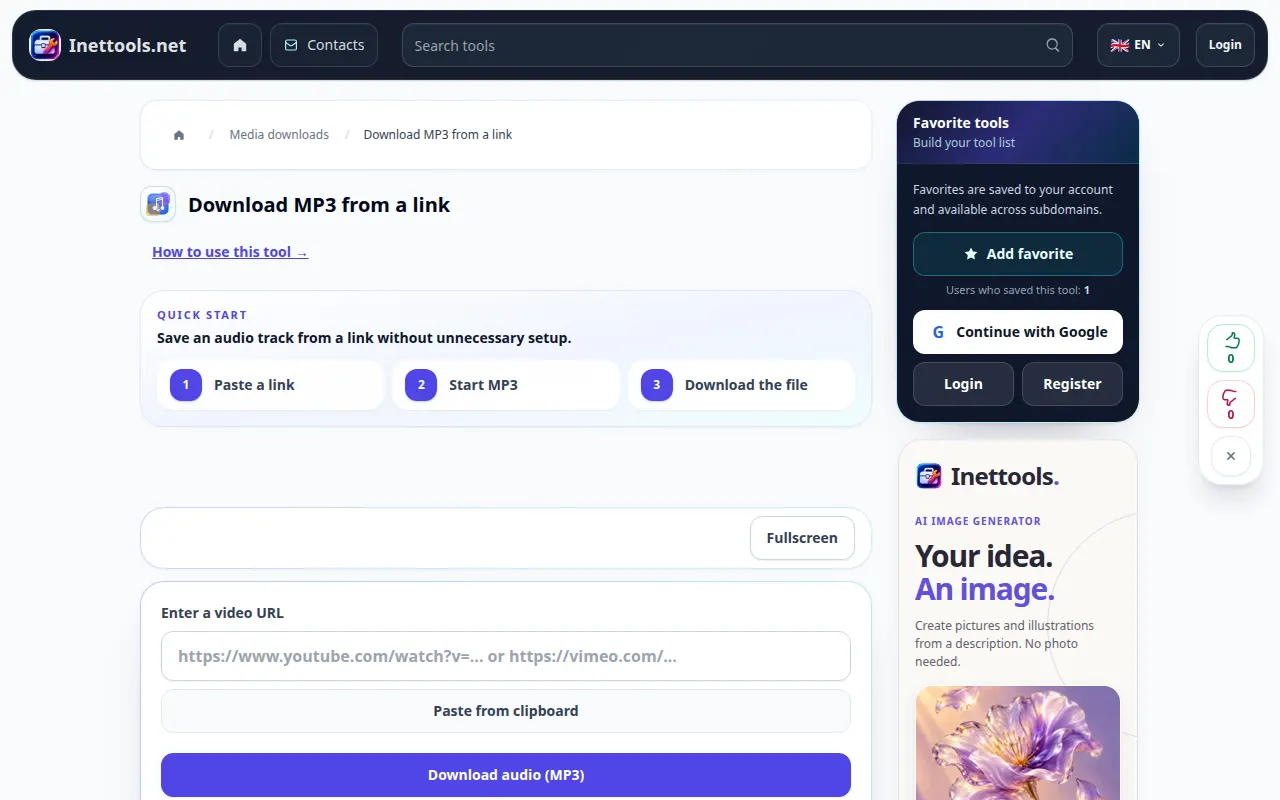
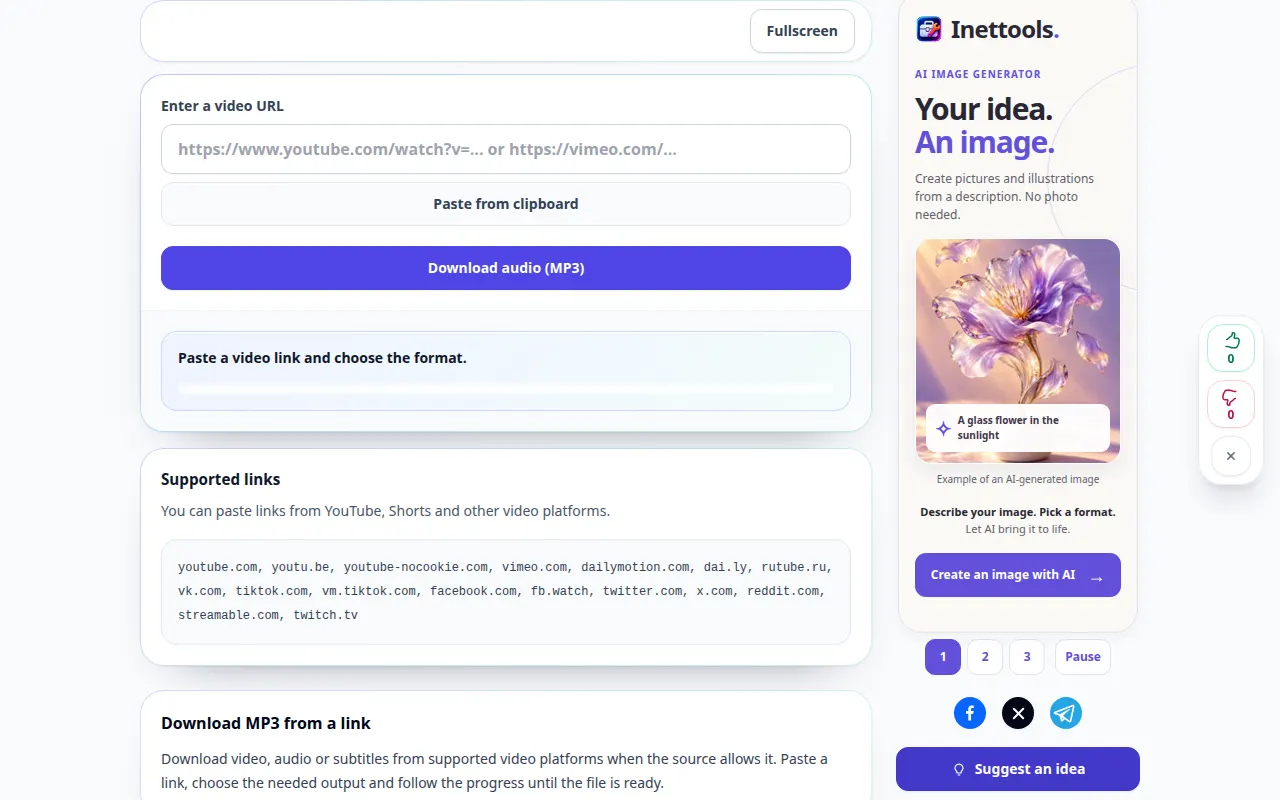
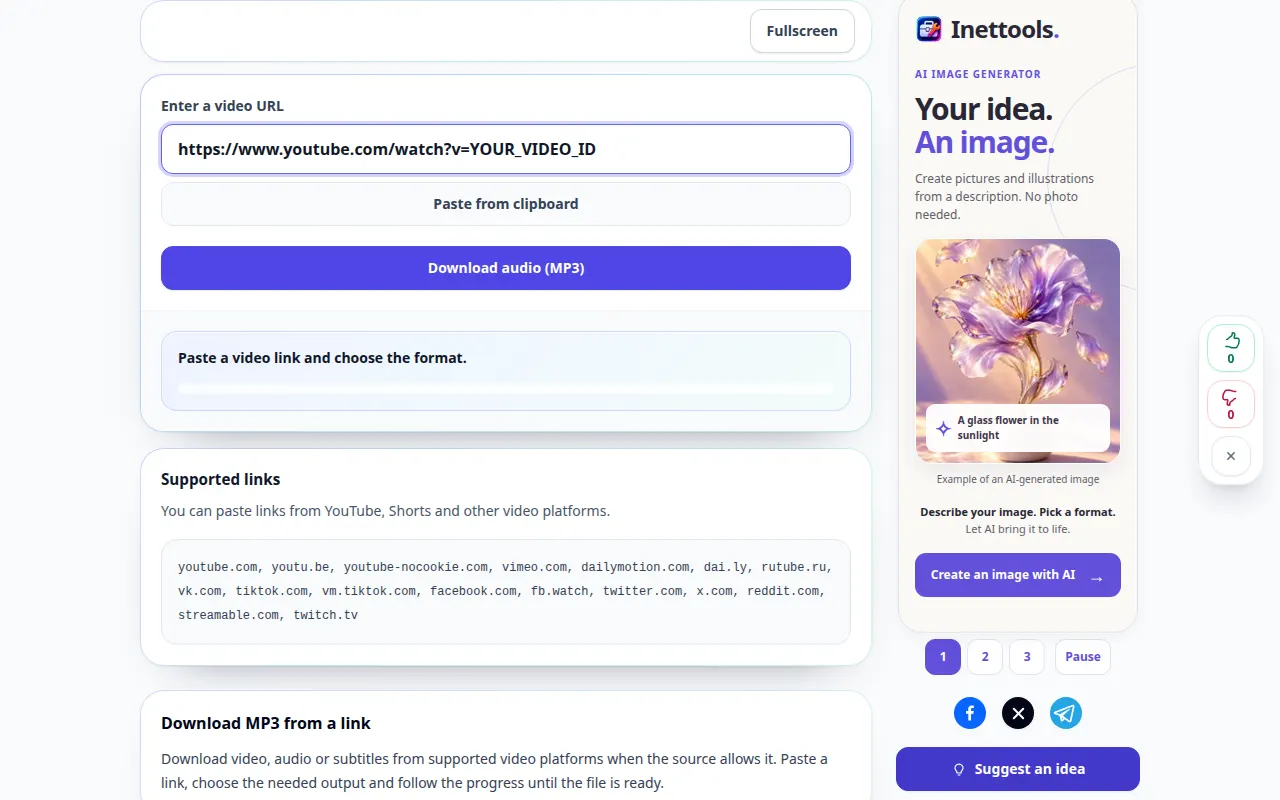
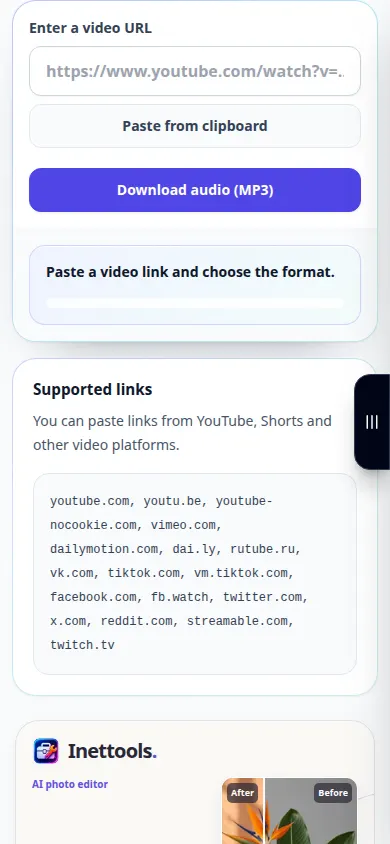
Ukážka na pracovnej ploche
Nahrávka zobrazuje anglické rozhranie. Postupujte podľa vyššie uvedených preložených krokov; ovládacie prvky sú v rovnakom poradí. Tento záznam zobrazuje zdroj a dostupné nastavenia pred hlavnou akciou. Postupujte podľa vyššie uvedených krokov na začatie spracovania a uloženie výsledku.
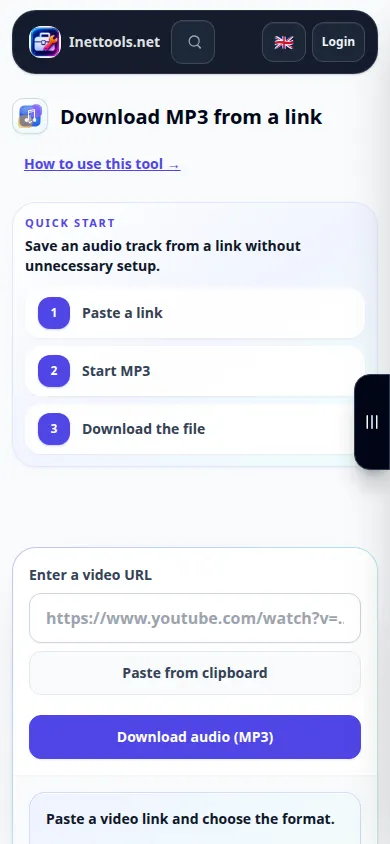
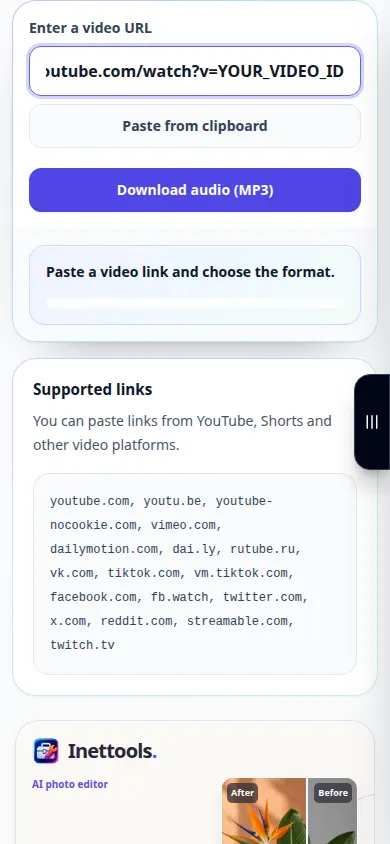
Ukážka telefónu
Nahrávka zobrazuje anglické rozhranie. Postupujte podľa vyššie uvedených preložených krokov; ovládacie prvky sú v rovnakom poradí. Tento záznam zobrazuje zdroj a dostupné nastavenia pred hlavnou akciou. Postupujte podľa vyššie uvedených krokov na začatie spracovania a uloženie výsledku.
Otázky a riešenie problémov
Odstráni to hlas zo skladby?
Nie. Príprava MP3 zachová zvukovú stopu videa. Ak chcete oddeliť vokály a hudbu, použite oddeľovač vokálov so zvukovým súborom.
Súbor nie je v telefóne. Kde sa mám pozrieť?
Skontrolujte zoznam stiahnutých súborov v prehliadači a aplikáciu Súbory. Otvorenie prehrávača nie vždy uloží kópiu; použite ovládanie ukladania alebo zdieľania v prehliadači.
Ak sa zobrazí správa, že služba je preťažená, počkajte a skúste to znova neskôr. Neúspešný pokus neznamená, že sa váš zdrojový súbor zmenil.
