Sprievodca bol aktualizovaný:
Premeňte skladbu na samostatné vokály a sprievodné skladby. Naučte sa, ako si vybrať zdroj, nastaviť výstup a vypočuť si výsledok na počítači alebo telefóne.
Otvorte túto príručku pomocou odkazu „Ako používať tento nástroj“ pod názvom nástroja. Zahŕňa kroky, snímky obrazovky a videá pre počítače a telefóny.
Tento nástroj je momentálne k dispozícii na stránke v ruskom jazyku. Tlačidlo otvorí danú verziu.
Skôr ako začnete
Pripravte si zvukový súbor, na použitie ktorého máte povolenie. Čistý originál sa zvyčajne separuje lepšie ako nahrávka prehrávaná cez reproduktory. Prihláste sa, ak vás nástroj požiada; skontrolujte zobrazenú cenu pred potvrdením spracovania.
Pokyny krok za krokom
- Otvorte oddeľovač a vyberte svoj zvukový súbor. Počkajte na nahranie a zobrazenie zdrojového prehrávača.
- Vypočujte si krátku časť a skontrolujte, či je to správna skladba. Vyberte režim separácie a výstupný formát z možností dostupných na stránke.
- Skontrolujte akékoľvek zobrazené trvanie, cenu alebo potvrdenie. Začnite separáciu a nechajte stránku otvorenú, kým je úloha zaradená do frontu a spracovávaná.
- Keď sa objaví výsledok, vypočujte si vokálnu aj inštrumentálnu skladbu. Niektoré reverb alebo sprievodné vokály môžu zostať.
- Pomocou ovládacích prvkov sťahovania výsledkov uložte potrebné trasy. Originál si ponechajte, aby ste si neskôr mohli porovnať iné nastavenie.
Na počítači
Použite nástroj na výber súboru alebo presuňte zvuk do oblasti nahrávania. Slúchadlá uľahčujú počutie úniku medzi dvoma stopami.
Na telefóne
Vyberte zvuk zo Súborov na iPhone alebo správcu súborov na Androide. Prepnite sa zo stránky až po dokončení spracovania; mobilné prehliadače môžu pozastaviť karty na pozadí.
V Safari na iPhone otvorte ponuku zdieľania a vyberte Uložiť do súborov, ak sa výsledok otvorí na novej karte. V prehliadači Android Chrome začiarknite políčko Stiahnuté súbory. Nechajte túto kartu otvorenú, kým sa nedokončí spracovanie.
Pre lepší výsledok
Začnite so štandardným režimom a porovnajte rovnaký refrén v oboch skladbách. Separácia odhaduje zdroje; nemôže zaručiť nástroj štúdiovej kvality.
Snímky obrazovky a video
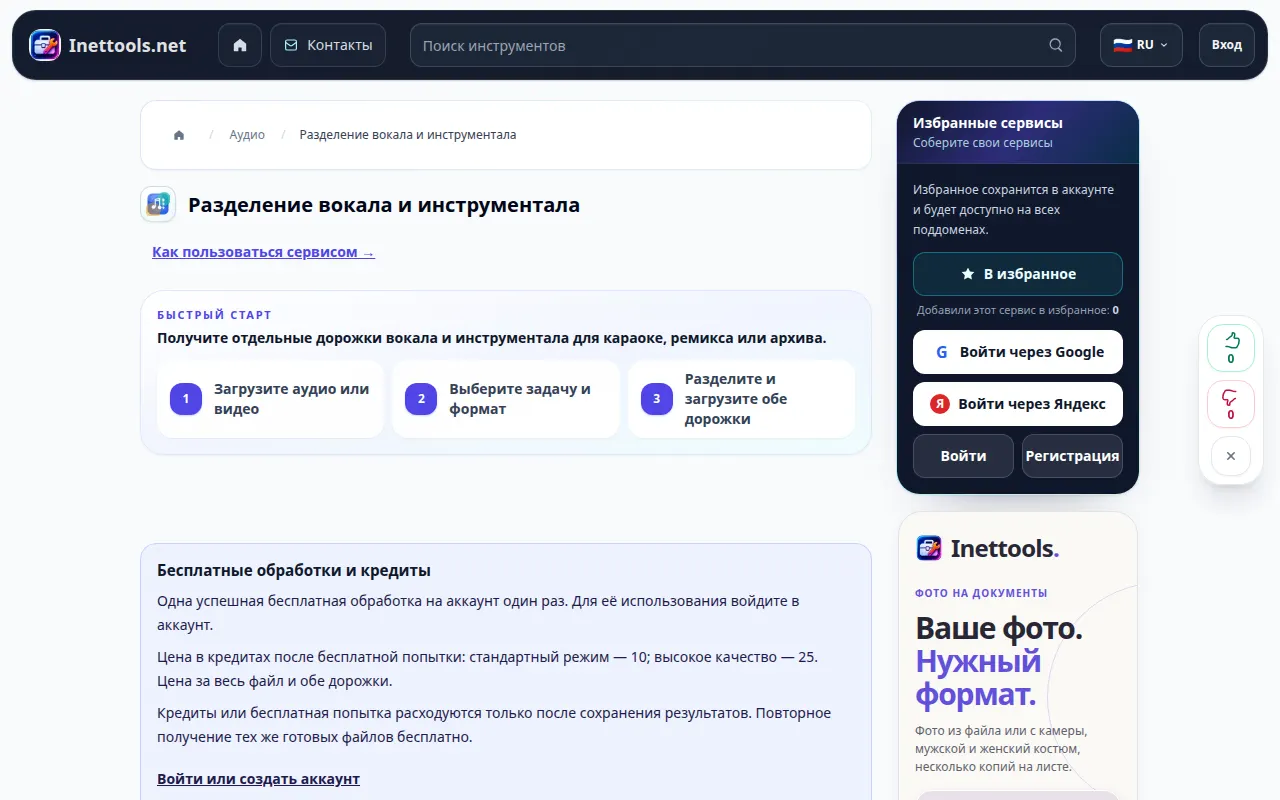
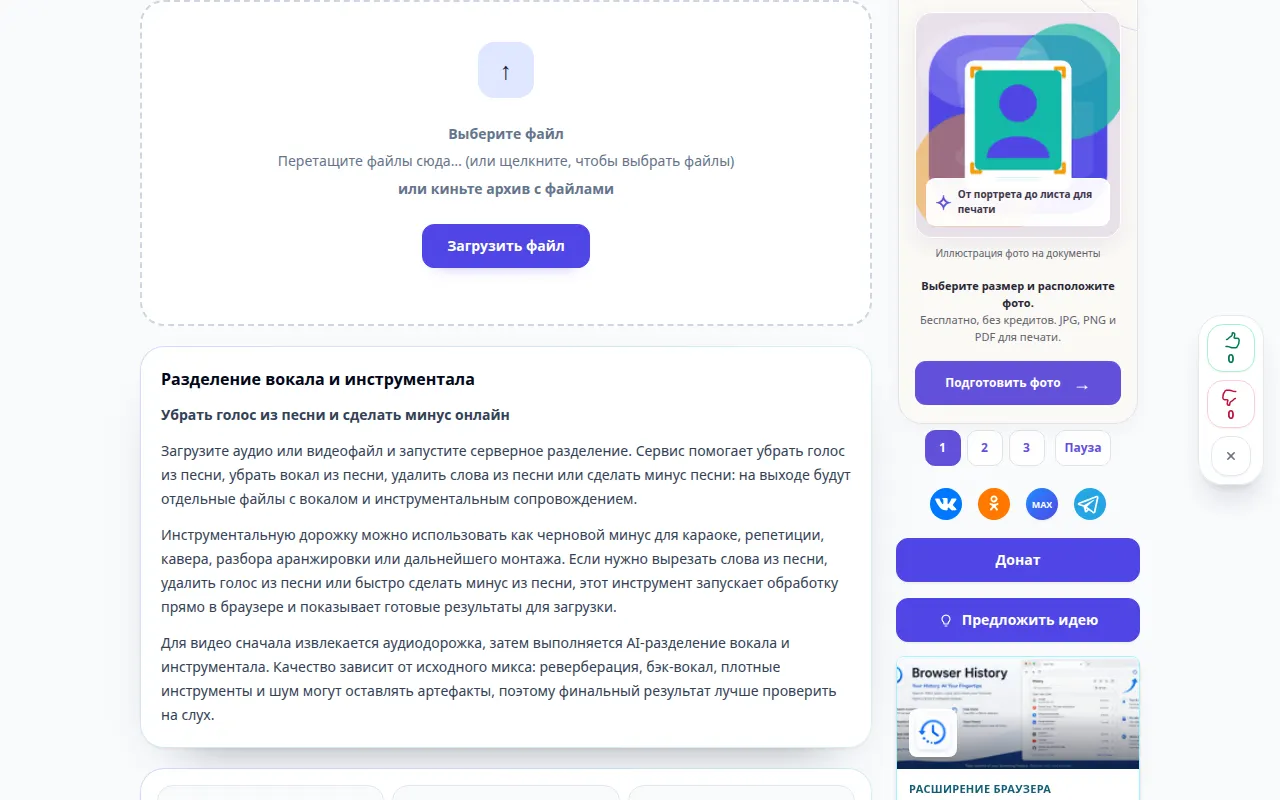
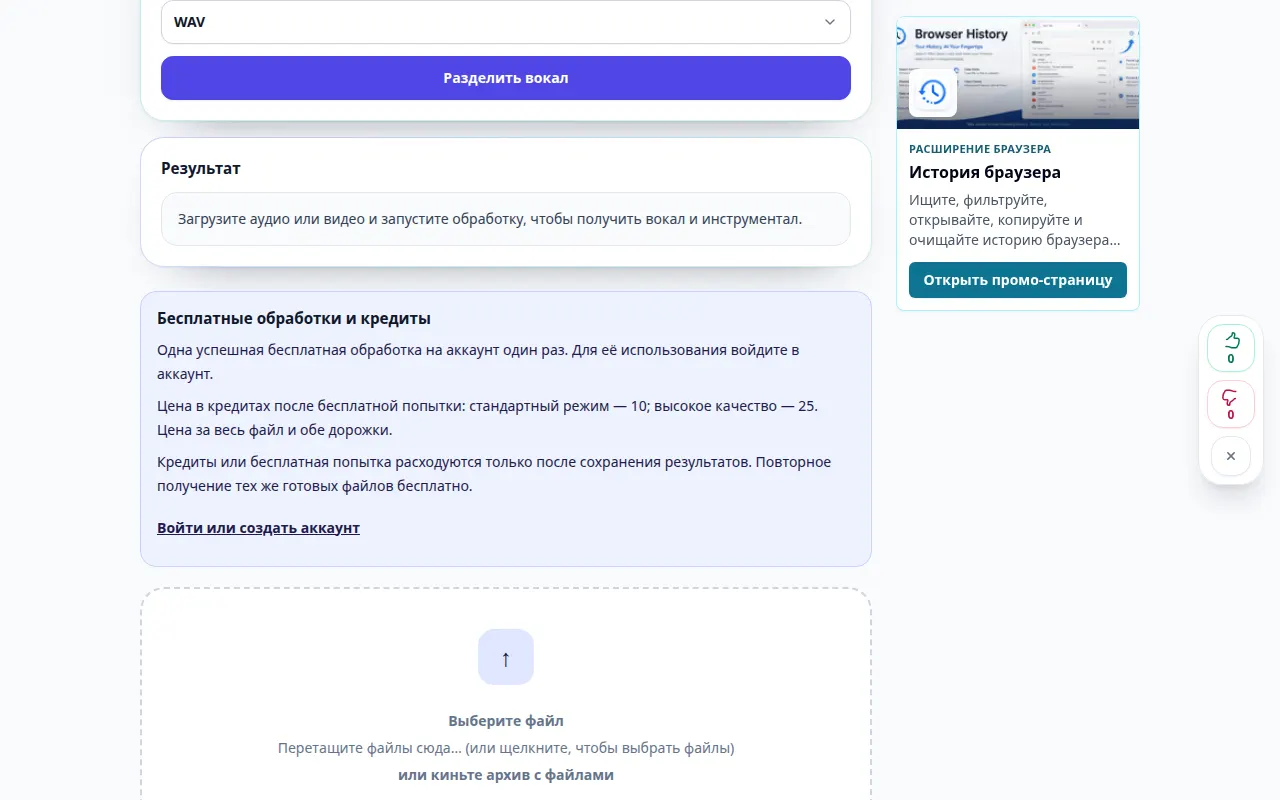
Ukážka na pracovnej ploche
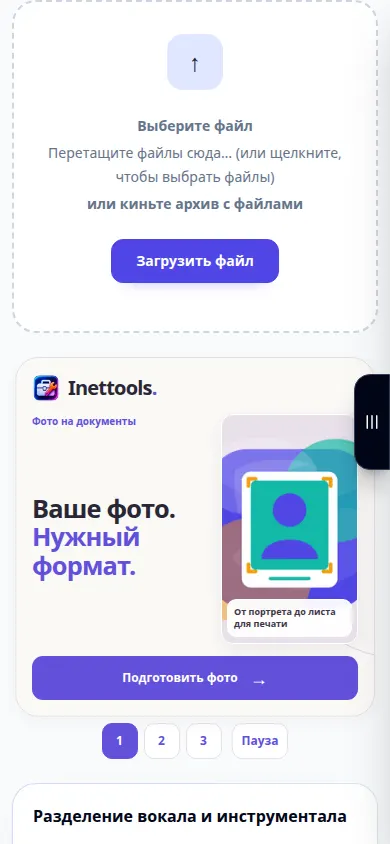
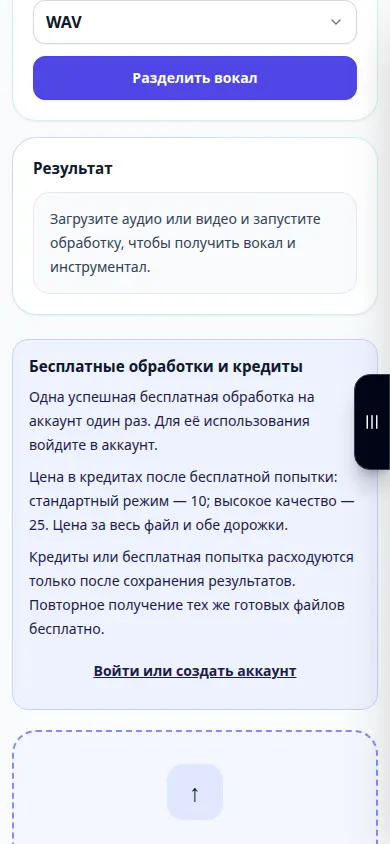
Nahrávka zobrazuje ruské rozhranie. Postupujte podľa vyššie uvedených preložených krokov; ovládacie prvky sú v rovnakom poradí. Tento záznam zobrazuje zdroj a dostupné nastavenia pred hlavnou akciou. Postupujte podľa vyššie uvedených krokov na začatie spracovania a uloženie výsledku.
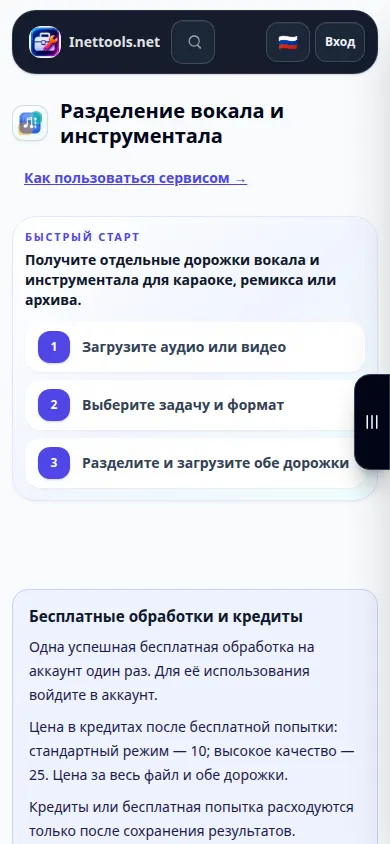
Ukážka telefónu
Nahrávka zobrazuje ruské rozhranie. Postupujte podľa vyššie uvedených preložených krokov; ovládacie prvky sú v rovnakom poradí. Tento záznam zobrazuje zdroj a dostupné nastavenia pred hlavnou akciou. Postupujte podľa vyššie uvedených krokov na začatie spracovania a uloženie výsledku.
Otázky a riešenie problémov
Prečo stále počujem slabý hlas v inštrumentáli?
Reverb, prekrývajúce sa nástroje a sprievodné vokály môžu splynúť s hudbou. Vyskúšajte iný dostupný režim, no očakávania majte realistické.
Prečo je režim nedostupný?
Dostupné režimy závisia od služby a zvoleného súboru. Vyberte povolený režim. Ak je celá služba zaneprázdnená, skúste to znova neskôr.
Ak sa zobrazí správa, že služba je preťažená, počkajte a skúste to znova neskôr. Neúspešný pokus neznamená, že sa váš zdrojový súbor zmenil.
