Sprievodca bol aktualizovaný:
Nájdite správny odkaz na video, vyberte dostupný formát videa a uložte výsledok do počítača alebo mobilu.
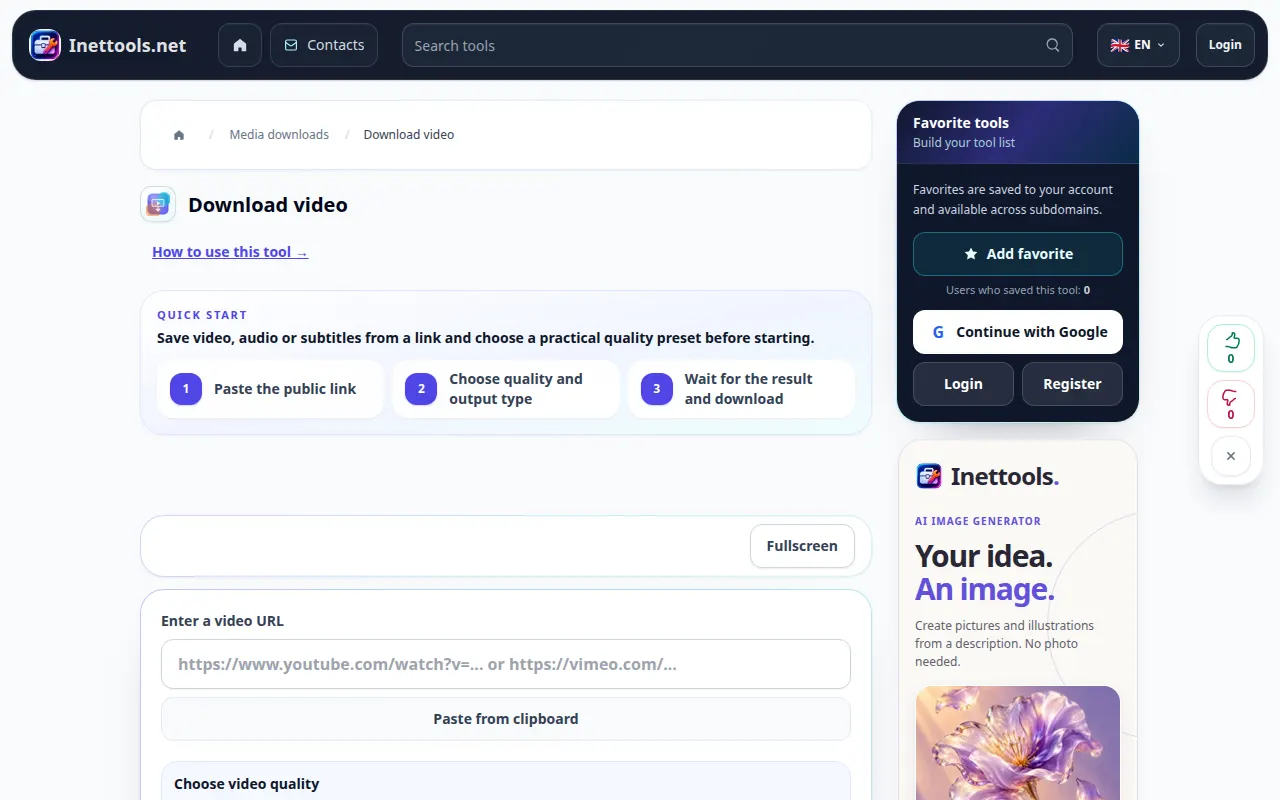
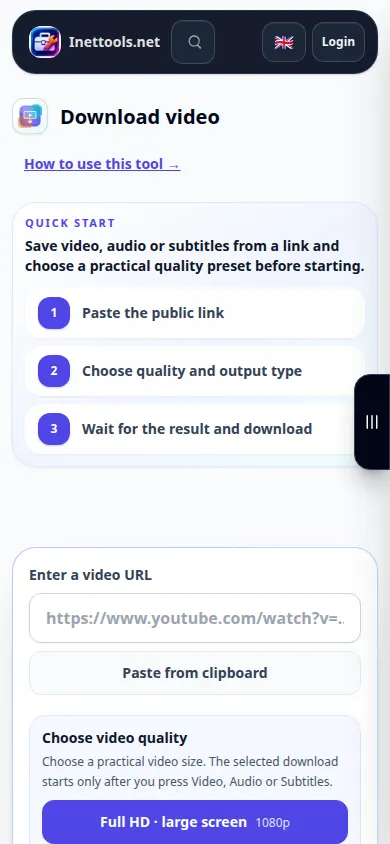
Otvorte túto príručku pomocou odkazu „Ako používať tento nástroj“ pod názvom nástroja. Zahŕňa kroky, snímky obrazovky a videá pre počítače a telefóny.
Skôr ako začnete
Použite verejné video, ktoré vlastníte alebo máte povolenie na uloženie. Skopírujte jeho priamy odkaz. Súkromné, odstránené videá, videá len pre členov alebo videá s obmedzeným prístupom nemusia byť dostupné.
Pokyny krok za krokom
- Otvorte video na YouTube a skopírujte jeho odkaz pomocou zdieľania alebo panela s adresou.
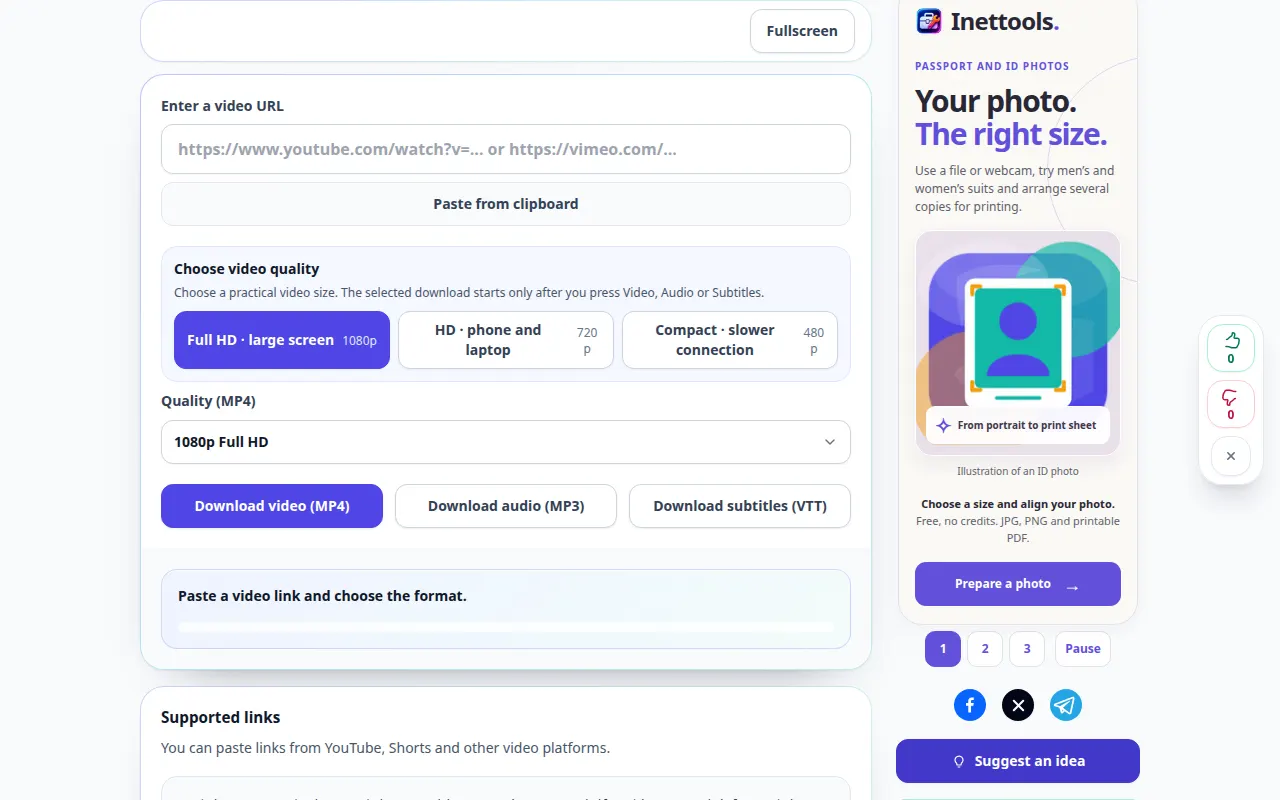
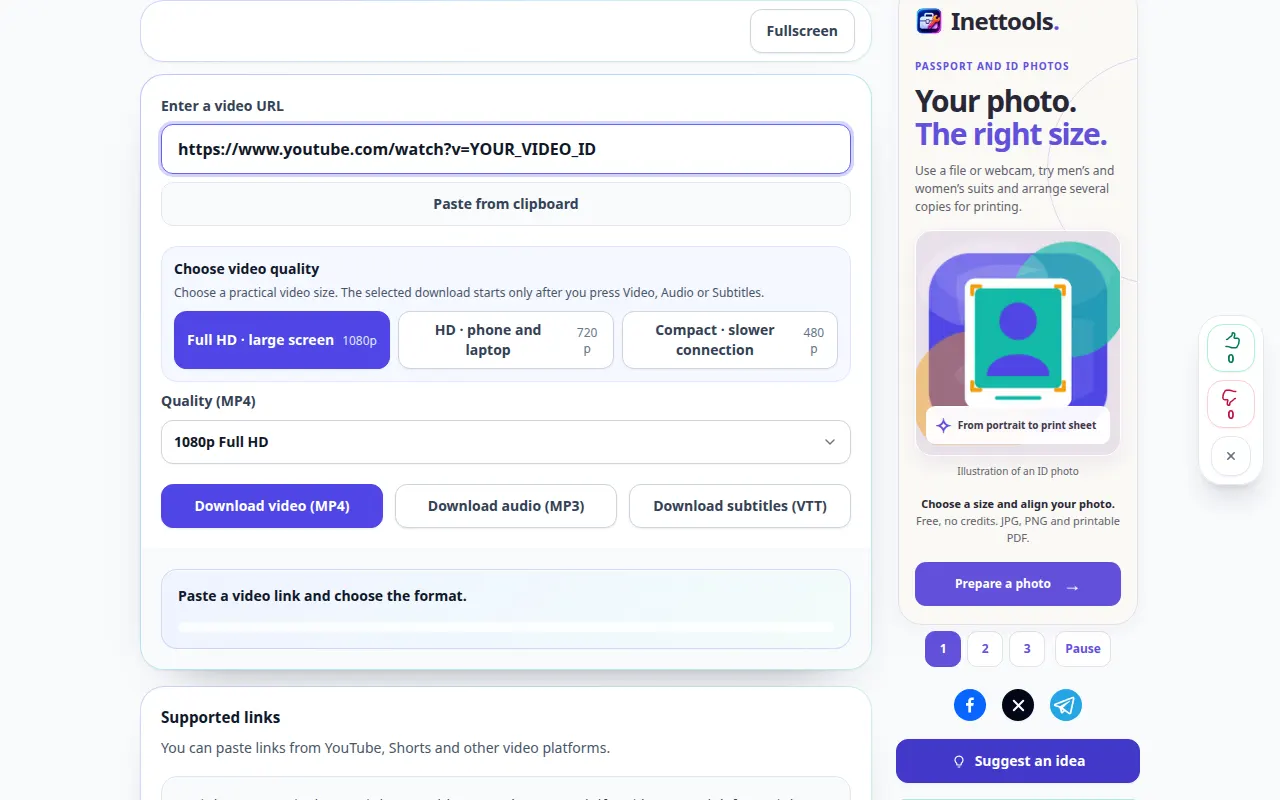
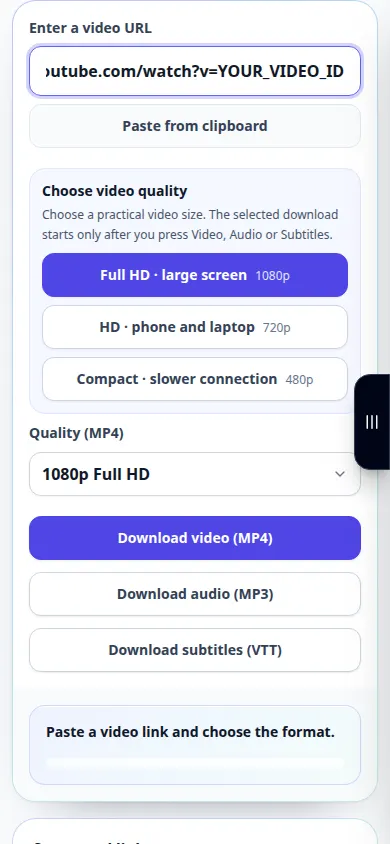
- Otvorte nástroj na sťahovanie videa a vložte odkaz do poľa URL. Skontrolujte, či ukazuje na zamýšľané video.
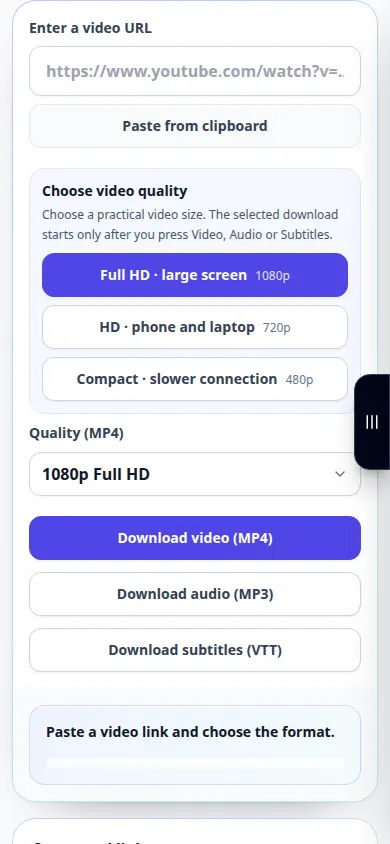
- Vyberte možnosť videa, ak ju stránka ponúka, a potom spustite požiadavku na stiahnutie. Počkajte na dokončenie radu a prípravy.
- Keď sa zobrazí odkaz na výsledok, skontrolujte zobrazený formát a veľkosť a potom pomocou ovládacieho prvku sťahovania uložte video.
- Pred zatvorením karty služby otvorte uložený súbor zo zariadenia a skontrolujte obraz aj zvuk.
Na počítači
Skopírujte odkaz z panela s adresou prehliadača. Počas prípravy súboru nechajte kartu služby otvorenú. Ak nezvolíte iný priečinok, prehliadač zvyčajne uloží výsledok do priečinka Stiahnuté súbory.
Na telefóne
V aplikácii YouTube vyberte položku Zdieľať a kopírovať odkaz. Vráťte sa do prehliadača a vložte ho do nástroja. Na iPhone použite možnosť Uložiť do súborov, ak sa výsledok otvorí v prehrávači.
V Safari na iPhone otvorte ponuku zdieľania a vyberte Uložiť do súborov, ak sa výsledok otvorí na novej karte. V prehliadači Android Chrome začiarknite políčko Stiahnuté súbory. Nechajte túto kartu otvorenú, kým sa nedokončí spracovanie.
Pre lepší výsledok
Menšie dostupné rozlíšenie je často rýchlejšie na prípravu a jednoduchšie na uloženie do telefónu. Dostupné formáty sa líšia v závislosti od videa.
Snímky obrazovky a video
Ukážka na pracovnej ploche
Nahrávka zobrazuje anglické rozhranie. Postupujte podľa vyššie uvedených preložených krokov; ovládacie prvky sú v rovnakom poradí. Tento záznam zobrazuje zdroj a dostupné nastavenia pred hlavnou akciou. Postupujte podľa vyššie uvedených krokov na začatie spracovania a uloženie výsledku.
Ukážka telefónu
Nahrávka zobrazuje anglické rozhranie. Postupujte podľa vyššie uvedených preložených krokov; ovládacie prvky sú v rovnakom poradí. Tento záznam zobrazuje zdroj a dostupné nastavenia pred hlavnou akciou. Postupujte podľa vyššie uvedených krokov na začatie spracovania a uloženie výsledku.
Otázky a riešenie problémov
Prečo chýba požadované rozlíšenie?
Zdrojové video nemusí ponúkať toto rozlíšenie alebo ho služba nemusí byť momentálne schopná pripraviť. Vyberte dostupnú možnosť.
Prečo zlyhá odkaz?
Skontrolujte URL a či je video verejne prístupné. Pre dočasnú správu o preťažení počkajte a skúste to znova. Nepodávajte opakovane tú istú žiadosť, kým sa ešte spracúva.
Ak sa zobrazí správa, že služba je preťažená, počkajte a skúste to znova neskôr. Neúspešný pokus neznamená, že sa váš zdrojový súbor zmenil.