Sprievodca bol aktualizovaný:
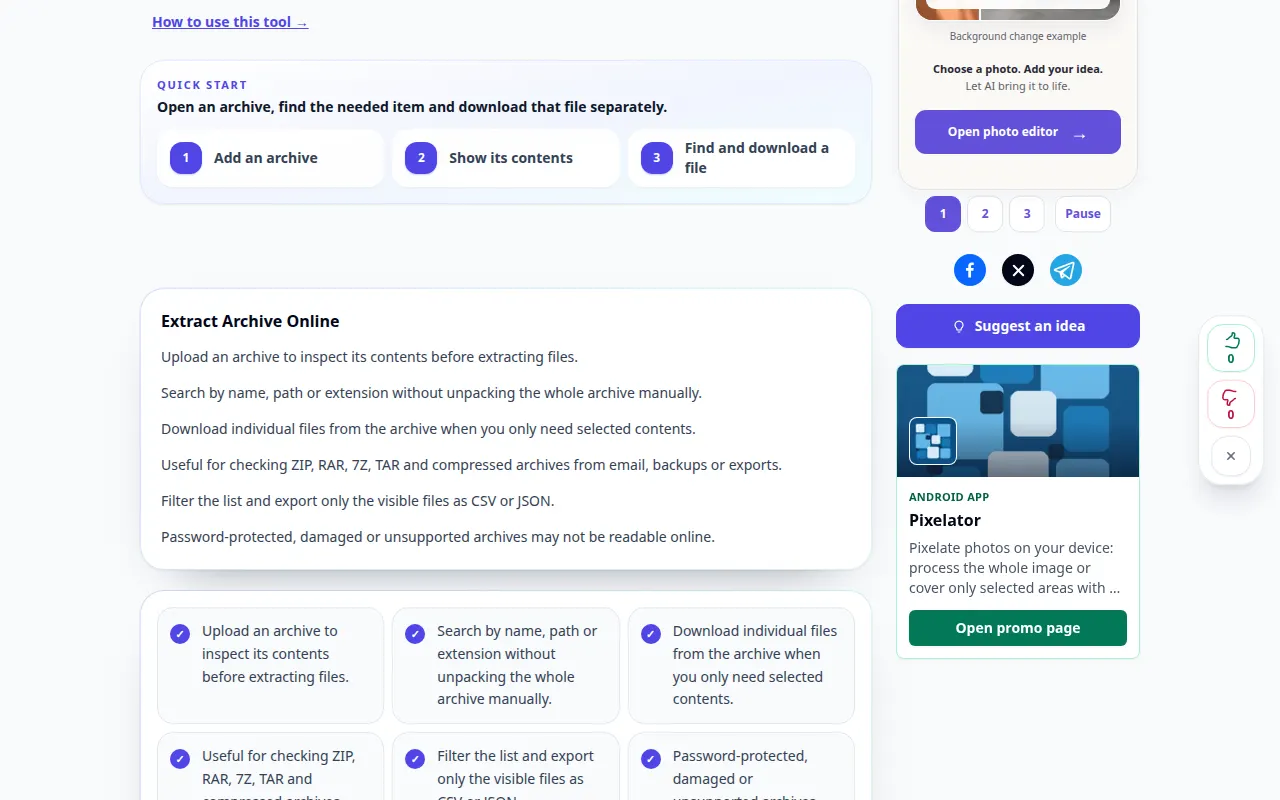
Vyberte si archív, skontrolujte jeho obsah a uložte rozbalené súbory, ktoré potrebujete, do počítača alebo telefónu.
Praktické pokyny so snímkami obrazovky počítača a telefónu, krátkymi ukážkami a odpoveďami na bežné otázky.
Skôr ako začnete
Pripravte archív vo formáte, ktorý akceptuje nástroj na výber súborov. Používajte archívy zo zdrojov, ktorým dôverujete. Neotvárajte neznáme spustiteľné súbory len preto, že extrakcia bola úspešná.
Skúste s ukážkovým súborom — example.zip
Tieto malé súbory boli vytvorené pre túto príručku a neobsahujú žiadne osobné údaje.
Pokyny krok za krokom
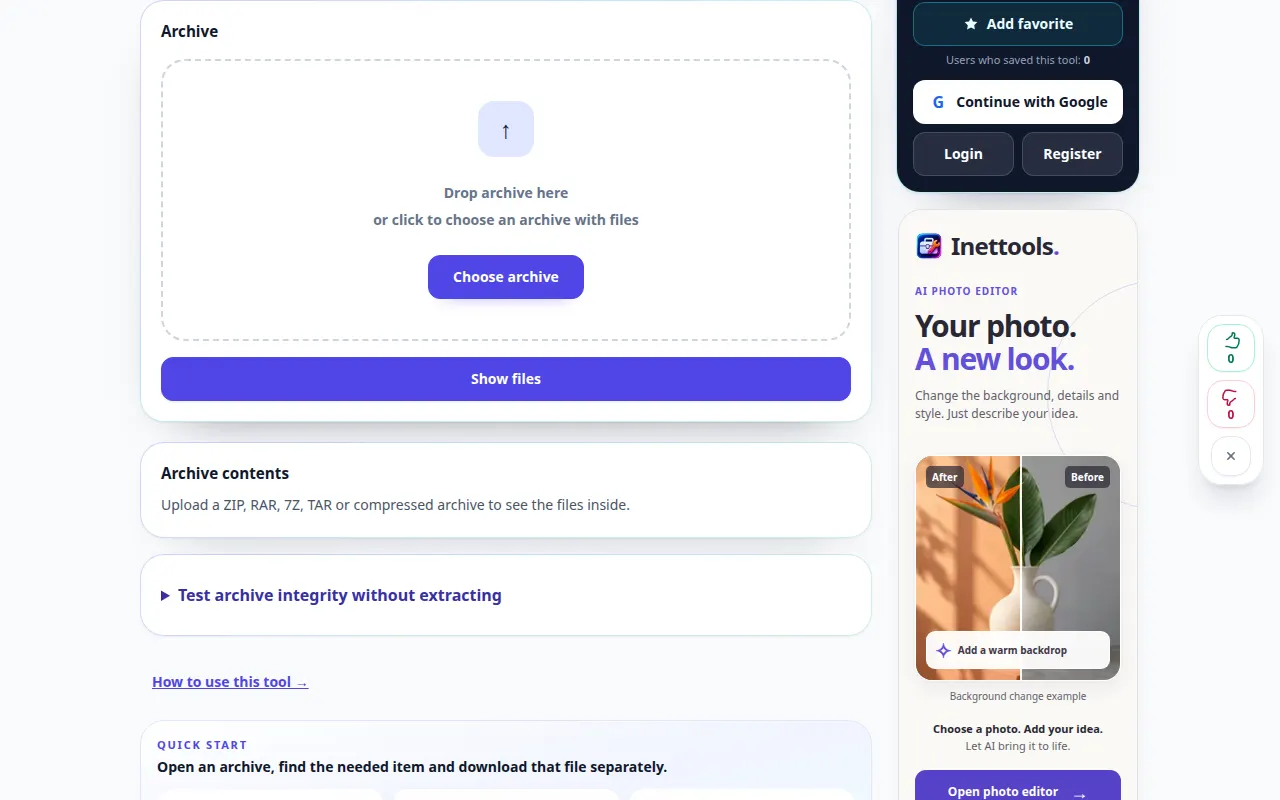
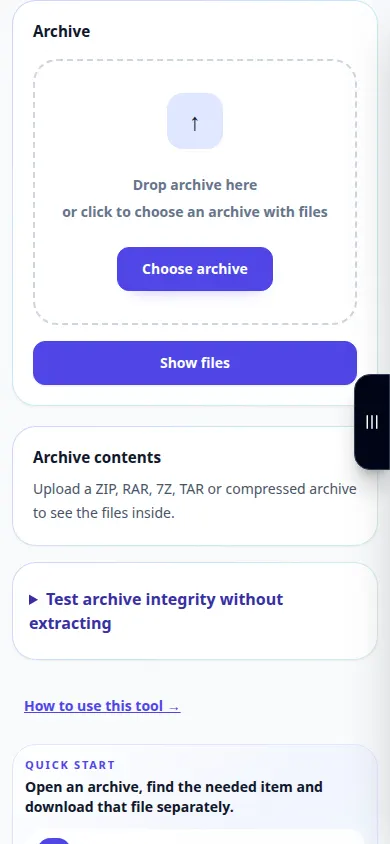
- Otvorte Archive Extractor a vyberte archív zo svojho zariadenia.
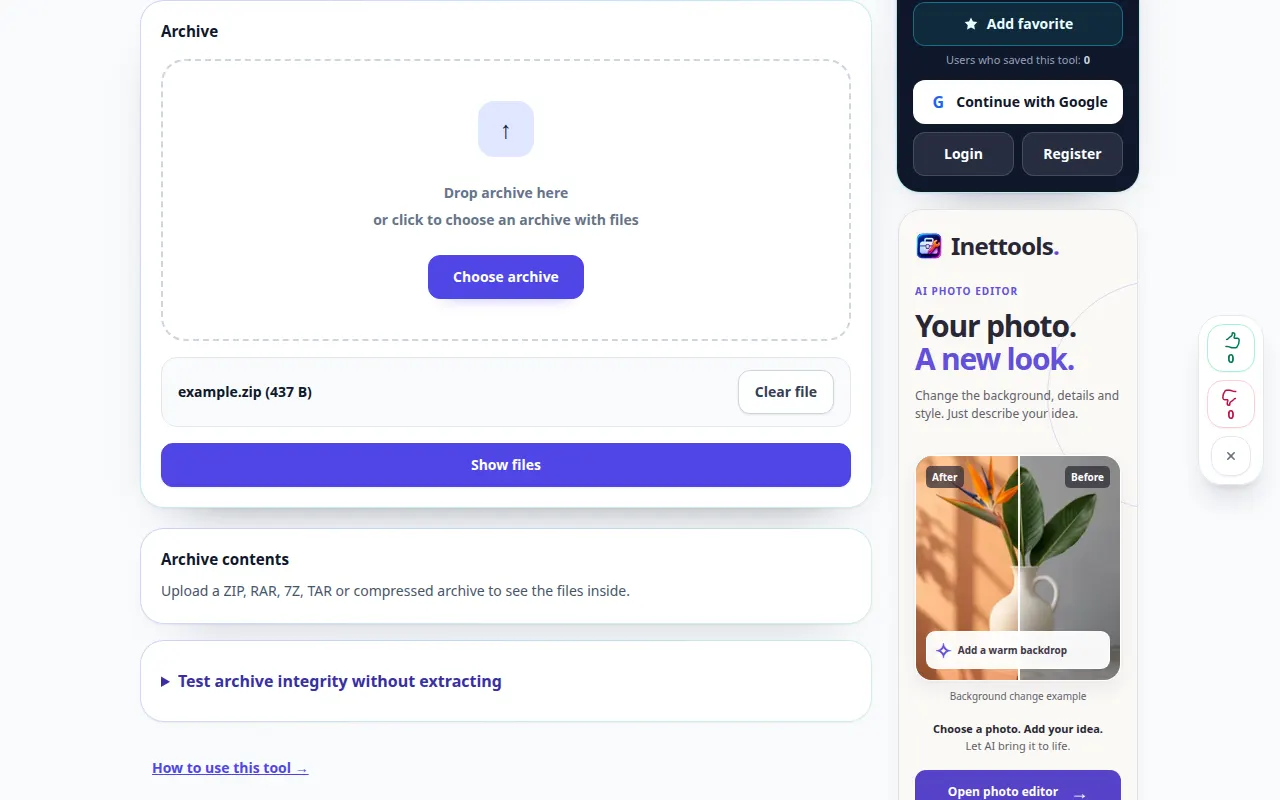
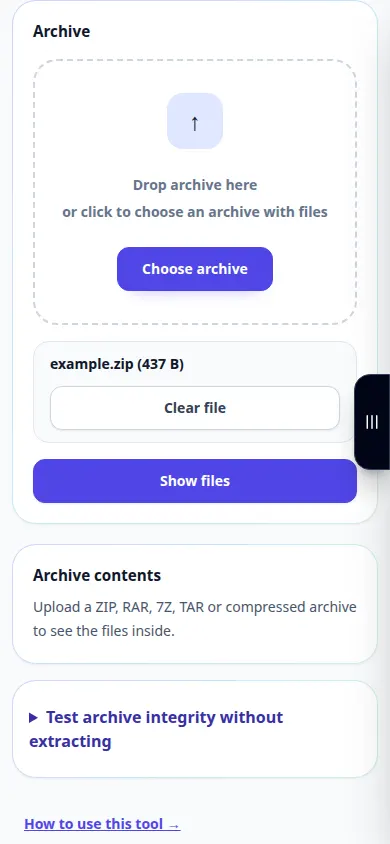
- Skontrolujte vybraný súbor a spustite extrakciu. Ak sa ponúka pole pre heslo a archív je zašifrovaný, zadajte správne heslo.
- Počkajte na zoznam extrahovaných súborov. Pred výberom toho, čo si ponechať, si prečítajte názvy a veľkosti súborov.
- Použite ovládací prvok sťahovania vedľa súboru, ktorý potrebujete. Ak sa ponúka kombinovaný výsledok, po uložení skontrolujte jeho obsah.
- Otvorte uložené súbory pomocou aplikácií, ktoré podporujú ich formáty. Ponechajte si pôvodný archív, kým neskontrolujete extrahované kópie.
Na počítači
Presuňte archív do oblasti nahrávania. Skontrolujte zoznam súborov a uložte jednotlivé položky do priečinka, kde ich ľahko nájdete.
Na telefóne
Vyberte archív z ponuky Súbory alebo Stiahnuté súbory. Uložte extrahované položky do súborov na iPhone alebo do priečinka Stiahnuté v systéme Android a potom ich otvorte vo vhodnej aplikácii.
V Safari na iPhone otvorte ponuku zdieľania a vyberte Uložiť do súborov, ak sa výsledok otvorí na novej karte. V prehliadači Android Chrome začiarknite políčko Stiahnuté súbory. Nechajte túto kartu otvorenú, kým sa nedokončí spracovanie.
Pre lepší výsledok
Extrahovaný súbor môže byť stále nebezpečný alebo poškodený. Nástroj rozbalí archív; úspešná extrakcia nesvedčí o obsahu.
Snímky obrazovky a video
Ukážka na pracovnej ploche
Nahrávka zobrazuje anglické rozhranie. Postupujte podľa vyššie uvedených preložených krokov; ovládacie prvky sú v rovnakom poradí. Tento záznam zobrazuje ukážkový vstup a výsledný výstup v nástroji.
Ukážka telefónu
Nahrávka zobrazuje anglické rozhranie. Postupujte podľa vyššie uvedených preložených krokov; ovládacie prvky sú v rovnakom poradí. Tento záznam zobrazuje ukážkový vstup a výsledný výstup v nástroji.
Otázky a riešenie problémov
Prečo sa extrakcia zastaví s chybou?
Archív môže byť neúplný, poškodený, zašifrovaný alebo v nepodporovanom variante. Skontrolujte heslo, znova skopírujte celý archív a vyskúšajte podporovaný formát.
Prečo môžem uložiť súbor, ale nemôžem ho otvoriť?
Súbor môže vyžadovať špecifickú aplikáciu alebo môže byť sám poškodený. Skontrolujte jeho rozšírenie a porovnajte ho s pôvodným obsahom archívu.
Ak sa zobrazí správa, že služba je preťažená, počkajte a skúste to znova neskôr. Neúspešný pokus neznamená, že sa váš zdrojový súbor zmenil.