Sprievodca bol aktualizovaný:
Priblížte nahrávky k zvolenému cieľu hlasitosti a zároveň kontrolujte špičky a kvalitu počúvania.
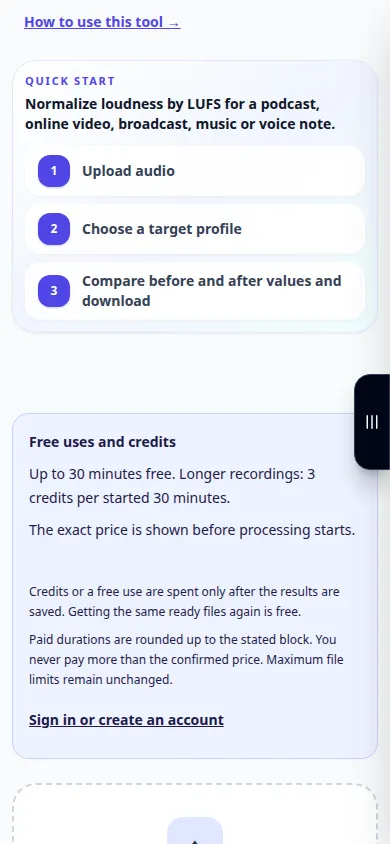
Otvorte túto príručku pomocou odkazu „Ako používať tento nástroj“ pod názvom nástroja. Zahŕňa kroky, snímky obrazovky a videá pre počítače a telefóny.
Skôr ako začnete
Vyberte si čitateľný zdroj zvuku a ponechajte si zálohu. Normalizácia hlasitosti nie je to isté ako odstránenie šumu.
Skúste s ukážkovým súborom — audio.mp3
Tieto malé súbory boli vytvorené pre túto príručku a neobsahujú žiadne osobné údaje.
Pokyny krok za krokom
- Vyberte zvukový súbor a počkajte na ovládanie hlasitosti alebo analýzu.
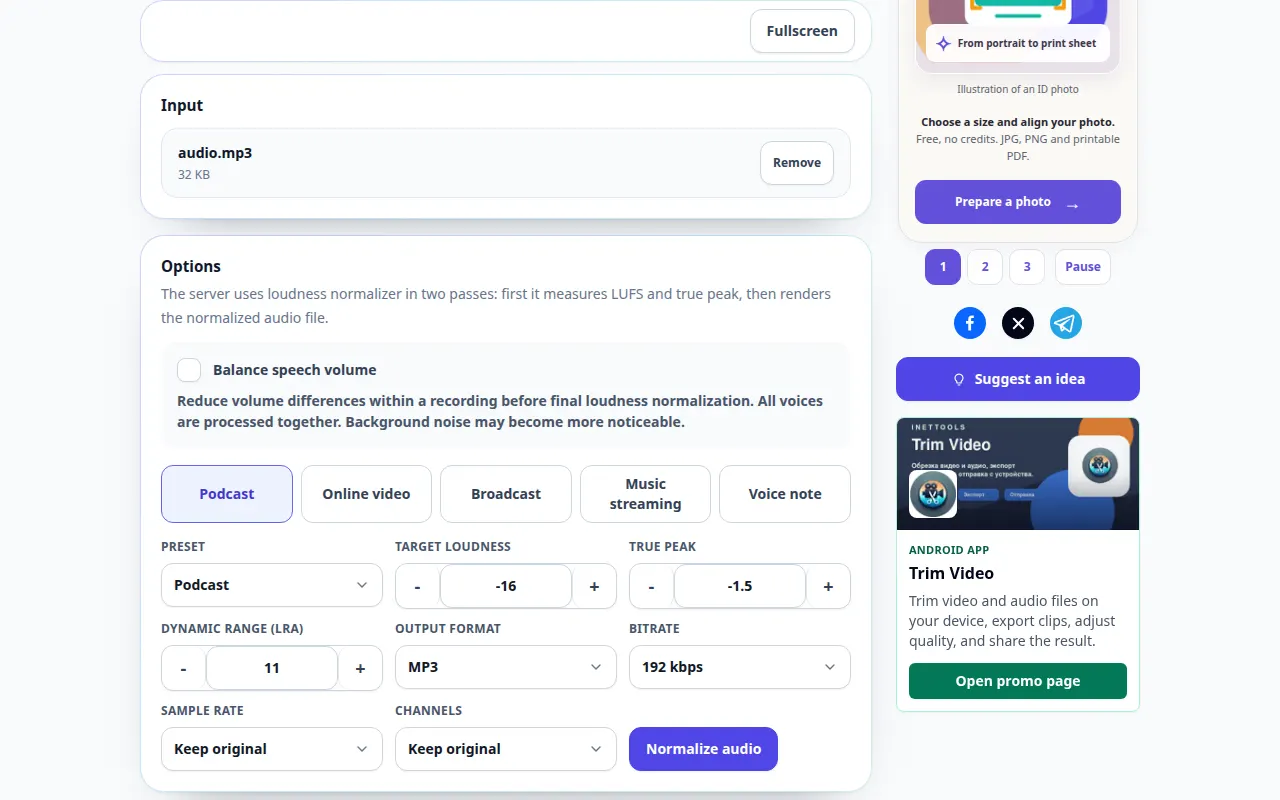
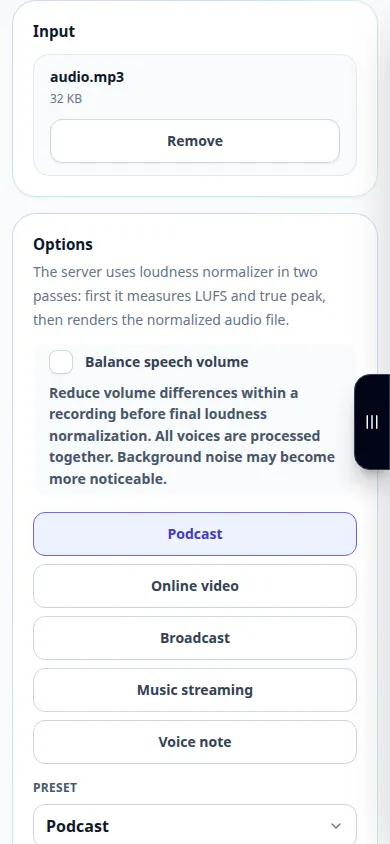
- Skontrolujte dostupné nastavenia cieľovej hlasitosti a špičky.
- Vyberte podporovaný výstupný formát a udržujte mierny cieľ, aby ste predišli zbytočnému skresleniu.
- Skontrolujte všetky zobrazené poplatky a začnite spracovávať.
- Porovnajte výsledok so zdrojom pri rovnakej hlasitosti prehrávača, skontrolujte orezanie a uložte normalizovanú kópiu.
Na počítači
Na porovnanie zdroja, nastavení a výsledku použite pracovný panel na celú šírku. Ponechajte pôvodný súbor, aby ste mohli vyskúšať iné nastavenie bez jeho výmeny.
Na telefóne
Vyberte zdroj zo Súbory alebo správcu súborov vášho zariadenia. Prejdite nadol na nastavenia a výsledok; ponechajte túto kartu otvorenú, kým sa operácia nedokončí.
V Safari na iPhone otvorte ponuku zdieľania a vyberte Uložiť do súborov, ak sa výsledok otvorí na novej karte. V prehliadači Android Chrome začiarknite políčko Stiahnuté súbory. Nechajte túto kartu otvorenú, kým sa nedokončí spracovanie.
Pre lepší výsledok
Hlasnejší výsledok nie je automaticky lepší. Nechajte si pokoj a porovnajte tiché a hlasné pasáže.
Snímky obrazovky a video
Ukážka na pracovnej ploche
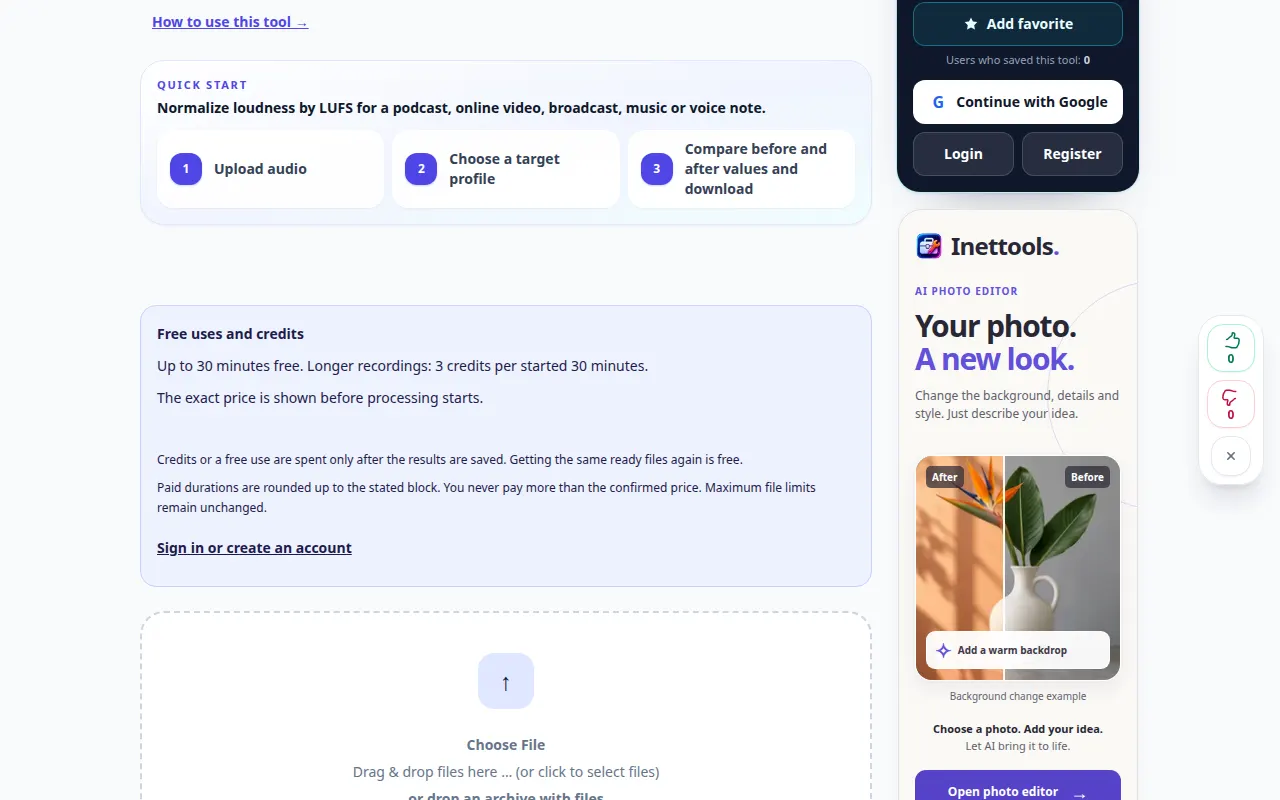
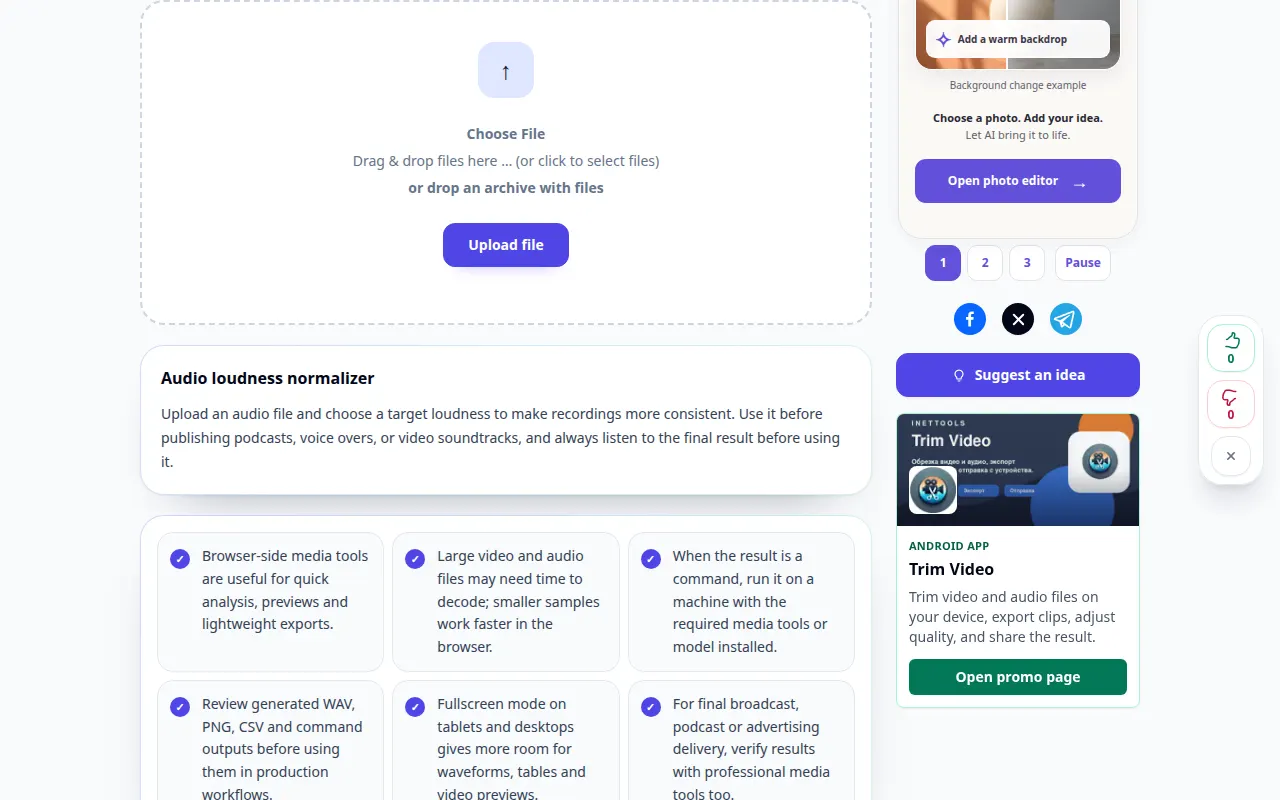
Nahrávka zobrazuje anglické rozhranie. Postupujte podľa vyššie uvedených preložených krokov; ovládacie prvky sú v rovnakom poradí. Tento záznam zobrazuje zdroj a dostupné nastavenia pred hlavnou akciou. Postupujte podľa vyššie uvedených krokov na začatie spracovania a uloženie výsledku.
Ukážka telefónu
Nahrávka zobrazuje anglické rozhranie. Postupujte podľa vyššie uvedených preložených krokov; ovládacie prvky sú v rovnakom poradí. Tento záznam zobrazuje zdroj a dostupné nastavenia pred hlavnou akciou. Postupujte podľa vyššie uvedených krokov na začatie spracovania a uloženie výsledku.
Otázky a riešenie problémov
Odstráni normalizácia šum na pozadí?
Mení hlavne hlasitosť a dynamiku. Hluk môže byť počuteľnejší, keď sa zdvihne tichý materiál.
Prečo dva súbory stále znejú odlišne?
Rozdielna dynamika, frekvenčná rovnováha a ticho môžu ovplyvniť vnímanú hlasitosť aj po normalizácii.
Ak sa zobrazí správa, že služba je preťažená, počkajte a skúste to znova neskôr. Neúspešný pokus neznamená, že sa váš zdrojový súbor zmenil.