Sprievodca bol aktualizovaný:
Skontrolujte, ako sa frekvencie menia v priebehu času, a exportujte dostupnú vizualizáciu.
Otvorte túto príručku pomocou odkazu „Ako používať tento nástroj“ pod názvom nástroja. Zahŕňa kroky, snímky obrazovky a videá pre počítače a telefóny.
Skôr ako začnete
Použite zvukovú nahrávku, ku ktorej nahliadnutiu máte povolenie. Spektrogram je vizualizácia, nie automatická identifikácia každého zvuku.
Skúste s ukážkovým súborom — audio.mp3
Tieto malé súbory boli vytvorené pre túto príručku a neobsahujú žiadne osobné údaje.
Pokyny krok za krokom
- Vyberte zvukový súbor a počkajte na pracovný priestor tvaru vlny alebo spektrogramu.
- Vyberte dostupný frekvenčný rozsah, kanál a možnosti zobrazenia.
- Upravte rozlíšenie analýzy, ak sa ponúka: viac podrobností o čase a viac podrobností o frekvencii zahŕňa kompromis.
- Vygenerujte alebo obnovte zobrazenie a potom skontrolujte známu časť záznamu.
- Využite ponúkaný export obrázka alebo dát a zaznamenajte si použité nastavenia pre zmysluplné porovnanie.
Na počítači
Na porovnanie zdroja, nastavení a výsledku použite pracovný panel na celú šírku. Ponechajte pôvodný súbor, aby ste mohli vyskúšať iné nastavenie bez jeho výmeny.
Na telefóne
Vyberte zdroj zo Súbory alebo správcu súborov vášho zariadenia. Prejdite nadol na nastavenia a výsledok; ponechajte túto kartu otvorenú, kým sa operácia nedokončí.
V Safari na iPhone otvorte ponuku zdieľania a vyberte Uložiť do súborov, ak sa výsledok otvorí na novej karte. V prehliadači Android Chrome začiarknite políčko Stiahnuté súbory. Nechajte túto kartu otvorenú, kým sa nedokončí spracovanie.
Pre lepší výsledok
Porovnajte záznamy s rovnakou mierkou zobrazenia a nastavením analýzy; rozdielne farby samotné nedokazujú rozdiel v kvalite zvuku.
Snímky obrazovky a video
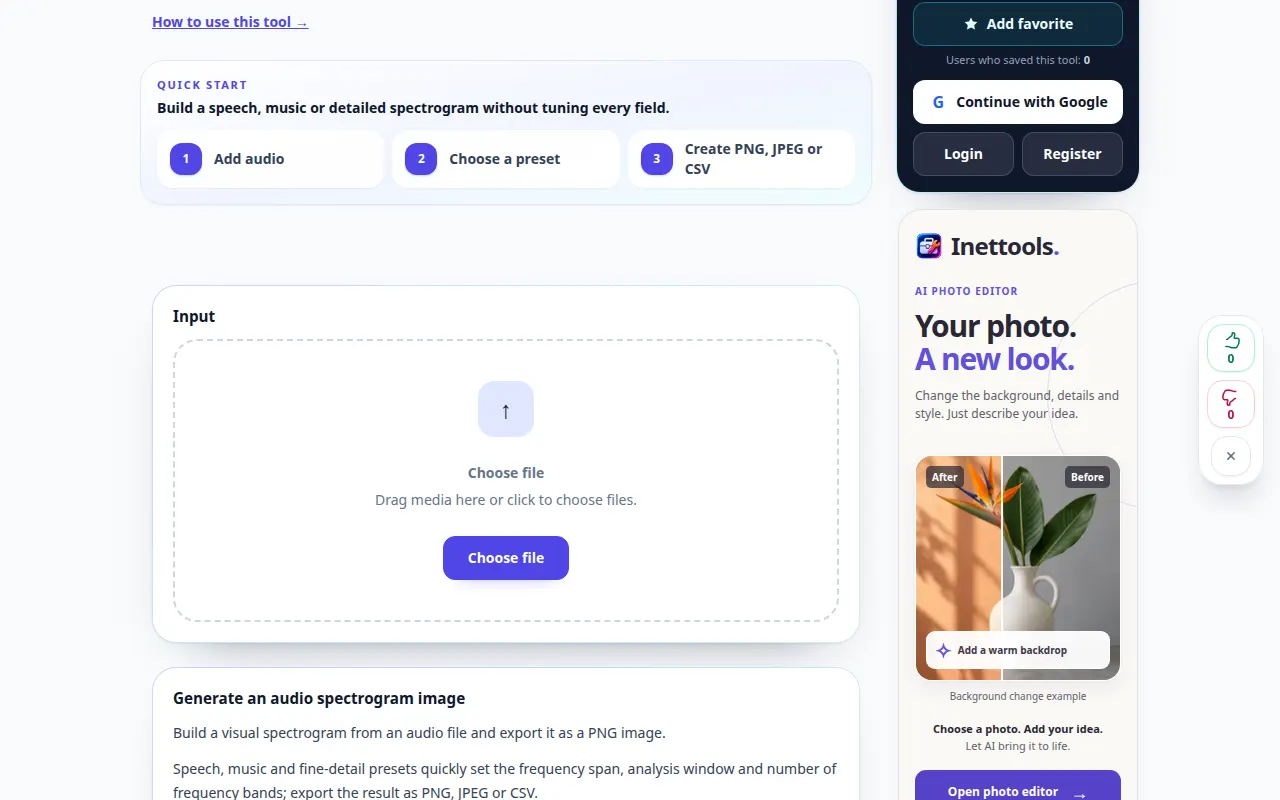
Ukážka na pracovnej ploche
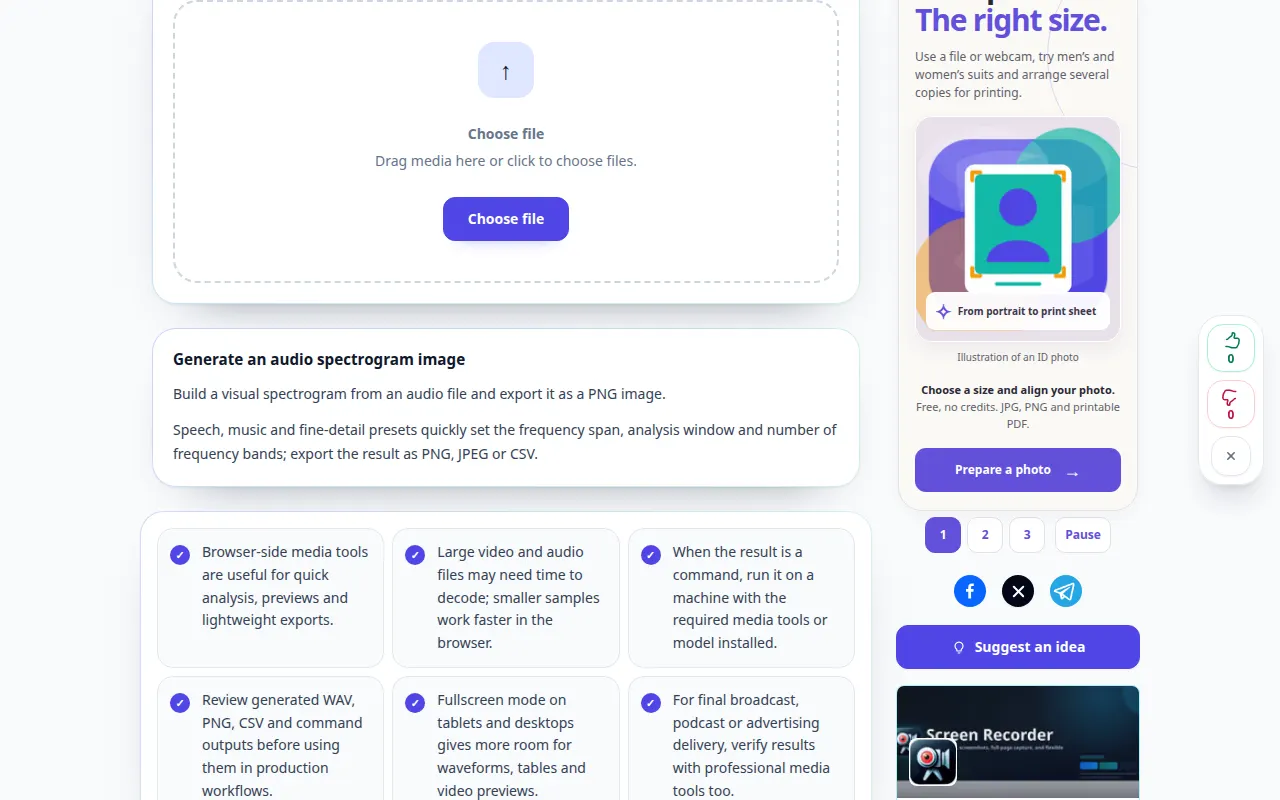
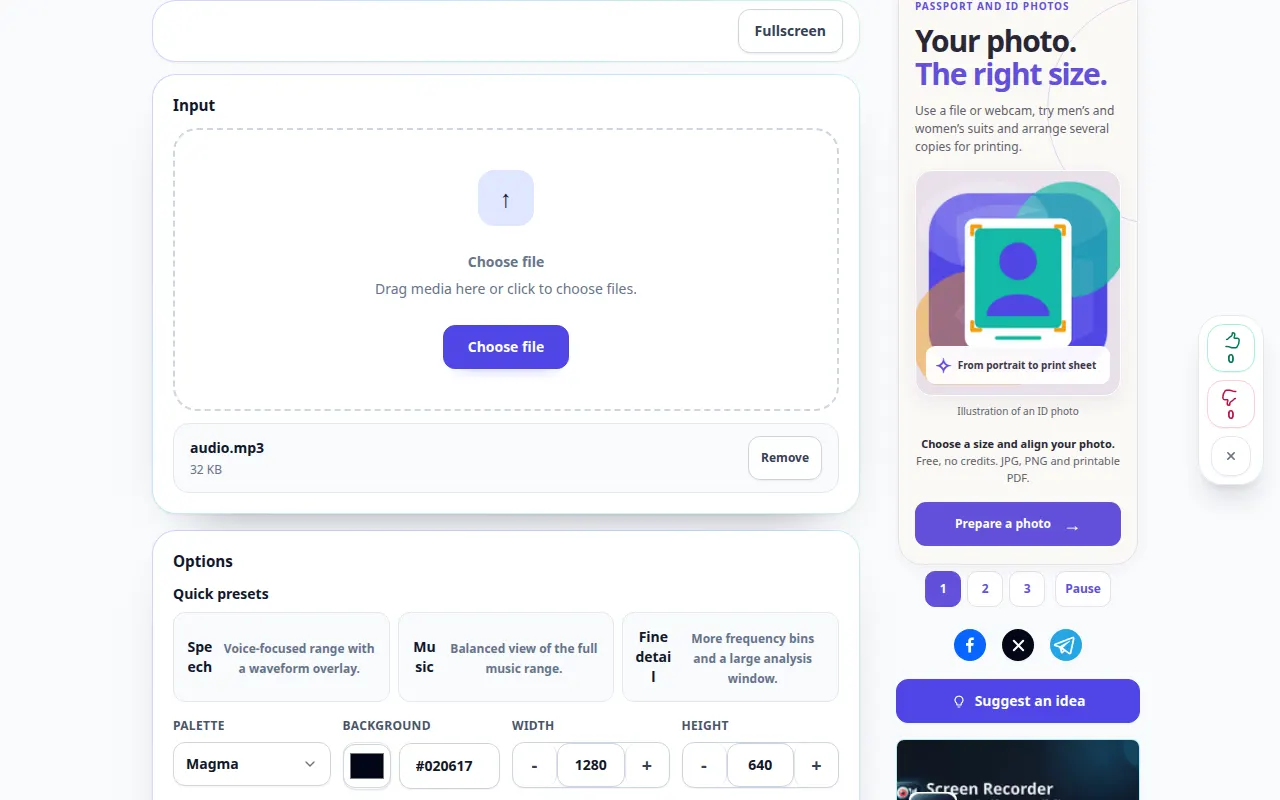
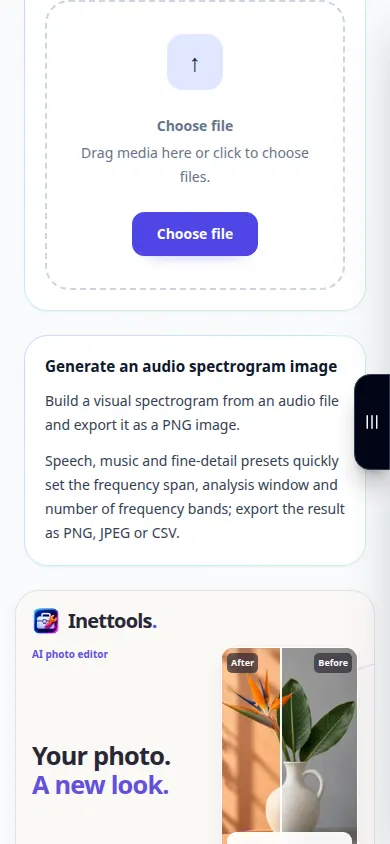
Nahrávka zobrazuje anglické rozhranie. Postupujte podľa vyššie uvedených preložených krokov; ovládacie prvky sú v rovnakom poradí. Tento záznam zobrazuje zdroj a dostupné nastavenia pred hlavnou akciou. Postupujte podľa vyššie uvedených krokov na začatie spracovania a uloženie výsledku.
Ukážka telefónu
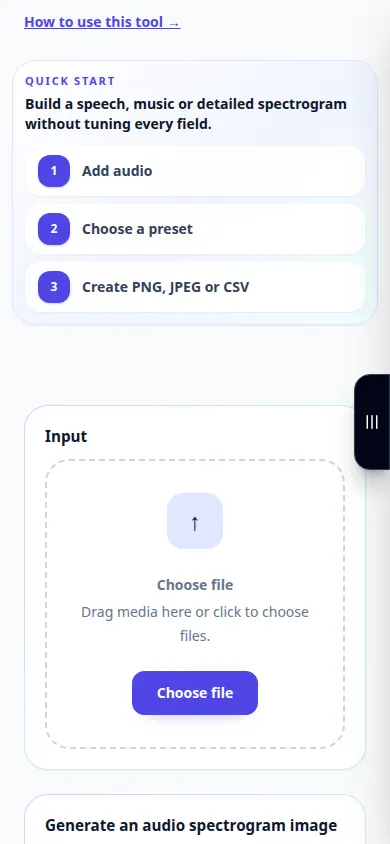
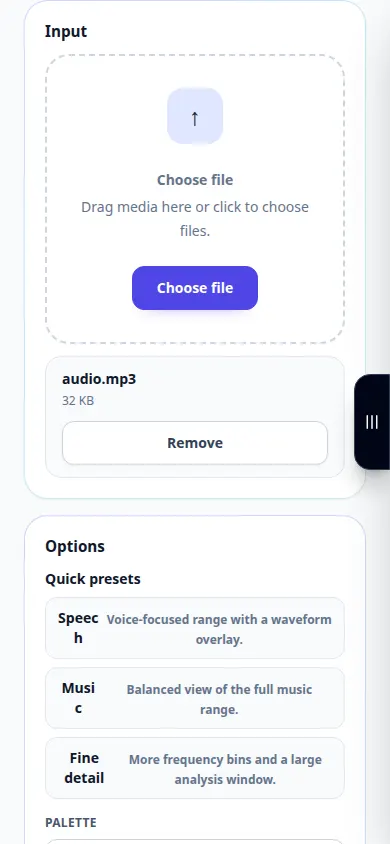
Nahrávka zobrazuje anglické rozhranie. Postupujte podľa vyššie uvedených preložených krokov; ovládacie prvky sú v rovnakom poradí. Tento záznam zobrazuje zdroj a dostupné nastavenia pred hlavnou akciou. Postupujte podľa vyššie uvedených krokov na začatie spracovania a uloženie výsledku.
Otázky a riešenie problémov
Prečo sú krátke zvuky rozmazané v čase?
Okno analýzy riadi časové a frekvenčné rozlíšenie. Skúste inú dostupnú veľkosť okna.
Dokazuje chýbajúce vysokofrekvenčné pásmo, že súbor je falošný?
Nie. Záznamové zariadenie, spracovanie a kompresia môžu obmedziť frekvenčný obsah.
Ak sa zobrazí správa, že služba je preťažená, počkajte a skúste to znova neskôr. Neúspešný pokus neznamená, že sa váš zdrojový súbor zmenil.
