Sprievodca bol aktualizovaný:
Nastavte rýchlosť prehrávania pre celé video alebo jeden fragment, ukážte ho a uložte nový súbor.
Praktické pokyny so snímkami obrazovky počítača a telefónu, krátkymi ukážkami a odpoveďami na bežné otázky.
Skôr ako začnete
Ponechajte si svoje pôvodné video. Táto ukážka ukazuje nahrávanie, lokálny náhľad a nastavenia pred vykreslením servera. Pred začatím vlastného spracovania skontrolujte aktuálnu cenu v nástroji.
Skúste s ukážkovým súborom — video.mp4
Tieto malé súbory boli vytvorené pre túto príručku a neobsahujú žiadne osobné údaje.
Pokyny krok za krokom
-
Vyberte video a počkajte, kým sa zobrazí v pracovnom priestore. Skontrolujte názov a trvanie zdroja.
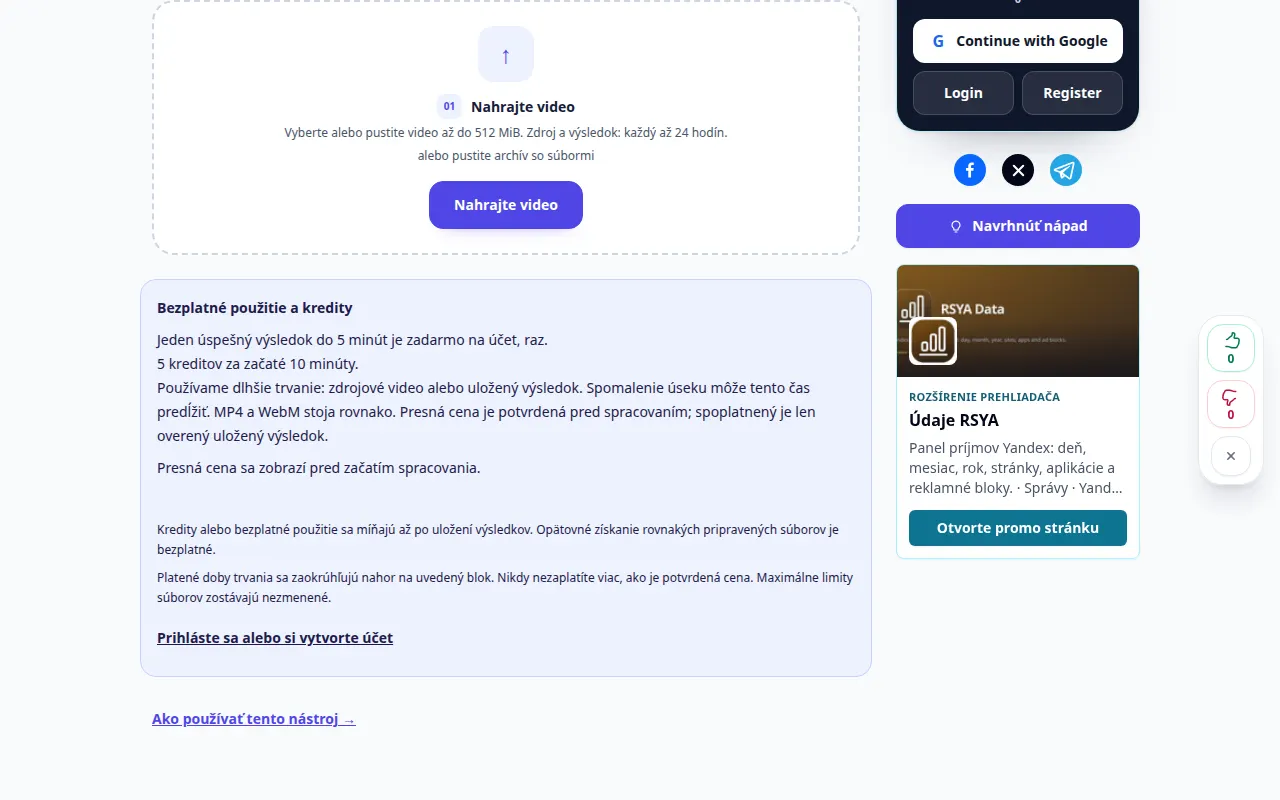
Výber zdroja 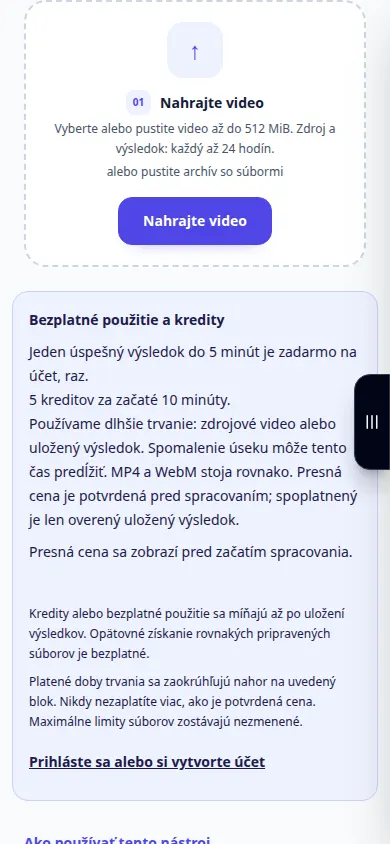
Výber zdroja -
Zvoľte rýchlosť: pod 1× spomalí video, nad 1× zrýchli. Porovnajte odhadované trvanie výstupu.
-
Prehrať ukážku. Zmení prehrávanie lokálne; toto ešte nie je uložený súbor. Udržujte výšku hlasu alebo ju zmeňte rýchlosťou.
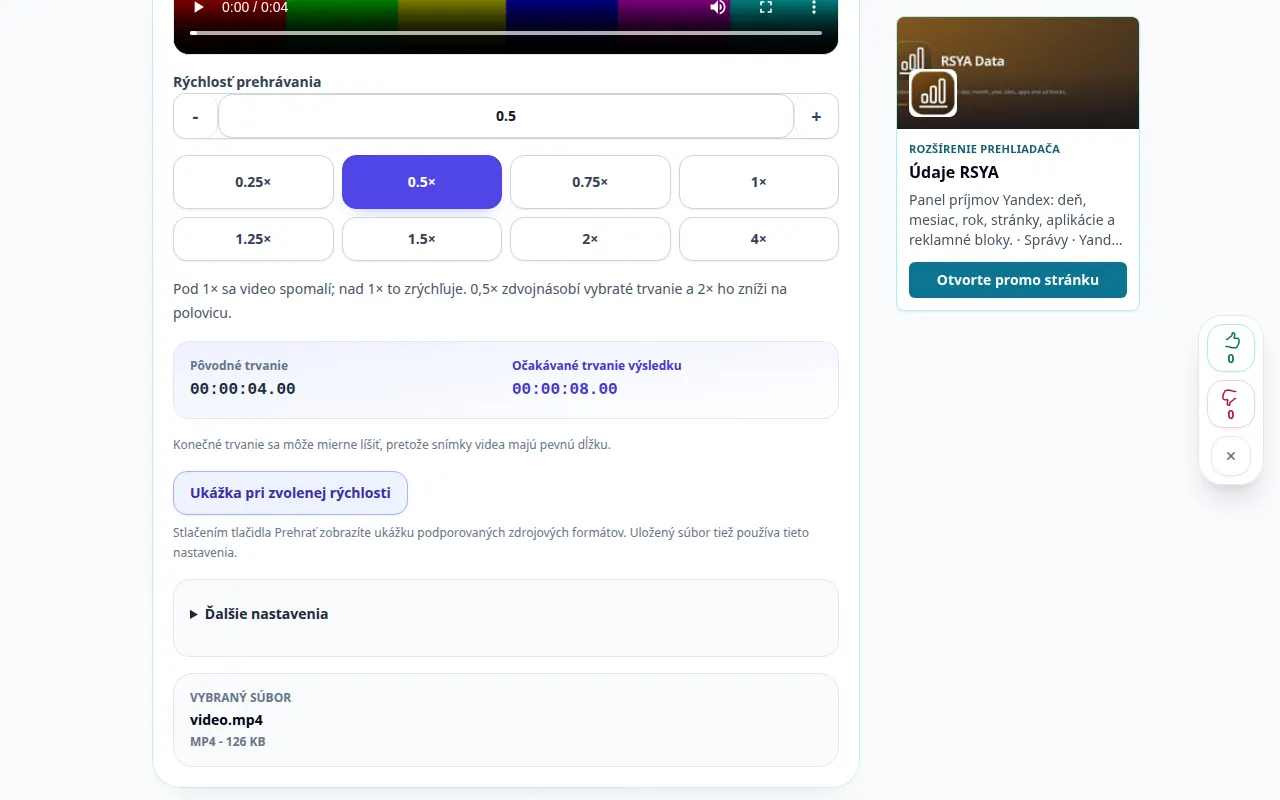
Nastavenia a ďalšia akcia 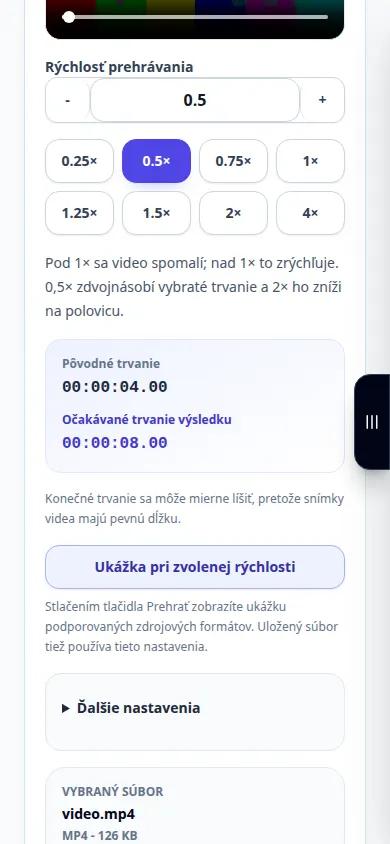
Nastavenia a ďalšia akcia -
Ak chcete zmeniť iba časť videa, povoľte režim fragmentov a nastavte jeho začiatok a koniec. Časti mimo tohto fragmentu si zachovávajú svoju pôvodnú rýchlosť.
-
Vyberte MP4 alebo WebM, zvuk a kvalitu. Skontrolujte uvedenú cenu a raz začnite spracovávať. Ukážka sa zastaví pred touto platenou operáciou.
-
Po úspešnom spracovaní prehrajte výsledok a uložte ho. Skontrolujte obraz, zvuk a prechody okolo zmeneného fragmentu.
Na počítači
Použite tlačidlá prednastavenej rýchlosti alebo zadajte vlastnú hodnotu od 0,25× do 4×. Pred vykreslením ukážte vybraný fragment.
Na telefóne
Vyberte video zo súborov alebo z galérie. Po zadaní časov zatvorte klávesnicu a pred spustením skontrolujte náhľad.
V Safari na iPhone otvorte ponuku zdieľania a vyberte Uložiť do súborov, ak sa výsledok otvorí na novej karte. V prehliadači Android Chrome začiarknite políčko Stiahnuté súbory. Nechajte túto kartu otvorenú, kým sa nedokončí spracovanie.
Pre lepší výsledok
Ukážka zmení prehrávanie v prehliadači. Iba úspešný render vytvorí súbor s novou rýchlosťou. Spomalený pohyb nedokáže obnoviť snímky chýbajúce z originálu.
Snímky obrazovky a video
Ukážka na pracovnej ploche
Nahrávka zobrazuje anglické rozhranie. Postupujte podľa vyššie uvedených preložených krokov; ovládacie prvky sú v rovnakom poradí. Tento záznam zobrazuje zdroj a dostupné nastavenia pred hlavnou akciou. Postupujte podľa vyššie uvedených krokov na začatie spracovania a uloženie výsledku.
Ukážka telefónu
Nahrávka zobrazuje anglické rozhranie. Postupujte podľa vyššie uvedených preložených krokov; ovládacie prvky sú v rovnakom poradí. Tento záznam zobrazuje zdroj a dostupné nastavenia pred hlavnou akciou. Postupujte podľa vyššie uvedených krokov na začatie spracovania a uloženie výsledku.
Otázky a riešenie problémov
Môžem zmeniť iba jeden fragment?
áno. Povoľte režim fragmentov a nastavte začiatok a koniec. Zvyšok videa si zachováva svoju pôvodnú rýchlosť.
Kedy sa účtujú kredity?
Pred začatím skontrolujte presnú cenovú ponuku. Kredity sa účtujú len za overený uložený výsledok; samotný náhľad sa nezačne vykresľovať.
Ak sa zobrazí správa, že služba je preťažená, počkajte a skúste to znova neskôr. Neúspešný pokus neznamená, že sa váš zdrojový súbor zmenil.