Sprievodca bol aktualizovaný:
Vytvorte jeden obrázok z dvoch referenčných fotografií a vašich pokynov. Kombinujte postavy, predmety alebo pozadia v zdieľanej scéne s AI.
Praktické pokyny so snímkami obrazovky počítača a telefónu, krátkymi ukážkami a odpoveďami na bežné otázky.
Skôr ako začnete
Každá fotografia: JPG, PNG alebo WebP, maximálne 20 MB a 24 megapixelov. Odovzdávajte iba fotografie, na použitie ktorých máte povolenie. Referenčné fotografie aj vaše pokyny sa odosielajú poskytovateľovi AI. Dočasné referenčné kópie sa po spracovaní vymažú. AI môže zmeniť tváre a malé detaily.
Skúste s ukážkovým súborom — landscape.png

Tieto malé súbory boli vytvorené pre túto príručku a neobsahujú žiadne osobné údaje.
Pokyny krok za krokom
-
Prvá referenčná fotka. Druhá referenčná fotografia. Každá fotografia: JPG, PNG alebo WebP, maximálne 20 MB a 24 megapixelov. Odovzdávajte iba fotografie, na použitie ktorých máte povolenie.
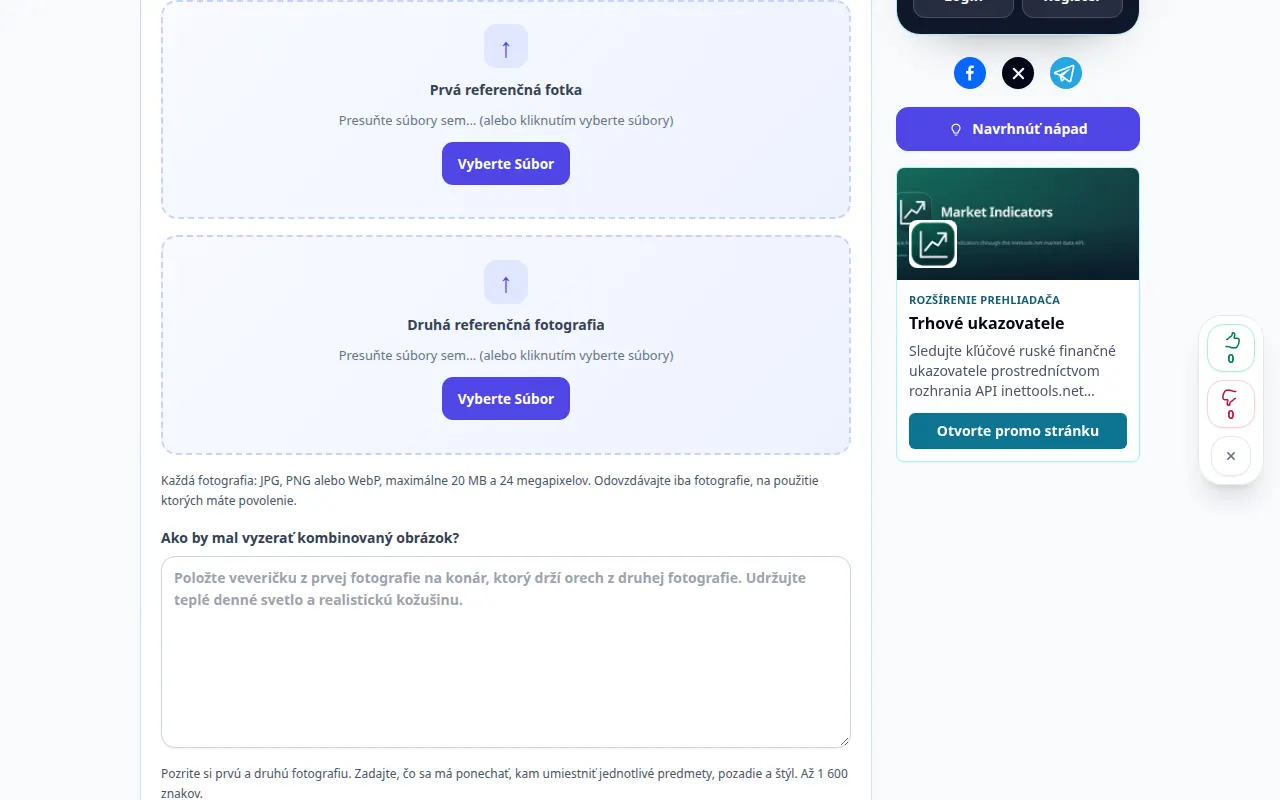
Výber zdroja 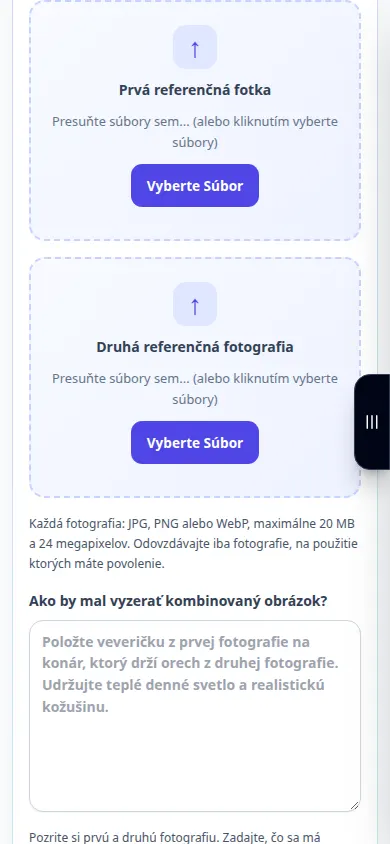
Výber zdroja -
Ako by mal vyzerať kombinovaný obrázok?. Pozrite si prvú a druhú fotografiu. Zadajte, čo sa má ponechať, kam umiestniť jednotlivé predmety, pozadie a štýl. Až 1 600 znakov.
-
Výsledný pomer strán: Štvorcový, Krajina, Portrét. Kvalita spracovania
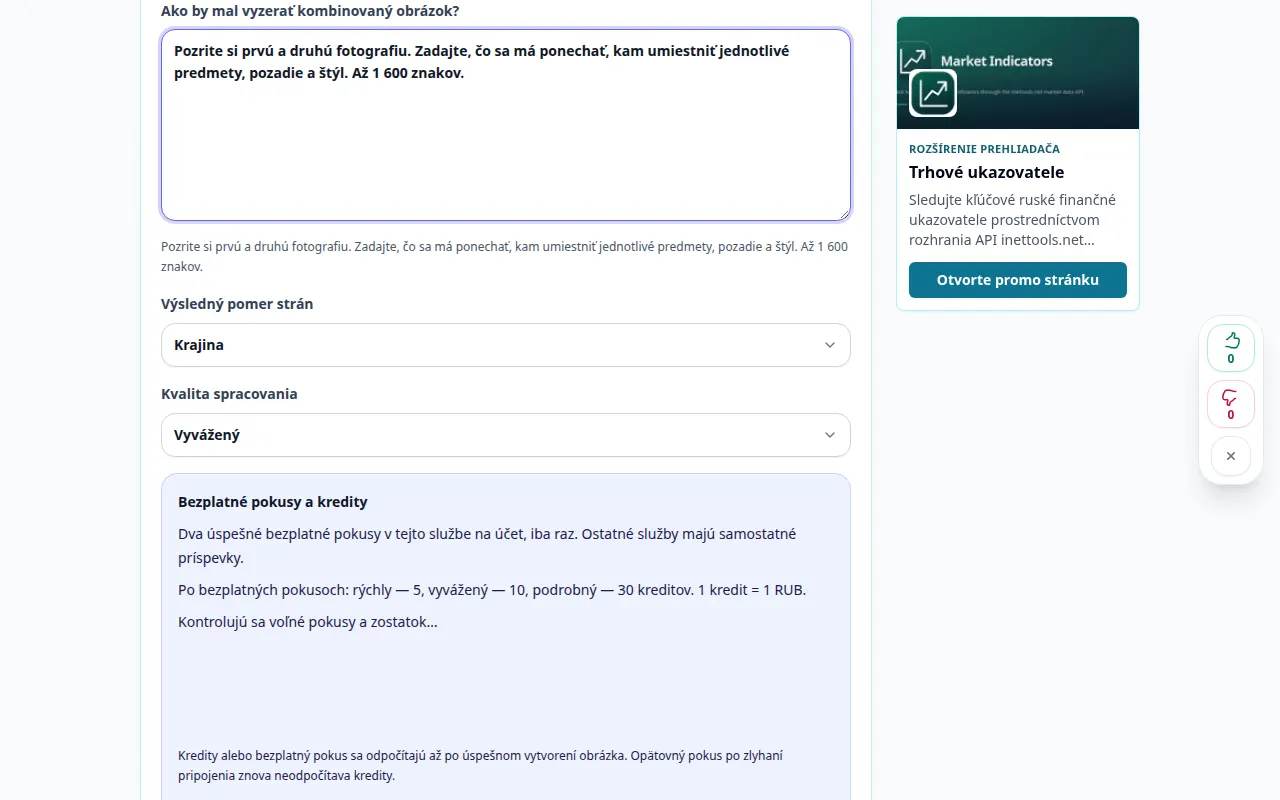
Nastavenia a ďalšia akcia 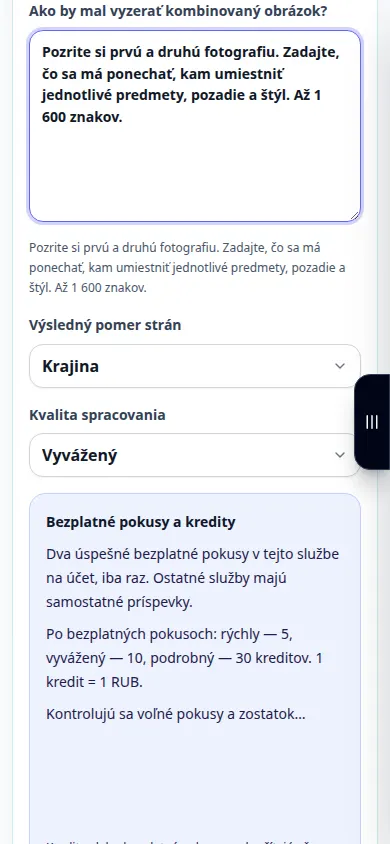
Nastavenia a ďalšia akcia -
Skombinujte fotografie. Referenčné fotografie aj vaše pokyny sa odosielajú poskytovateľovi AI. Dočasné referenčné kópie sa po spracovaní vymažú. AI môže zmeniť tváre a malé detaily.
-
Kombinovaný obrázok. Porovnajte výsledok so zdrojom, najmä tváre a text. Uložte obrázok alebo pokračujte v úpravách pomocou ovládacích prvkov výsledkov.
-
Stiahnuť. Otvorte obrázok. V Safari na iPhone otvorte ponuku zdieľania a vyberte Uložiť do súborov, ak sa výsledok otvorí na novej karte. V prehliadači Android Chrome začiarknite políčko Stiahnuté súbory. Nechajte túto kartu otvorenú, kým sa nedokončí spracovanie.
Na počítači
Na porovnanie zdroja, nastavení a výsledku použite pracovný panel na celú šírku. Ponechajte pôvodný súbor, aby ste mohli vyskúšať iné nastavenie bez jeho výmeny.
Na telefóne
Vyberte zdroj zo Súbory alebo správcu súborov vášho zariadenia. Prejdite nadol na nastavenia a výsledok; ponechajte túto kartu otvorenú, kým sa operácia nedokončí.
V Safari na iPhone otvorte ponuku zdieľania a vyberte Uložiť do súborov, ak sa výsledok otvorí na novej karte. V prehliadači Android Chrome začiarknite políčko Stiahnuté súbory. Nechajte túto kartu otvorenú, kým sa nedokončí spracovanie.
Pre lepší výsledok
Vyberte dve fotografie a opíšte, ako ich spojiť. AI vytvorí novú scénu pomocou oboch referencií; toto je kreatívna kompozícia, nie presný nástroj na vystrihnutie a vloženie. Referenčné fotografie aj vaše pokyny sa odosielajú poskytovateľovi AI. Dočasné referenčné kópie sa po spracovaní vymažú. AI môže zmeniť tváre a malé detaily.
Snímky obrazovky a video
Ukážka na pracovnej ploche
Nahrávka zobrazuje anglické rozhranie. Postupujte podľa vyššie uvedených preložených krokov; ovládacie prvky sú v rovnakom poradí. Tento záznam zobrazuje zdroj a dostupné nastavenia pred hlavnou akciou. Postupujte podľa vyššie uvedených krokov na začatie spracovania a uloženie výsledku.
Ukážka telefónu
Nahrávka zobrazuje anglické rozhranie. Postupujte podľa vyššie uvedených preložených krokov; ovládacie prvky sú v rovnakom poradí. Tento záznam zobrazuje zdroj a dostupné nastavenia pred hlavnou akciou. Postupujte podľa vyššie uvedených krokov na začatie spracovania a uloženie výsledku.
Otázky a riešenie problémov
Prečo sa zmenil nesúvisiaci detail?
Editor generuje aktualizovaný obrázok a môže reinterpretovať okolitý obsah. Uveďte pokyny konkrétnejšie a porovnajte každý výsledok.
Spotrebuje neúspešná požiadavka úspešný pokus?
Chyba by nemala spotrebovať úspešnú generáciu alebo jej rezervované kredity. Pred spustením samostatnej požiadavky skontrolujte obnovený výsledok.
Ak sa zobrazí správa, že služba je preťažená, počkajte a skúste to znova neskôr. Neúspešný pokus neznamená, že sa váš zdrojový súbor zmenil.