Sprievodca bol aktualizovaný:
Premeňte geografické súradnice na iný podporovaný zápis a skontrolujte ich polohu.
Otvorte túto príručku pomocou odkazu „Ako používať tento nástroj“ pod názvom nástroja. Zahŕňa kroky, snímky obrazovky a videá pre počítače a telefóny.
Skôr ako začnete
Poznať zdrojový súradnicový zápis a dátum. Nemiešajte desatinné stupne s projektovanými súradnicami ani ticho nezamieňajte zemepisnú šírku a dĺžku.
Pokyny krok za krokom
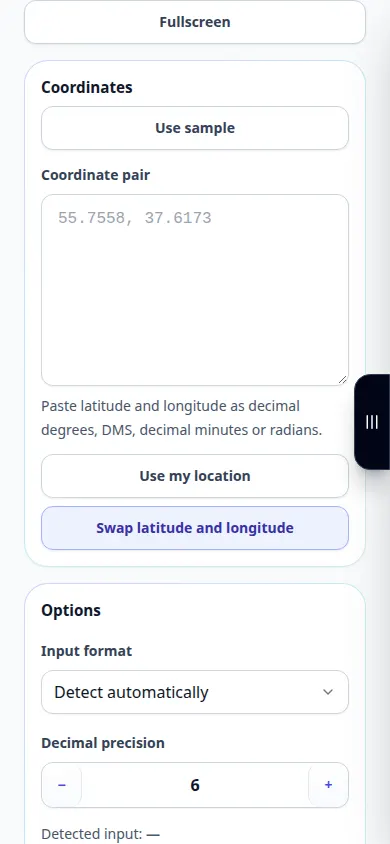
- Otvorte Coordinate Converter a vyberte podporovanú vstupnú notáciu.
- Zadajte zemepisnú šírku a dĺžku, pričom písmená hemisféry alebo znamienka mínus musia byť konzistentné.
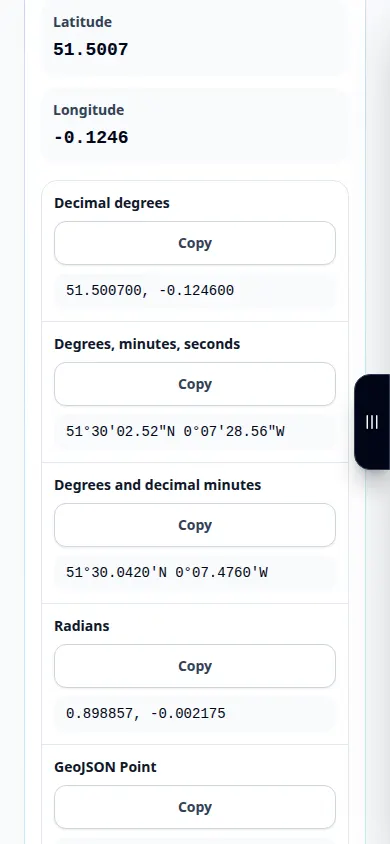
- Vyberte požadovaný výstupný zápis a spustite konverziu, ak sa neaktualizuje automaticky.
- Porovnajte výsledok s mapou alebo geografickým kontextom, ak je k dispozícii. Skontrolujte poradie dvoch súradníc.
- Skopírujte prevedené hodnoty alebo použite ponúkaný export, pričom si ponechajte dostatok desatinných miest pre zamýšľané použitie.
Na počítači
Udržujte vstup a výstup viditeľný spolu, aby ste mohli porovnať symboly, hemisféry a presnosť pred kopírovaním.
Na telefóne
Textové polia používajte opatrne: po prilepení súradníc z inej aplikácie skontrolujte oddeľovače desatinných miest a znamienka mínus.
V Safari na iPhone otvorte ponuku zdieľania a vyberte Uložiť do súborov, ak sa výsledok otvorí na novej karte. V prehliadači Android Chrome začiarknite políčko Stiahnuté súbory. Nechajte túto kartu otvorenú, kým sa nedokončí spracovanie.
Pre lepší výsledok
Zemepisná šírka sa pohybuje od -90 do 90 stupňov a zemepisná dĺžka od -180 do 180. Pravdepodobné číslo môže stále ukazovať na nesprávne miesto, ak sú osi vymenené.
Snímky obrazovky a video
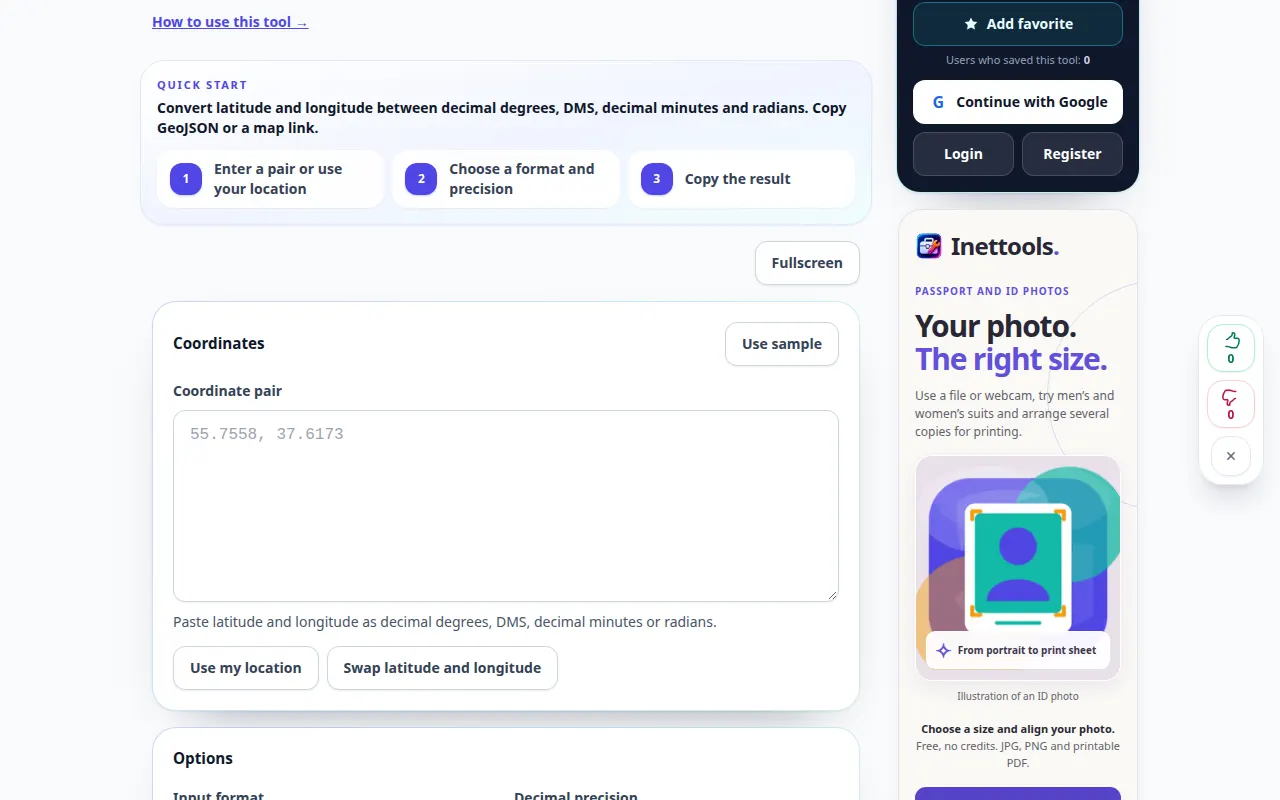
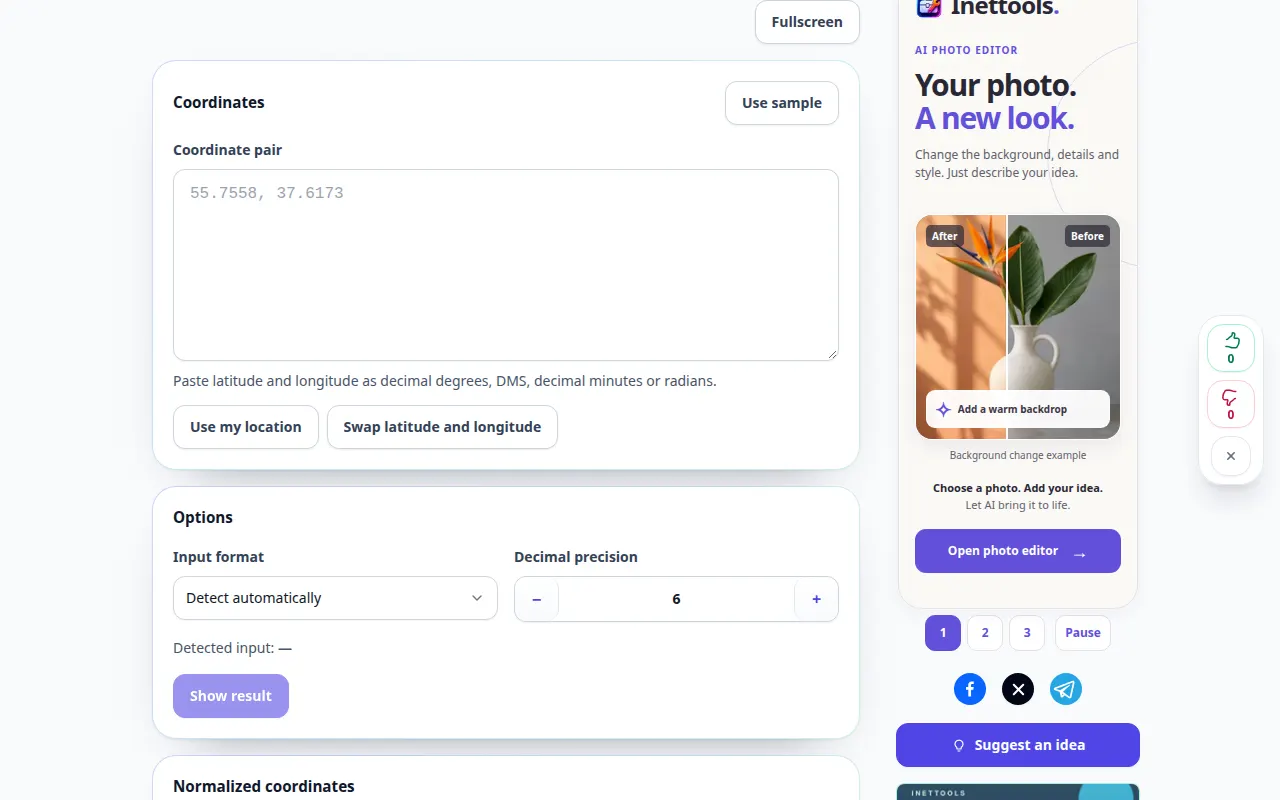
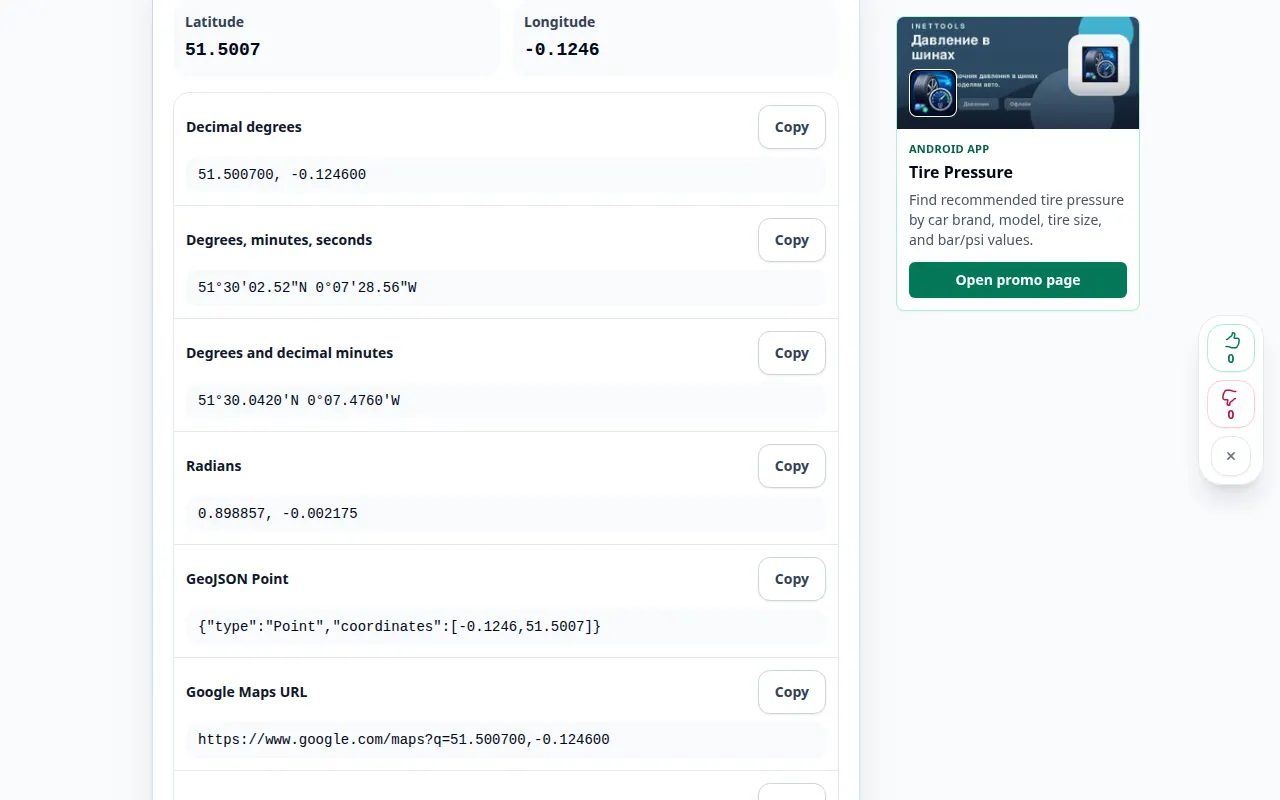
Ukážka na pracovnej ploche
Nahrávka zobrazuje anglické rozhranie. Postupujte podľa vyššie uvedených preložených krokov; ovládacie prvky sú v rovnakom poradí. Tento záznam zobrazuje ukážkový vstup a výsledný výstup v nástroji.
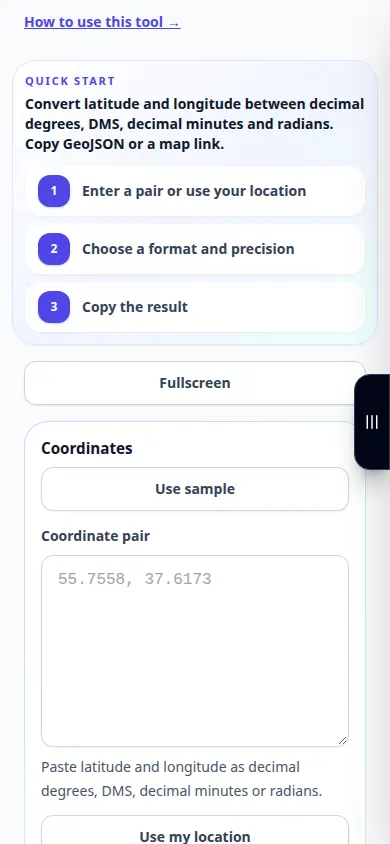
Ukážka telefónu
Nahrávka zobrazuje anglické rozhranie. Postupujte podľa vyššie uvedených preložených krokov; ovládacie prvky sú v rovnakom poradí. Tento záznam zobrazuje ukážkový vstup a výsledný výstup v nástroji.
Otázky a riešenie problémov
Prečo výsledok ukazuje na inú krajinu?
Skontrolujte poradie súradníc, znamienka mínus, hemisféry a vybratý zdrojový zápis.
Robí meranie presnosťou väčšia desatinná presnosť?
Nie. Ďalšie číslice popisujú menší interval, ale nezlepšujú presnosť pôvodného merania.
Ak sa zobrazí správa, že služba je preťažená, počkajte a skúste to znova neskôr. Neúspešný pokus neznamená, že sa váš zdrojový súbor zmenil.
