Sprievodca bol aktualizovaný:
Zobrazte DICOM pixelov, zmeňte okno zobrazenia a skontrolujte metadáta súboru.
Otvorte túto príručku pomocou odkazu „Ako používať tento nástroj“ pod názvom nástroja. Zahŕňa kroky, snímky obrazovky a videá pre počítače a telefóny.
Skôr ako začnete
Použite súbor, na kontrolu ktorého máte oprávnenie. Pre prax si vyberte syntetický demonštračný súbor, a nie záznamy o pacientoch.
Skúste s ukážkovým súborom — synthetic-image.dcm
Tieto malé súbory boli vytvorené pre túto príručku a neobsahujú žiadne osobné údaje.
Pokyny krok za krokom
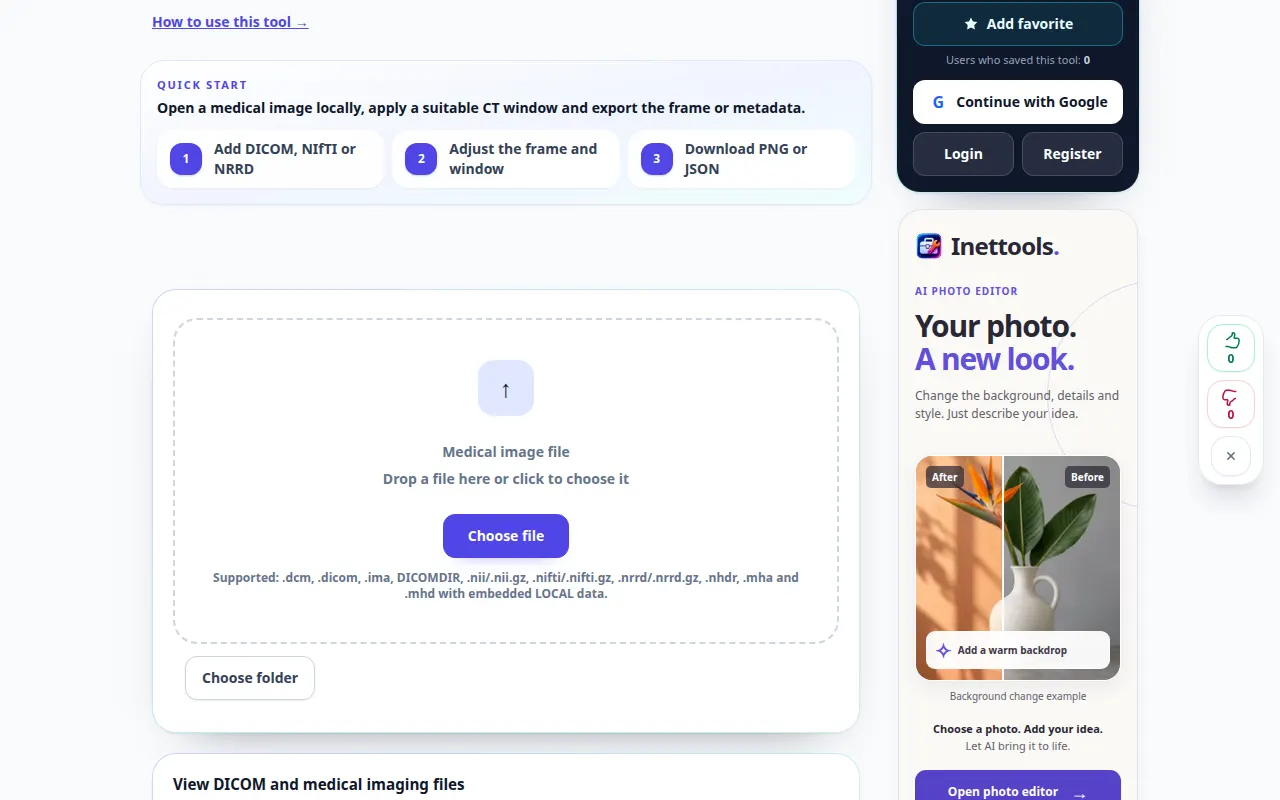
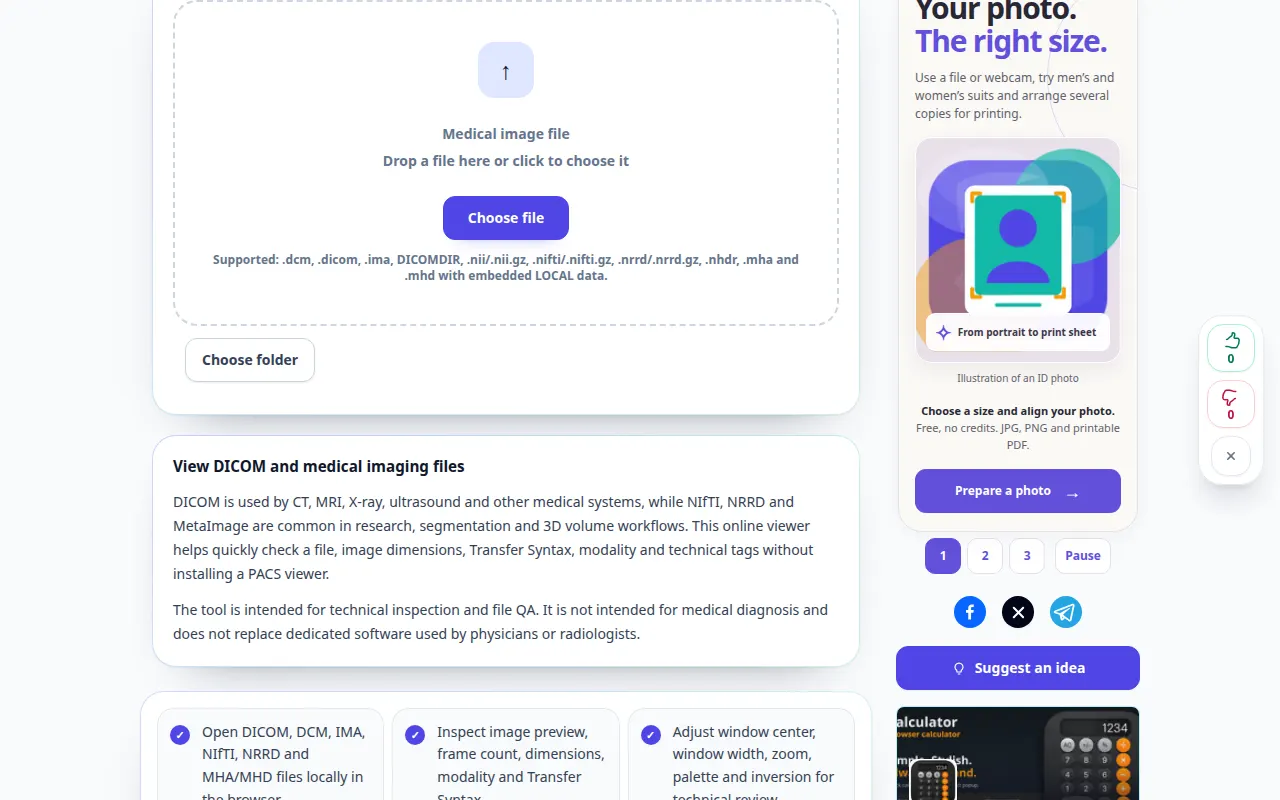
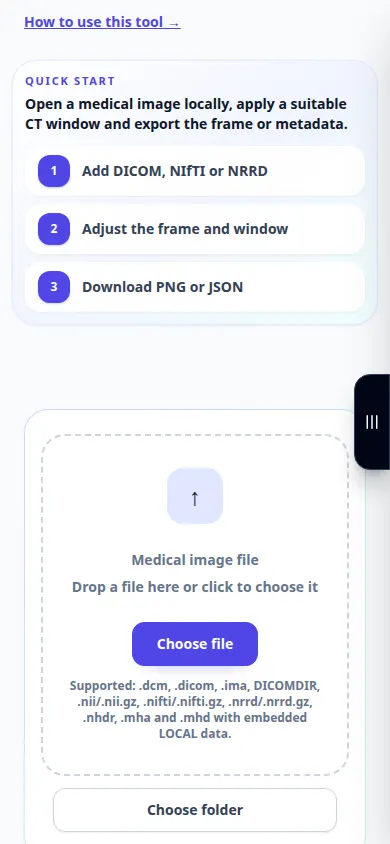
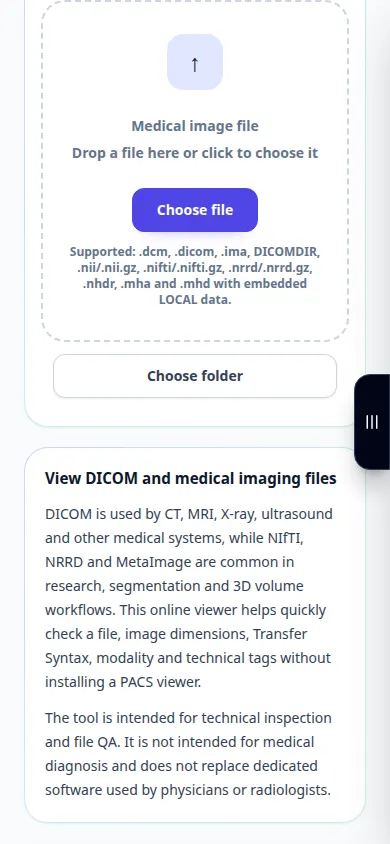
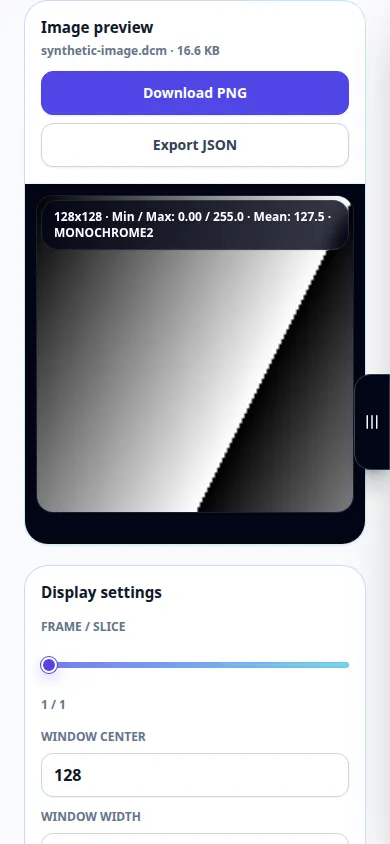
- Otvorte DICOM Viewer a vyberte DICOM súbor. Počkajte na obrázok a informačný panel.
- Ak súbor obsahuje niekoľko snímok, použite dostupné ovládacie prvky rámca.
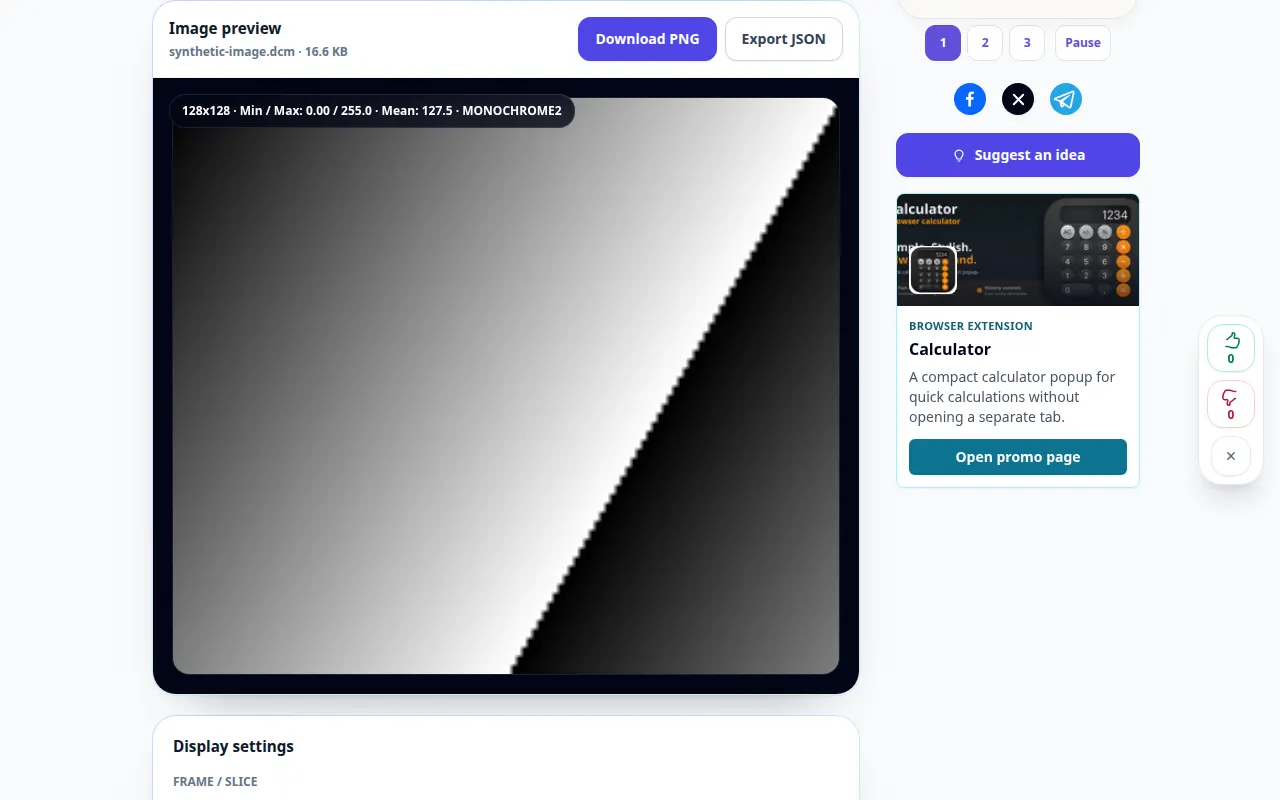
- Upravte stred a šírku okna, vyskúšajte automatické otváranie okien a použite ovládacie prvky priblíženia alebo prispôsobenia na kontrolu obrazovky.
- Ak chcete skontrolovať metadáta, otvorte panel značiek. Pamätajte, že metadáta a exportované prehľady môžu obsahovať identifikačné informácie.
- Pre zobrazený obsah použite dostupný PNG alebo export zostavy. Ponechajte originál DICOM, pretože export obrázka nezachová celú štúdiu.
Na počítači
Na porovnanie obrázka a značiek použite širšie rozloženie pracovnej plochy. Celá obrazovka poskytuje viac priestoru na ovládanie okien a priblíženia.
Na telefóne
Vyberte súbor zo správcu súborov. Prejdite medzi obrázkom a značkami a pred priblížením oblasti použite ovládací prvok prispôsobenia.
V Safari na iPhone otvorte ponuku zdieľania a vyberte Uložiť do súborov, ak sa výsledok otvorí na novej karte. V prehliadači Android Chrome začiarknite políčko Stiahnuté súbory. Nechajte túto kartu otvorenú, kým sa nedokončí spracovanie.
Pre lepší výsledok
Okno mení zobrazenie, nie zaznamenané pixely. Táto príručka vysvetľuje ovládacie prvky prehliadača, nie lekársky výklad.
Snímky obrazovky a video
Ukážka na pracovnej ploche
Nahrávka zobrazuje anglické rozhranie. Postupujte podľa vyššie uvedených preložených krokov; ovládacie prvky sú v rovnakom poradí. Tento záznam zobrazuje ukážkový vstup a výsledný výstup v nástroji.
Ukážka telefónu
Nahrávka zobrazuje anglické rozhranie. Postupujte podľa vyššie uvedených preložených krokov; ovládacie prvky sú v rovnakom poradí. Tento záznam zobrazuje ukážkový vstup a výsledný výstup v nástroji.
Otázky a riešenie problémov
Prečo súbor hovorí, že nie je DICOM?
Premenovaný obrázok nie je súborom DICOM. Poškodený súbor alebo nepodporované kódovanie môže byť tiež nečitateľné; ponechajte originál a skontrolujte jeho exportný formát.
Prečo je obraz takmer čierny?
Vyskúšajte automatické otváranie okien a skontrolujte výber rámu. Veľmi úzke alebo nesprávne umiestnené okno displeja môže skryť čitateľné hodnoty pixelov.
Ak sa zobrazí správa, že služba je preťažená, počkajte a skúste to znova neskôr. Neúspešný pokus neznamená, že sa váš zdrojový súbor zmenil.
