Sprievodca bol aktualizovaný:
Popíšte zmenu na fotografii, skontrolujte možnosti spracovania a porovnajte vygenerovaný výsledok.
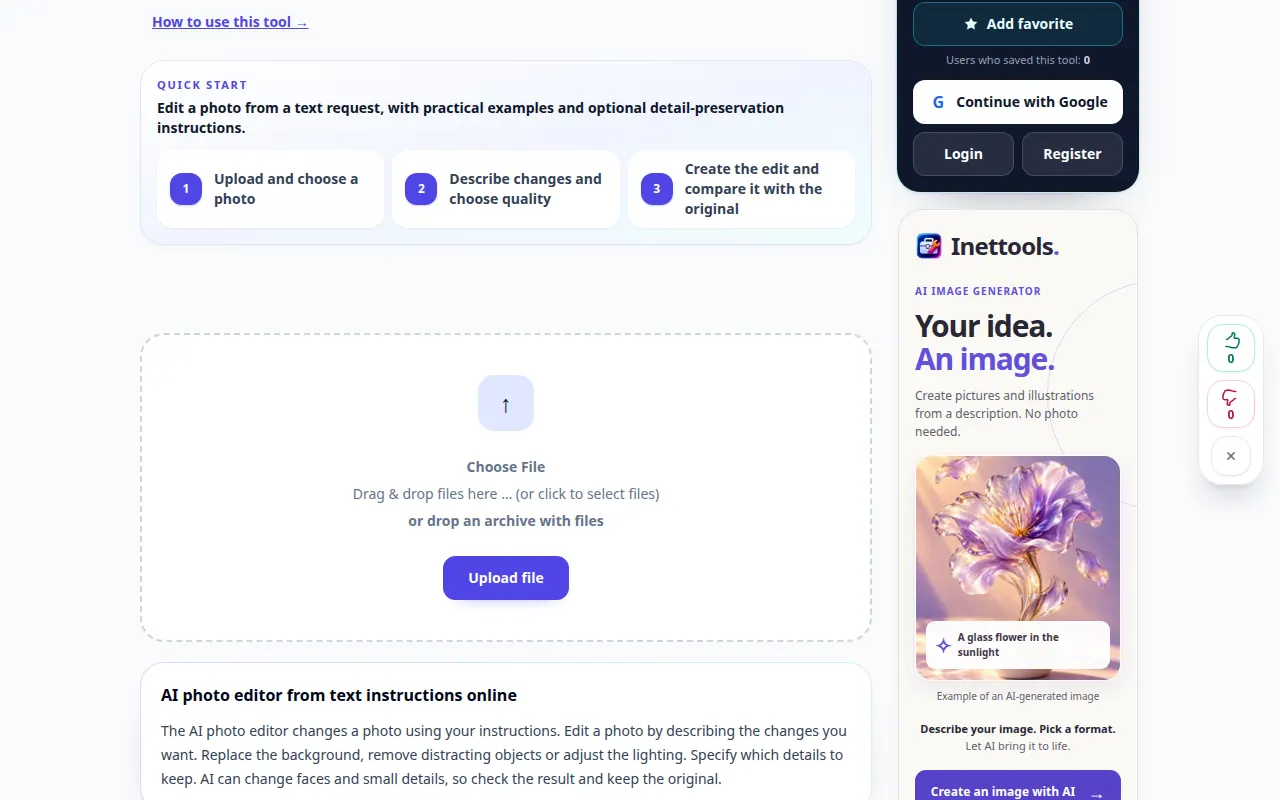
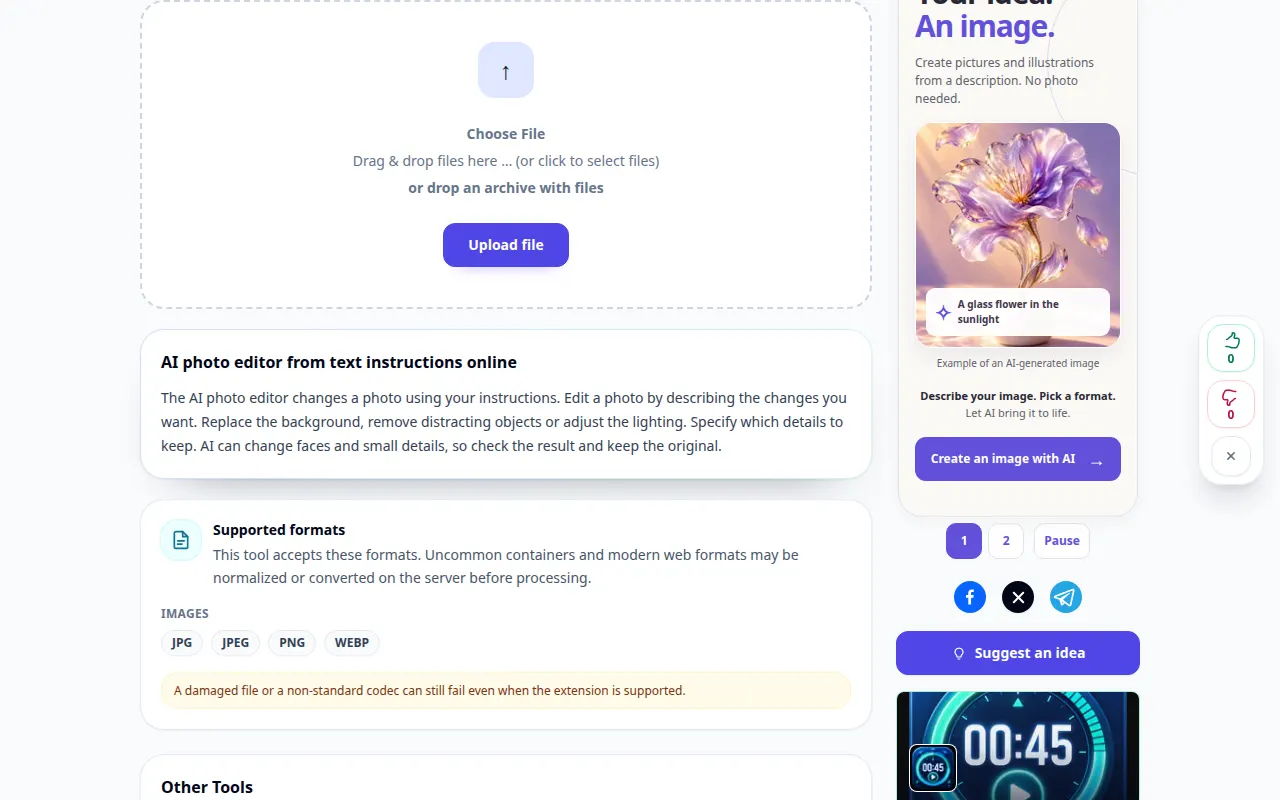
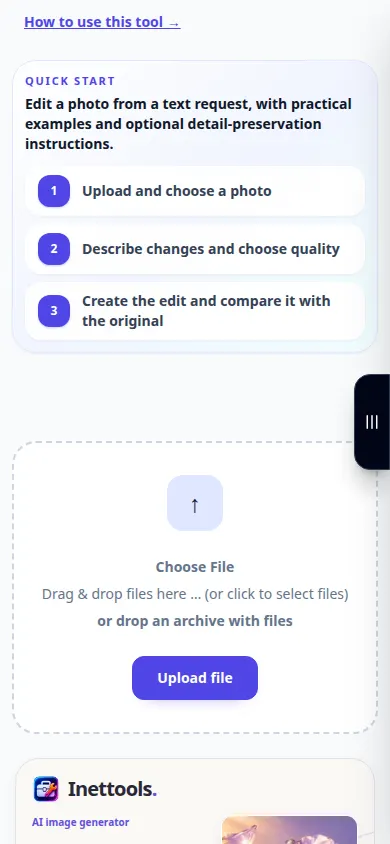
Otvorte túto príručku pomocou odkazu „Ako používať tento nástroj“ pod názvom nástroja. Zahŕňa kroky, snímky obrazovky a videá pre počítače a telefóny.
Skôr ako začnete
Pripravte si fotografiu, na úpravu ktorej máte povolenie. Na požiadanie sa prihláste a skontrolujte zobrazenú kvalitu, cenu a dostupné pokusy.
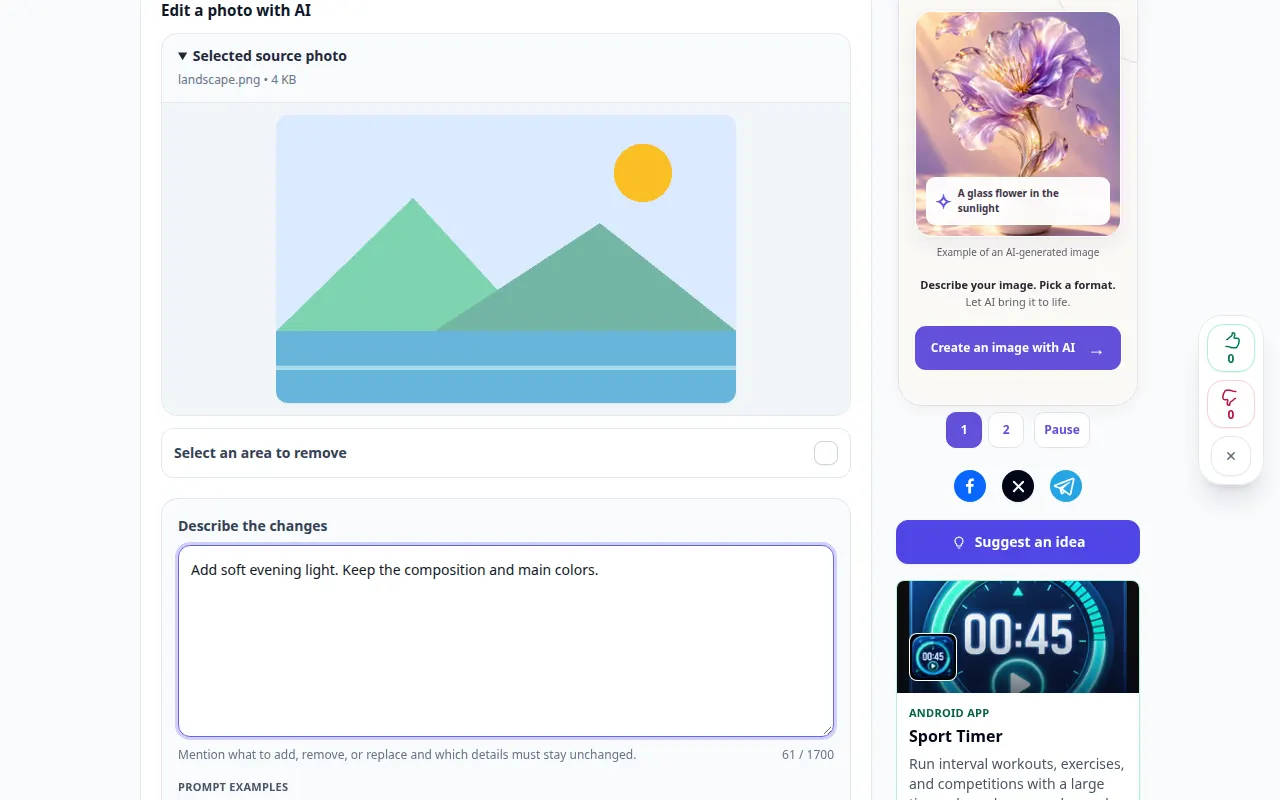
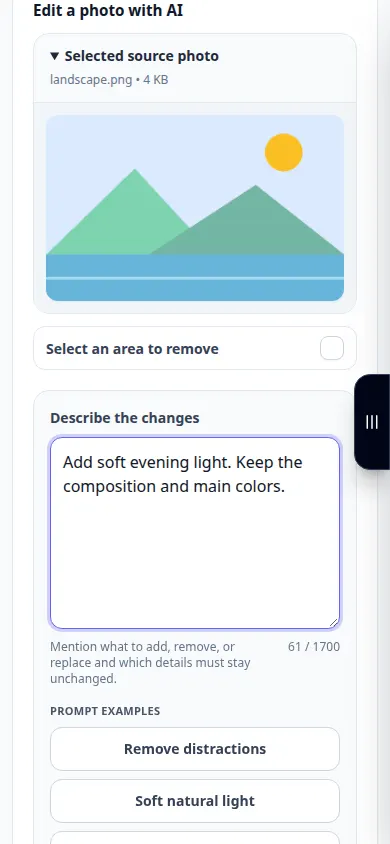
Skúste s ukážkovým súborom — landscape.png
Tieto malé súbory boli vytvorené pre túto príručku a neobsahujú žiadne osobné údaje.
Pokyny krok za krokom
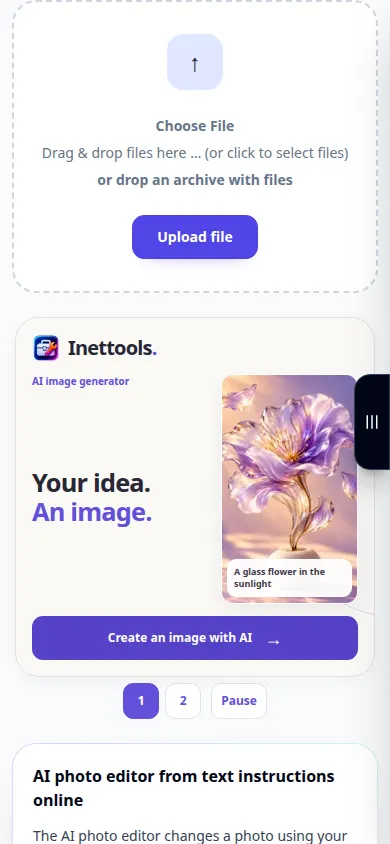
- Otvorte editor fotografií a vyberte pôvodný obrázok.
- Jasne opíšte požadovanú zmenu: pomenujte predmet, oblasť, ktorú chcete zmeniť, a podrobnosti, ktoré by mali zostať.
- Vyberte dostupnú možnosť kvality a skontrolujte zobrazený poplatok alebo bezplatný povolený limit.
- Potvrďte generovanie a počkajte na výsledok. Ak je služba preťažená, skúste to znova neskôr, než aby ste posielali opakované požiadavky.
- Porovnajte výsledok so zdrojom, najmä tváre a text. Uložte obrázok alebo pokračujte v úpravách pomocou ovládacích prvkov výsledkov.
Na počítači
Na porovnanie zdroja, nastavení a výsledku použite pracovný panel na celú šírku. Ponechajte pôvodný súbor, aby ste mohli vyskúšať iné nastavenie bez jeho výmeny.
Na telefóne
Vyberte zdroj zo Súbory alebo správcu súborov vášho zariadenia. Prejdite nadol na nastavenia a výsledok; ponechajte túto kartu otvorenú, kým sa operácia nedokončí.
V Safari na iPhone otvorte ponuku zdieľania a vyberte Uložiť do súborov, ak sa výsledok otvorí na novej karte. V prehliadači Android Chrome začiarknite políčko Stiahnuté súbory. Nechajte túto kartu otvorenú, kým sa nedokončí spracovanie.
Pre lepší výsledok
Požiadajte o jednu jasnú zmenu naraz. Presný popis pomáha, ale vygenerované podrobnosti si stále vyžadujú kontrolu.
Snímky obrazovky a video
Ukážka na pracovnej ploche
Nahrávka zobrazuje anglické rozhranie. Postupujte podľa vyššie uvedených preložených krokov; ovládacie prvky sú v rovnakom poradí. Tento záznam zobrazuje zdroj a dostupné nastavenia pred hlavnou akciou. Postupujte podľa vyššie uvedených krokov na začatie spracovania a uloženie výsledku.
Ukážka telefónu
Nahrávka zobrazuje anglické rozhranie. Postupujte podľa vyššie uvedených preložených krokov; ovládacie prvky sú v rovnakom poradí. Tento záznam zobrazuje zdroj a dostupné nastavenia pred hlavnou akciou. Postupujte podľa vyššie uvedených krokov na začatie spracovania a uloženie výsledku.
Otázky a riešenie problémov
Prečo sa zmenil nesúvisiaci detail?
Editor generuje aktualizovaný obrázok a môže reinterpretovať okolitý obsah. Uveďte pokyny konkrétnejšie a porovnajte každý výsledok.
Spotrebuje neúspešná požiadavka úspešný pokus?
Chyba by nemala spotrebovať úspešnú generáciu alebo jej rezervované kredity. Pred spustením samostatnej požiadavky skontrolujte obnovený výsledok.
Ak sa zobrazí správa, že služba je preťažená, počkajte a skúste to znova neskôr. Neúspešný pokus neznamená, že sa váš zdrojový súbor zmenil.