Sprievodca bol aktualizovaný:
Uložte zvukovú stopu videa ako samostatný zvukový súbor na počúvanie alebo ďalšie úpravy v počítači alebo telefóne.
Praktické pokyny so snímkami obrazovky počítača a telefónu, krátkymi ukážkami a odpoveďami na bežné otázky.
Skôr ako začnete
Pripravte si video so zvukovou stopou. Tiché video nemôže produkovať zvuk. Ponechajte si originál a prihláste sa, ak si to nástroj vyžiada pred spracovaním; skontrolujte akékoľvek potvrdenie zobrazené na stránke.
Skúste s ukážkovým súborom — video.mp4
Tieto malé súbory boli vytvorené pre túto príručku a neobsahujú žiadne osobné údaje.
Pokyny krok za krokom
- Otvorte nástroj na extrakciu zvuku a vyberte video súbor zo svojho zariadenia.
- Počkajte, kým sa zdroj načíta. Skontrolujte, či sa názov súboru a trvanie zhodujú s videom, ktoré chcete použiť.
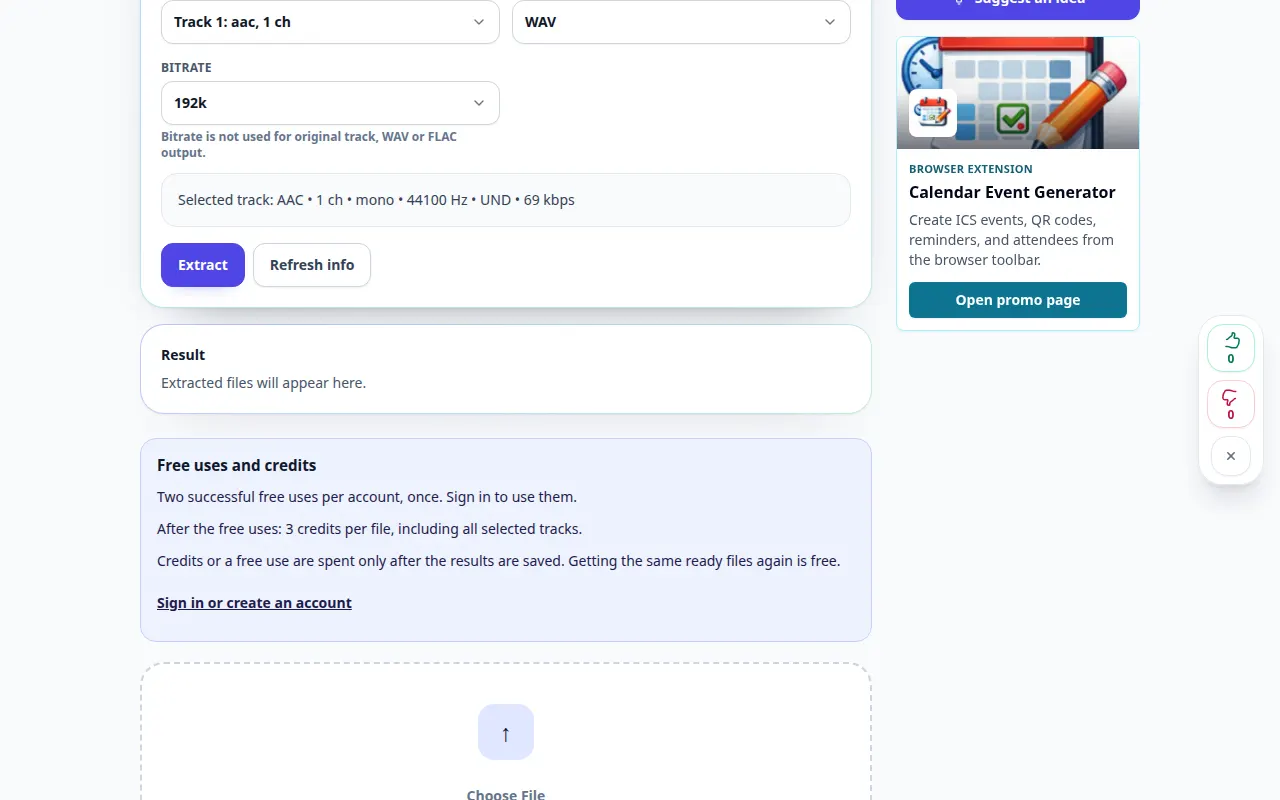
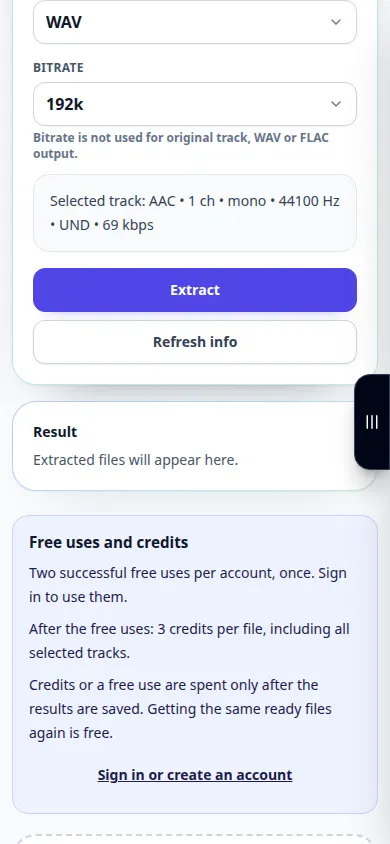
- Vyberte dostupný formát výstupu zvuku. MP3 je vhodné na počúvanie; WAV je užitočné na ďalšie úpravy, keď sa ponúka.
- Spustite extrakciu, potvrďte všetky zobrazené podmienky spracovania a počkajte na výsledok. Kartu nechajte otvorenú, kým sa operácia nedokončí.
- Prehrajte výsledný zvuk a uložte ho do svojho zariadenia pomocou ovládacieho prvku na stiahnutie výsledku.
Na počítači
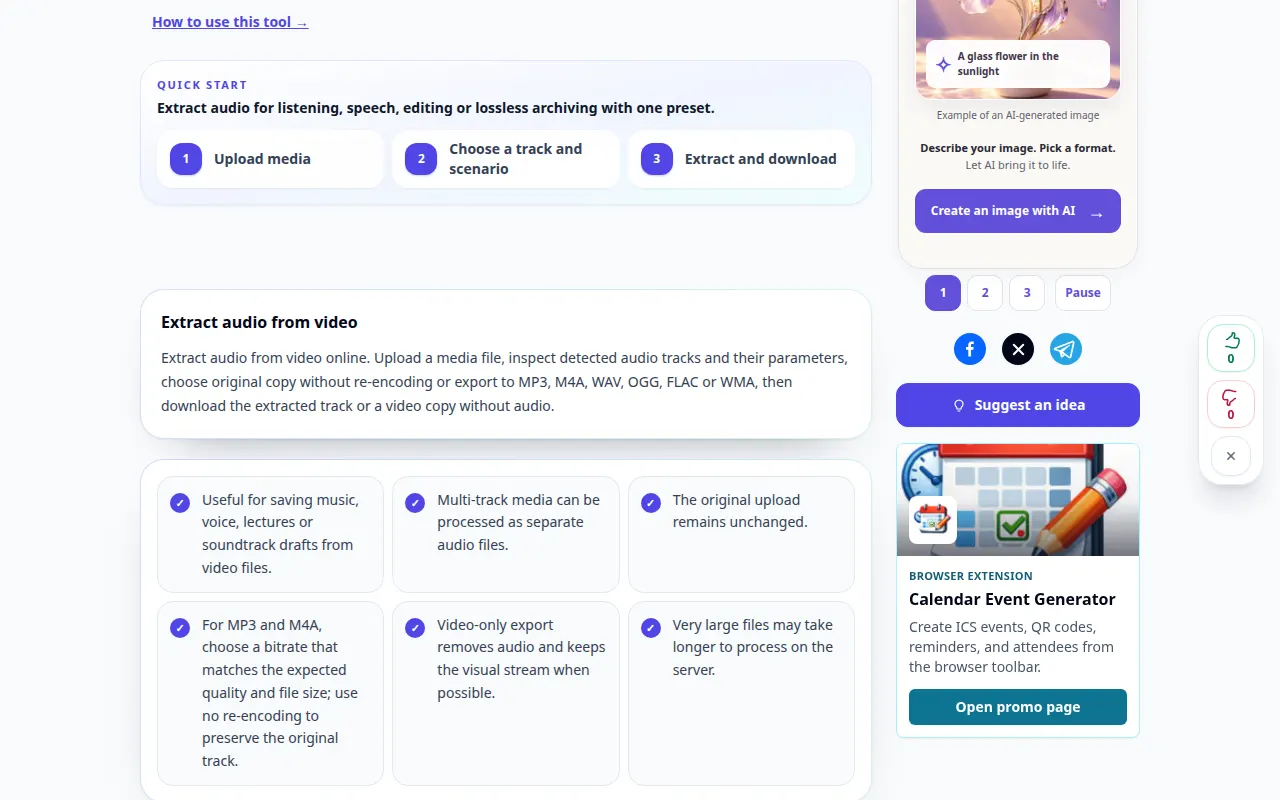
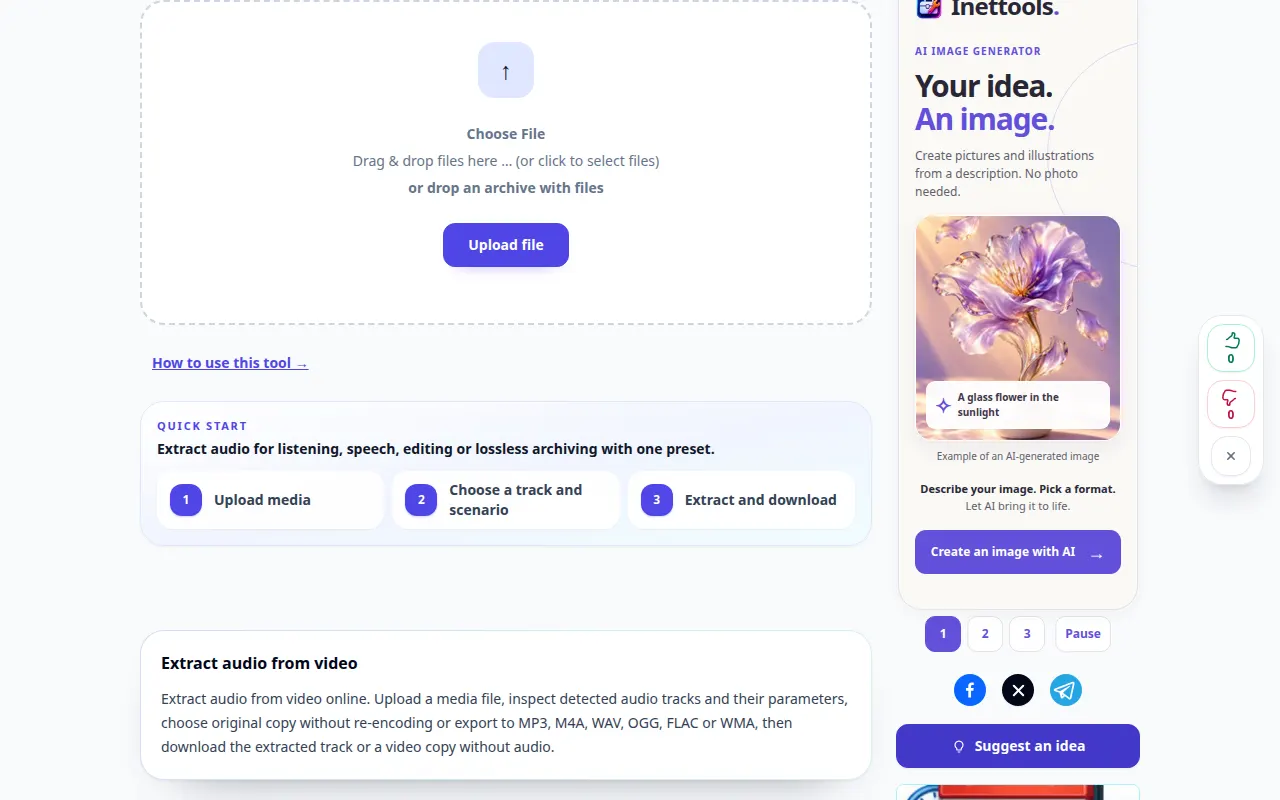
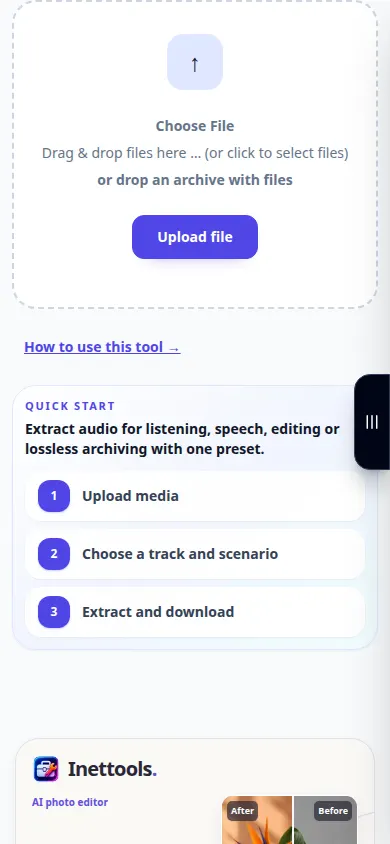
Presuňte video do oblasti nahrávania a v nastaveniach nižšie vyberte výstupný formát. Pred uložením skontrolujte zvuk v prehrávači výsledkov.
Na telefóne
Vyberte si pôvodné video zo Súborov alebo z knižnice fotografií, ak sa ponúka. Niektoré telefóny exportujú novú kópiu z aplikácie Fotky; nechať čas na prípravu a odovzdanie.
V Safari na iPhone otvorte ponuku zdieľania a vyberte Uložiť do súborov, ak sa výsledok otvorí na novej karte. V prehliadači Android Chrome začiarknite políčko Stiahnuté súbory. Nechajte túto kartu otvorenú, kým sa nedokončí spracovanie.
Pre lepší výsledok
Extrakcia zvukovej stopy udrží hlasy, hudbu a zvuky na pozadí spolu. Ak následne potrebujete redukciu šumu alebo oddelenie vokálov, použite samostatný nástroj.
Snímky obrazovky a video
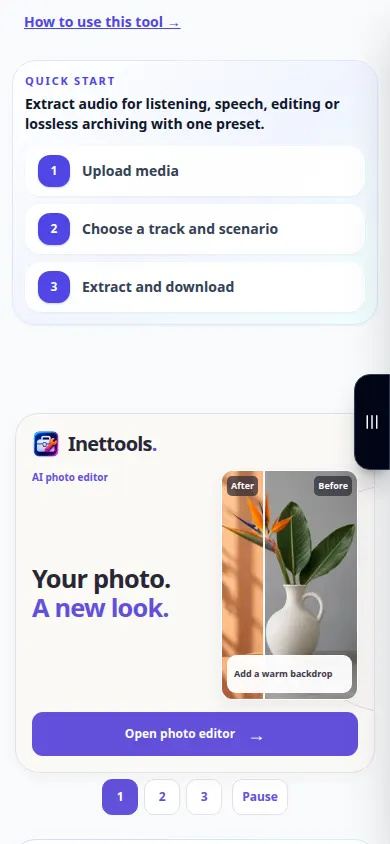
Ukážka na pracovnej ploche
Nahrávka zobrazuje anglické rozhranie. Postupujte podľa vyššie uvedených preložených krokov; ovládacie prvky sú v rovnakom poradí. Tento záznam zobrazuje zdroj a dostupné nastavenia pred hlavnou akciou. Postupujte podľa vyššie uvedených krokov na začatie spracovania a uloženie výsledku.
Ukážka telefónu
Nahrávka zobrazuje anglické rozhranie. Postupujte podľa vyššie uvedených preložených krokov; ovládacie prvky sú v rovnakom poradí. Tento záznam zobrazuje zdroj a dostupné nastavenia pred hlavnou akciou. Postupujte podľa vyššie uvedených krokov na začatie spracovania a uloženie výsledku.
Otázky a riešenie problémov
Prečo je extrahovaný súbor tichý?
Najprv skontrolujte, či zdrojové video obsahuje počuteľnú stopu. Skontrolujte tiež hlasitosť prehrávača a či originál používa nepodporovaný zvukový kodek.
Bude WAV znieť lepšie?
WAV zabráni ďalšiemu stratenému kroku kódovania, ak je podporovaný, ale nedokáže obnoviť detaily chýbajúce v zdrojovom zvuku.
Ak sa zobrazí správa, že služba je preťažená, počkajte a skúste to znova neskôr. Neúspešný pokus neznamená, že sa váš zdrojový súbor zmenil.