Sprievodca bol aktualizovaný:
Vytvorte postupný vzostup z ticha alebo postupné znižovanie do ticha na začiatku alebo na konci nahrávky.
Otvorte túto príručku pomocou odkazu „Ako používať tento nástroj“ pod názvom nástroja. Zahŕňa kroky, snímky obrazovky a videá pre počítače a telefóny.
Skôr ako začnete
Vyberte si čitateľný zvukový záznam a poznačte si jeho dĺžku. Rozsahy zoslabovania sa musia zmestiť do zdroja.
Skúste s ukážkovým súborom — audio.mp3
Tieto malé súbory boli vytvorené pre túto príručku a neobsahujú žiadne osobné údaje.
Pokyny krok za krokom
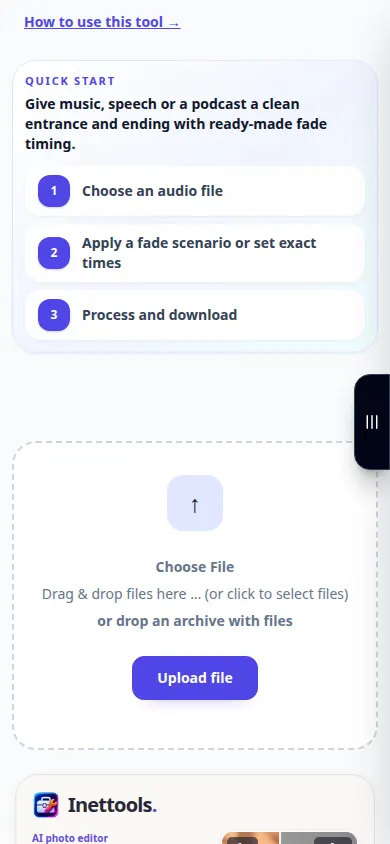
- Vyberte zvukový súbor a počkajte na nastavenia prehrávača a vyblednutia.
- Počúvajte blízko začiatku a konca a rozhodnite sa, kde sa má zmeniť hlasitosť.
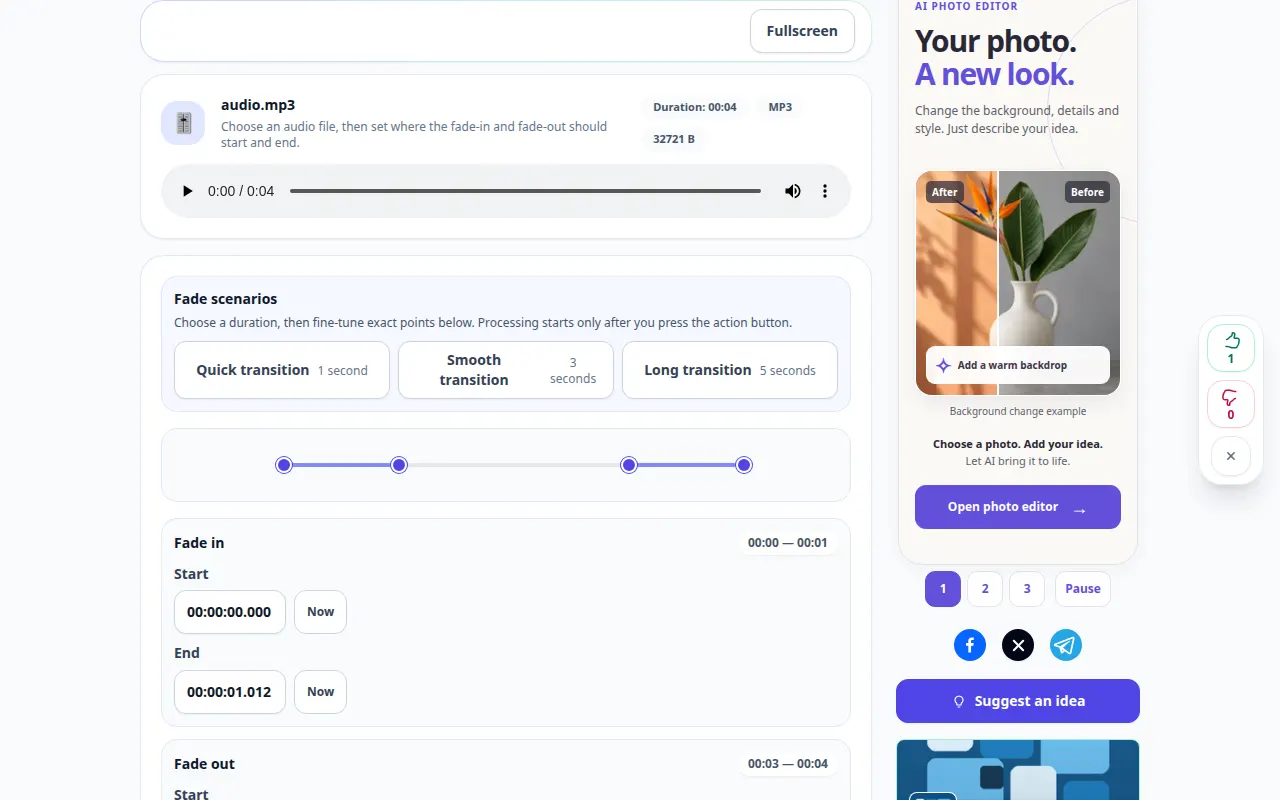
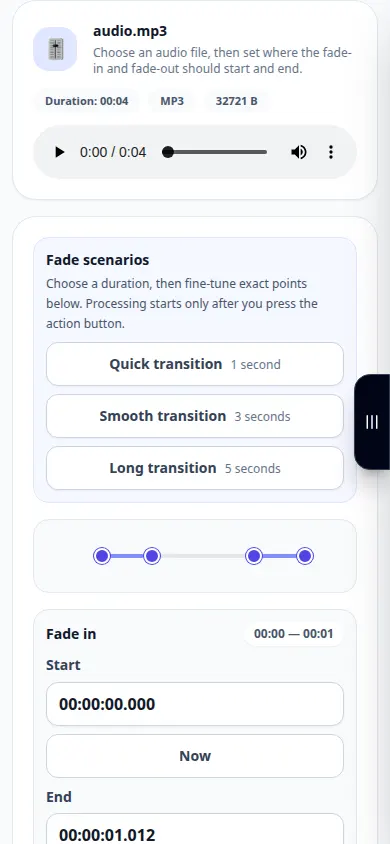
- Vyberte predvoľbu prechodu hlasitosti alebo nastavte časové rozsahy pre postupné zvyšovanie z ticha a postupné znižovanie do ticha. Skontrolujte výstupný formát.
- Skontrolujte všetky zobrazené poplatky a začnite spracovávať. Počkajte na nový zvukový výsledok.
- Vypočujte si oba konce výsledku a uložte verziu s požadovaným prechodom.
Na počítači
Na porovnanie zdroja, nastavení a výsledku použite pracovný panel na celú šírku. Ponechajte pôvodný súbor, aby ste mohli vyskúšať iné nastavenie bez jeho výmeny.
Na telefóne
Vyberte zdroj zo Súbory alebo správcu súborov vášho zariadenia. Prejdite nadol na nastavenia a výsledok; ponechajte túto kartu otvorenú, kým sa operácia nedokončí.
V Safari na iPhone otvorte ponuku zdieľania a vyberte Uložiť do súborov, ak sa výsledok otvorí na novej karte. V prehliadači Android Chrome začiarknite políčko Stiahnuté súbory. Nechajte túto kartu otvorenú, kým sa nedokončí spracovanie.
Pre lepší výsledok
Krátky nárast objemu zachováva ostrý úvod; jemnému zakončeniu vyhovuje dlhšia redukcia objemu. Porovnajte obe pri rovnakej hlasitosti prehrávania.
Snímky obrazovky a video
Ukážka na pracovnej ploche
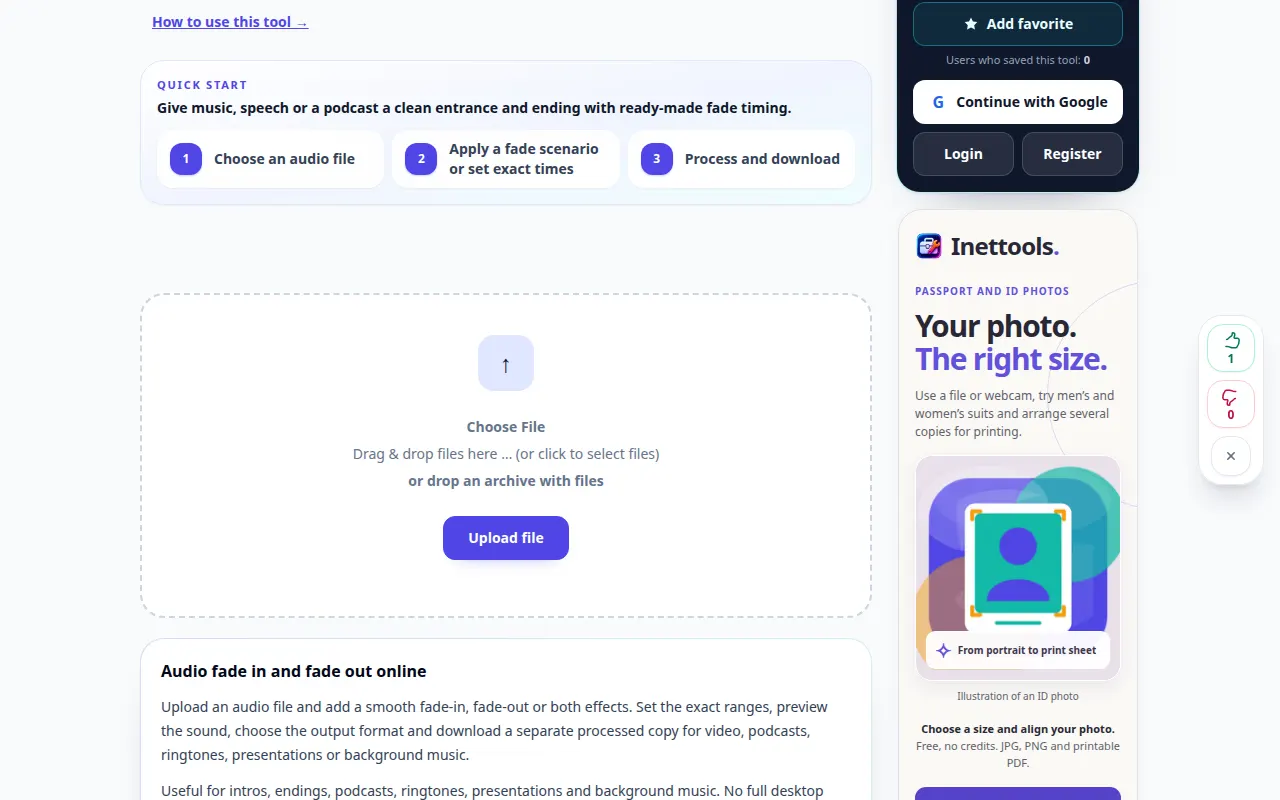
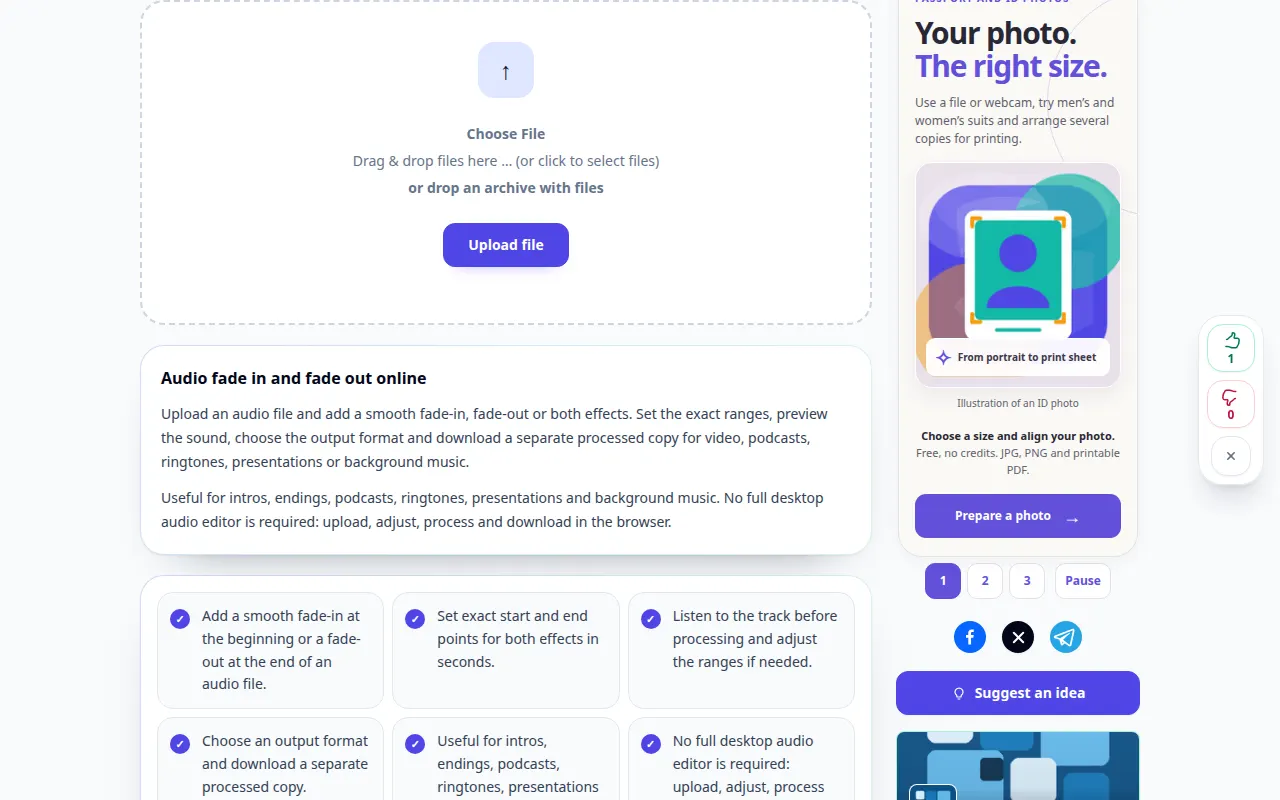
Nahrávka zobrazuje anglické rozhranie. Postupujte podľa vyššie uvedených preložených krokov; ovládacie prvky sú v rovnakom poradí. Tento záznam zobrazuje zdroj a dostupné nastavenia pred hlavnou akciou. Postupujte podľa vyššie uvedených krokov na začatie spracovania a uloženie výsledku.
Ukážka telefónu
Nahrávka zobrazuje anglické rozhranie. Postupujte podľa vyššie uvedených preložených krokov; ovládacie prvky sú v rovnakom poradí. Tento záznam zobrazuje zdroj a dostupné nastavenia pred hlavnou akciou. Postupujte podľa vyššie uvedených krokov na začatie spracovania a uloženie výsledku.
Otázky a riešenie problémov
Prečo ten koniec stále znie stroho?
Skontrolujte, či zoslabenie končí v zamýšľanom bode a pokrýva dostatok konečného zvuku.
Môžem použiť iba vyblednutie?
Pomocou dostupných ovládacích prvkov ponechajte zoslabovanie deaktivované alebo v neutrálnom nastavení a potom nakonfigurujte zakončenie.
Ak sa zobrazí správa, že služba je preťažená, počkajte a skúste to znova neskôr. Neúspešný pokus neznamená, že sa váš zdrojový súbor zmenil.