Sprievodca bol aktualizovaný:
Skontrolujte podpis súboru namiesto spoliehania sa iba na príponu v jeho názve.
Otvorte túto príručku pomocou odkazu „Ako používať tento nástroj“ pod názvom nástroja. Zahŕňa kroky, snímky obrazovky a videá pre počítače a telefóny.
Skôr ako začnete
Vyberte lokálny súbor. Detekcia pomáha identifikovať pravdepodobné formáty; neopraví súbor ani nepreukáže, že je bezpečný.
Skúste s ukážkovým súborom — document.pdf
Tieto malé súbory boli vytvorené pre túto príručku a neobsahujú žiadne osobné údaje.
Pokyny krok za krokom
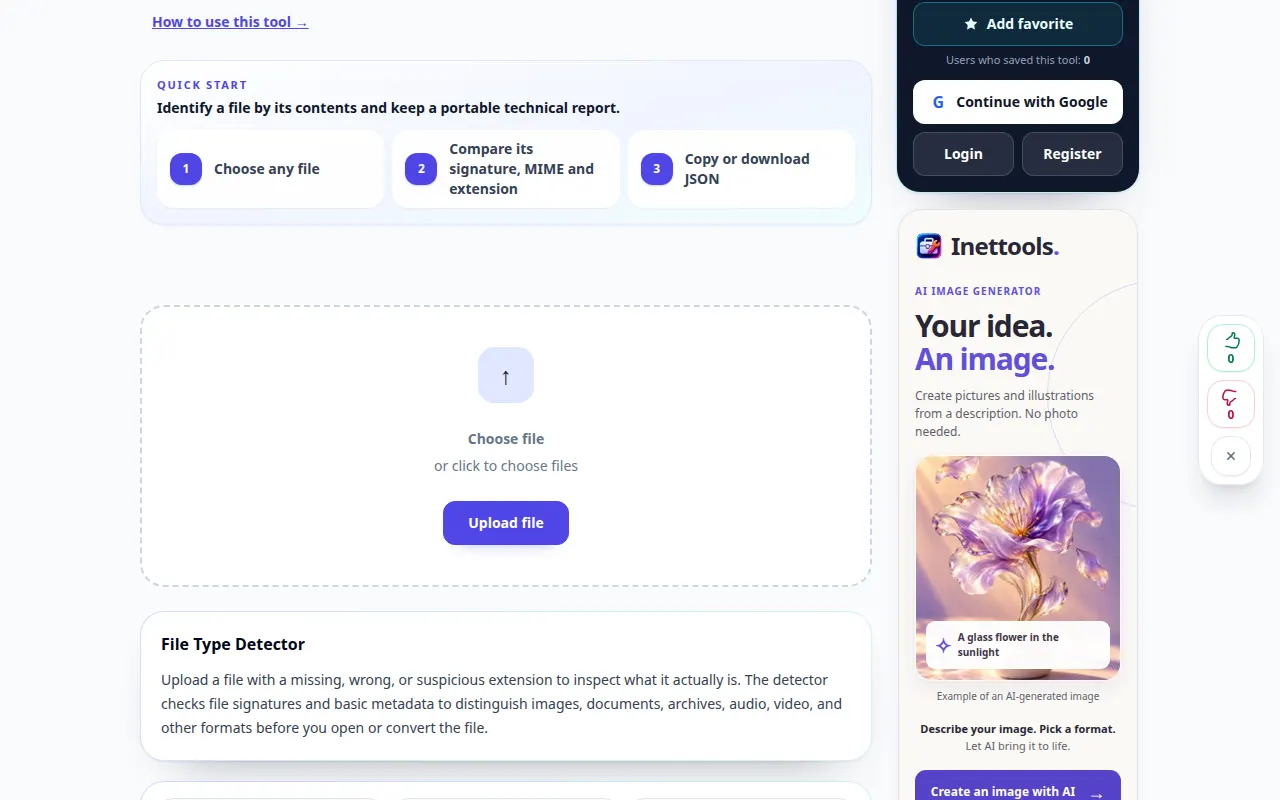
- Otvorte File Type Detector a vyberte súbor, ktorý chcete skontrolovať.
- Použite Detect type a počkajte na správu. Súbor je skontrolovaný na rozpoznateľné podpisy obsahu.
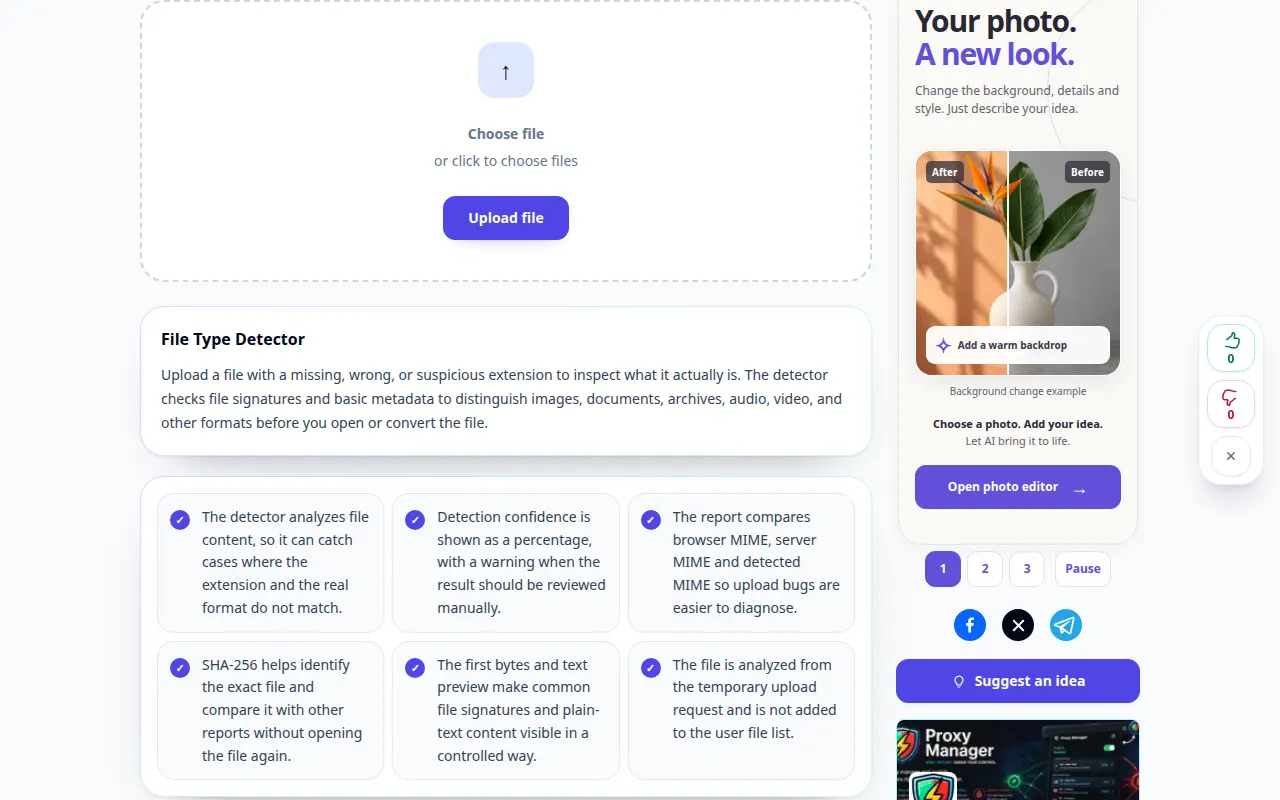
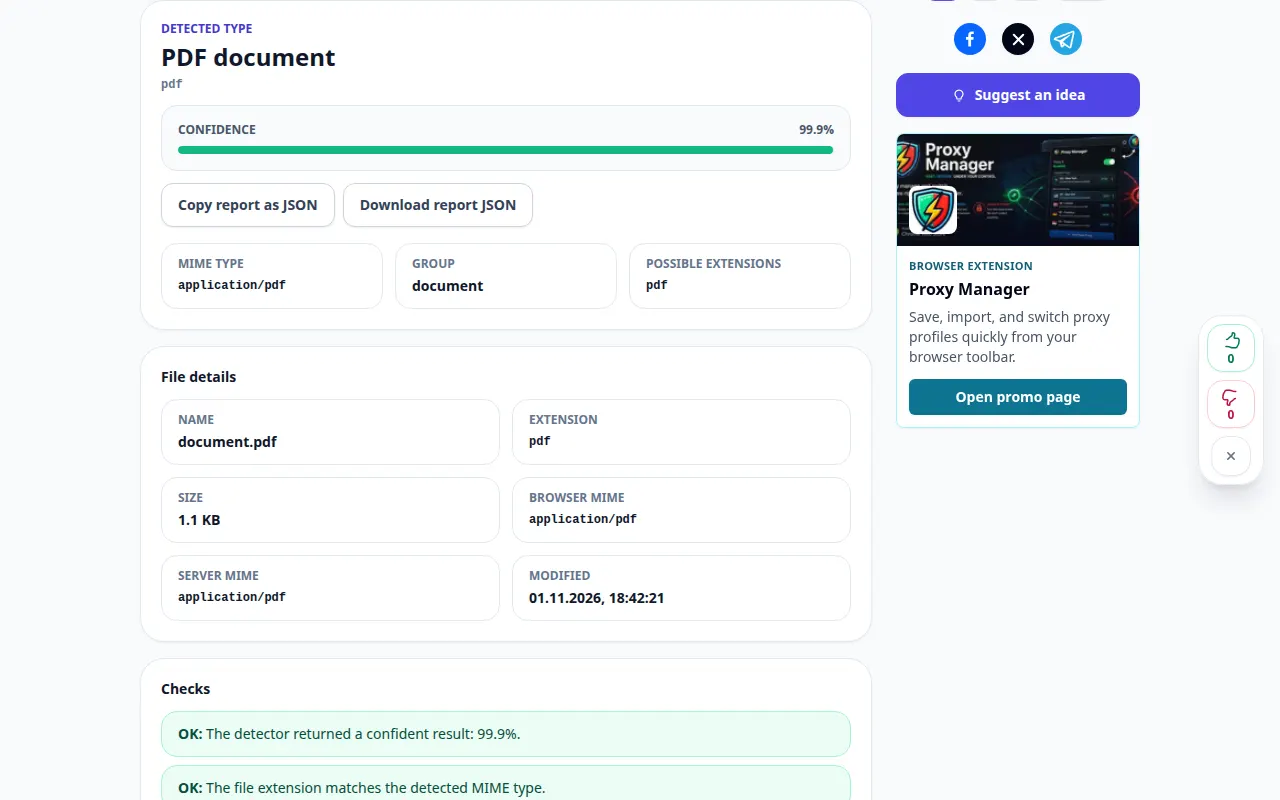
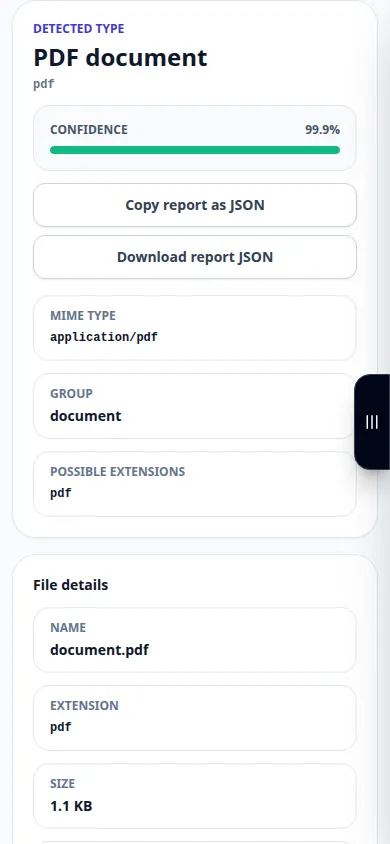
- Skontrolujte pravdepodobný formát, typ MIME a podrobnosti podpisu zobrazené vo výsledku.
- Zistený formát porovnajte s príponou názvu súboru. Pred premenovaním čohokoľvek je potrebné skontrolovať nesúlad rozšírenia.
- Skopírujte alebo exportujte dostupnú správu a použite aplikáciu, ktorá podporuje identifikovaný formát.
Na počítači
Na porovnanie zdroja, nastavení a výsledku použite pracovný panel na celú šírku. Ponechajte pôvodný súbor, aby ste mohli vyskúšať iné nastavenie bez jeho výmeny.
Na telefóne
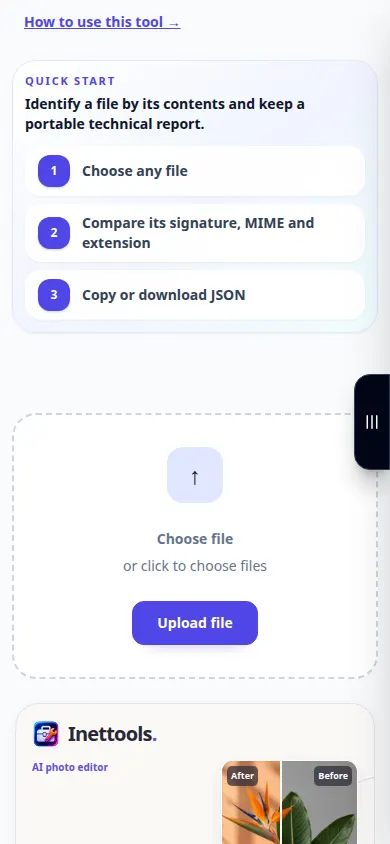
Vyberte zdroj zo Súbory alebo správcu súborov vášho zariadenia. Prejdite nadol na nastavenia a výsledok; ponechajte túto kartu otvorenú, kým sa operácia nedokončí.
V Safari na iPhone otvorte ponuku zdieľania a vyberte Uložiť do súborov, ak sa výsledok otvorí na novej karte. V prehliadači Android Chrome začiarknite políčko Stiahnuté súbory. Nechajte túto kartu otvorenú, kým sa nedokončí spracovanie.
Pre lepší výsledok
Ponechajte si pôvodný názov, kým nebudete mať overenú kópiu. Premenovaním prípony sa neprevedie obsah súboru.
Snímky obrazovky a video
Ukážka na pracovnej ploche
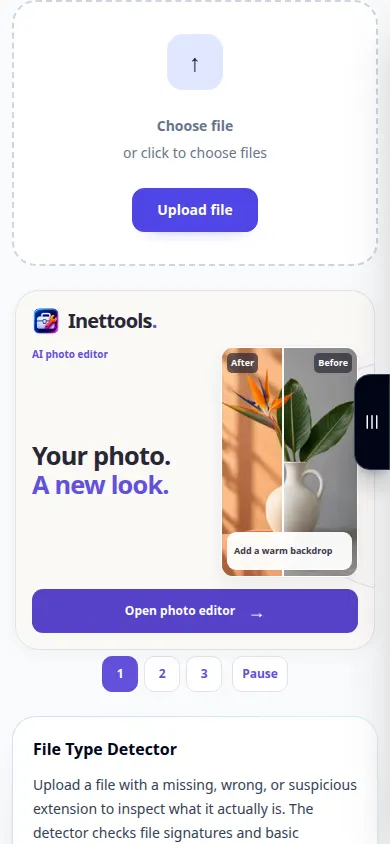
Nahrávka zobrazuje anglické rozhranie. Postupujte podľa vyššie uvedených preložených krokov; ovládacie prvky sú v rovnakom poradí. Tento záznam zobrazuje ukážkový vstup a výsledný výstup v nástroji.
Ukážka telefónu
Nahrávka zobrazuje anglické rozhranie. Postupujte podľa vyššie uvedených preložených krokov; ovládacie prvky sú v rovnakom poradí. Tento záznam zobrazuje ukážkový vstup a výsledný výstup v nástroji.
Otázky a riešenie problémov
Prečo je typ neznámy?
Niektoré formáty nemajú charakteristický podpis a poškodené alebo veľmi krátke súbory nemusia obsahovať dostatok čitateľných bajtov.
Môže byť zistený súbor stále škodlivý?
áno. Rozpoznateľný formát nie je bezpečnostný sken. Pred otvorením nedôveryhodného obsahu použite bežné kontroly.
Ak sa zobrazí správa, že služba je preťažená, počkajte a skúste to znova neskôr. Neúspešný pokus neznamená, že sa váš zdrojový súbor zmenil.
