Sprievodca bol aktualizovaný:
Skontrolujte animáciu, upravte podporované nastavenia rámca a porovnajte veľkosť exportovaného súboru.
Otvorte túto príručku pomocou odkazu „Ako používať tento nástroj“ pod názvom nástroja. Zahŕňa kroky, snímky obrazovky a videá pre počítače a telefóny.
Skôr ako začnete
Ponechajte originál GIF. Zmenšenie rozmerov, farieb alebo rámov môže zmenšiť veľkosť, ale aj zmeniť vzhľad.
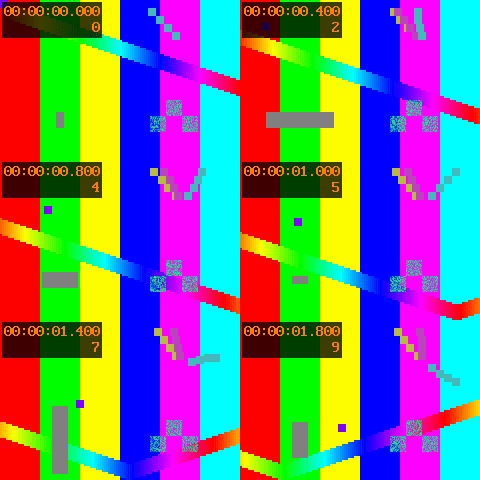
Skúste s ukážkovým súborom — animation.gif
Tieto malé súbory boli vytvorené pre túto príručku a neobsahujú žiadne osobné údaje.
Pokyny krok za krokom
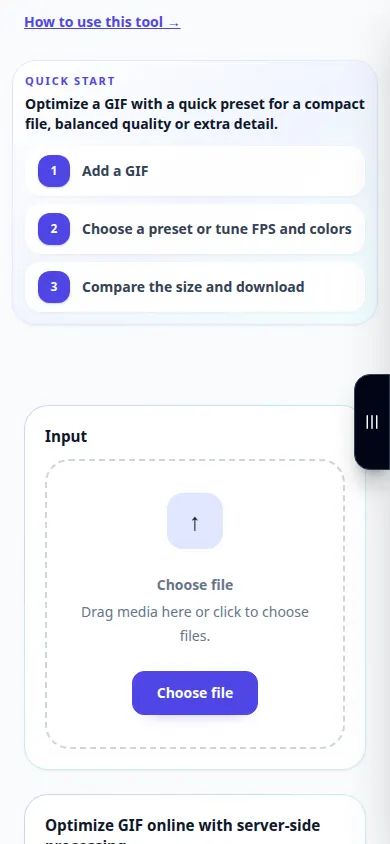
- Vyberte animáciu a počkajte na jej ukážku a ovládacie prvky snímky.
- Zahrajte si ho raz, aby ste identifikovali dôležité snímky a načasovanie.
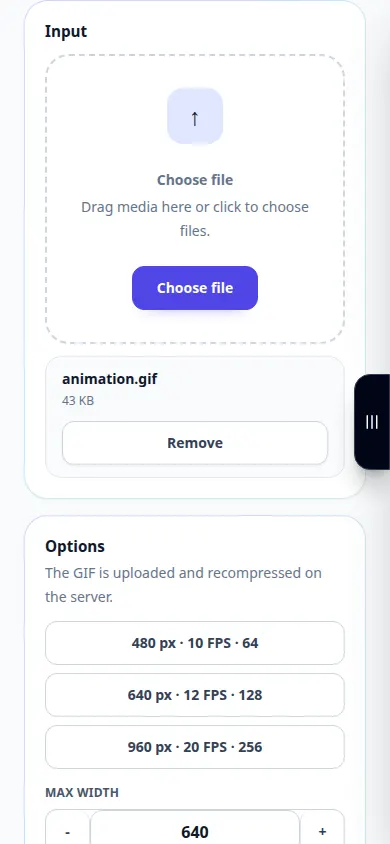
- Upravte dostupné nastavenia optimalizácie alebo rámca. Zmeňte jednu možnosť naraz.
- Použite akciu exportu alebo optimalizácie a počkajte na novú animáciu.
- Skontrolujte rýchlosť prehrávania, opakovanie a vzhľad, porovnajte veľkosti súborov a uložte preferovanú verziu.
Na počítači
Na porovnanie zdroja, nastavení a výsledku použite pracovný panel na celú šírku. Ponechajte pôvodný súbor, aby ste mohli vyskúšať iné nastavenie bez jeho výmeny.
Na telefóne
Vyberte zdroj zo Súbory alebo správcu súborov vášho zariadenia. Prejdite nadol na nastavenia a výsledok; ponechajte túto kartu otvorenú, kým sa operácia nedokončí.
V Safari na iPhone otvorte ponuku zdieľania a vyberte Uložiť do súborov, ak sa výsledok otvorí na novej karte. V prehliadači Android Chrome začiarknite políčko Stiahnuté súbory. Nechajte túto kartu otvorenú, kým sa nedokončí spracovanie.
Pre lepší výsledok
Text a malé pohyblivé detaily sú užitočné miesta na kontrolu poškodenia spôsobeného silnou optimalizáciou.
Snímky obrazovky a video
Ukážka na pracovnej ploche
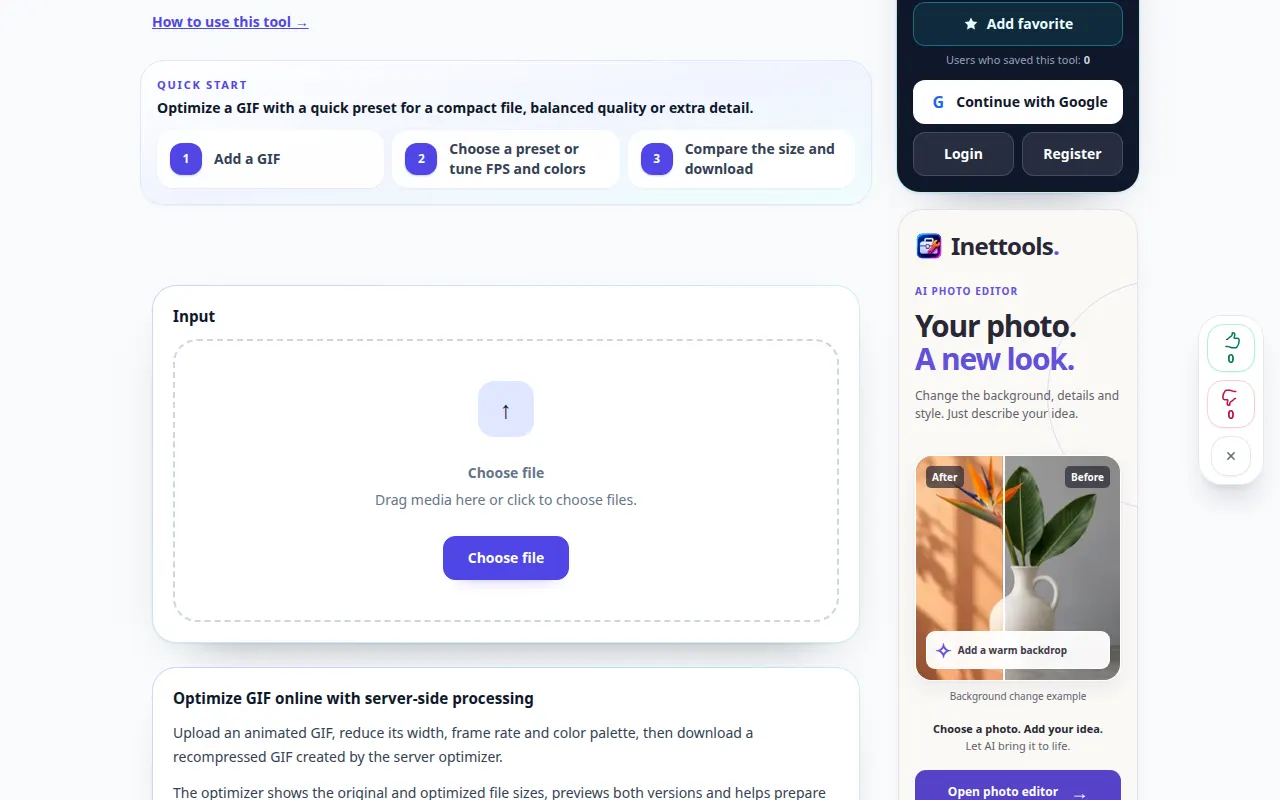
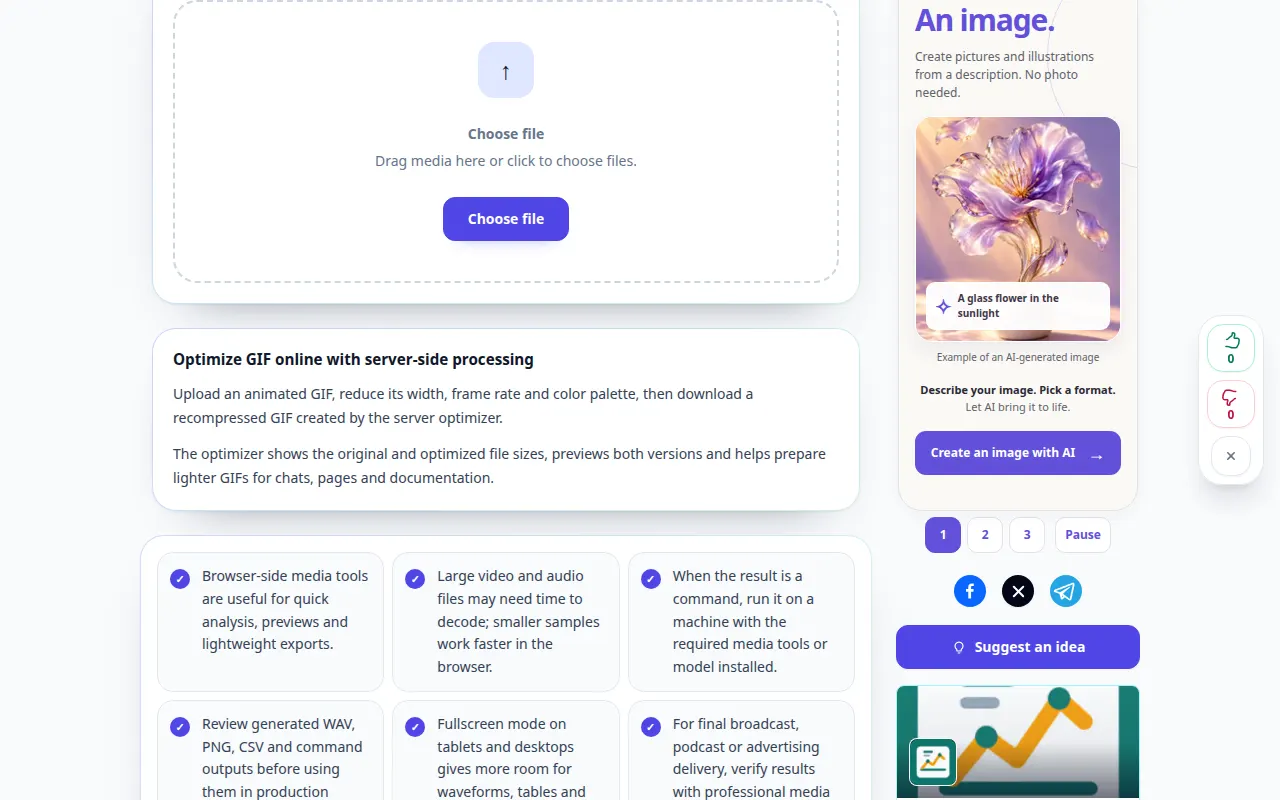
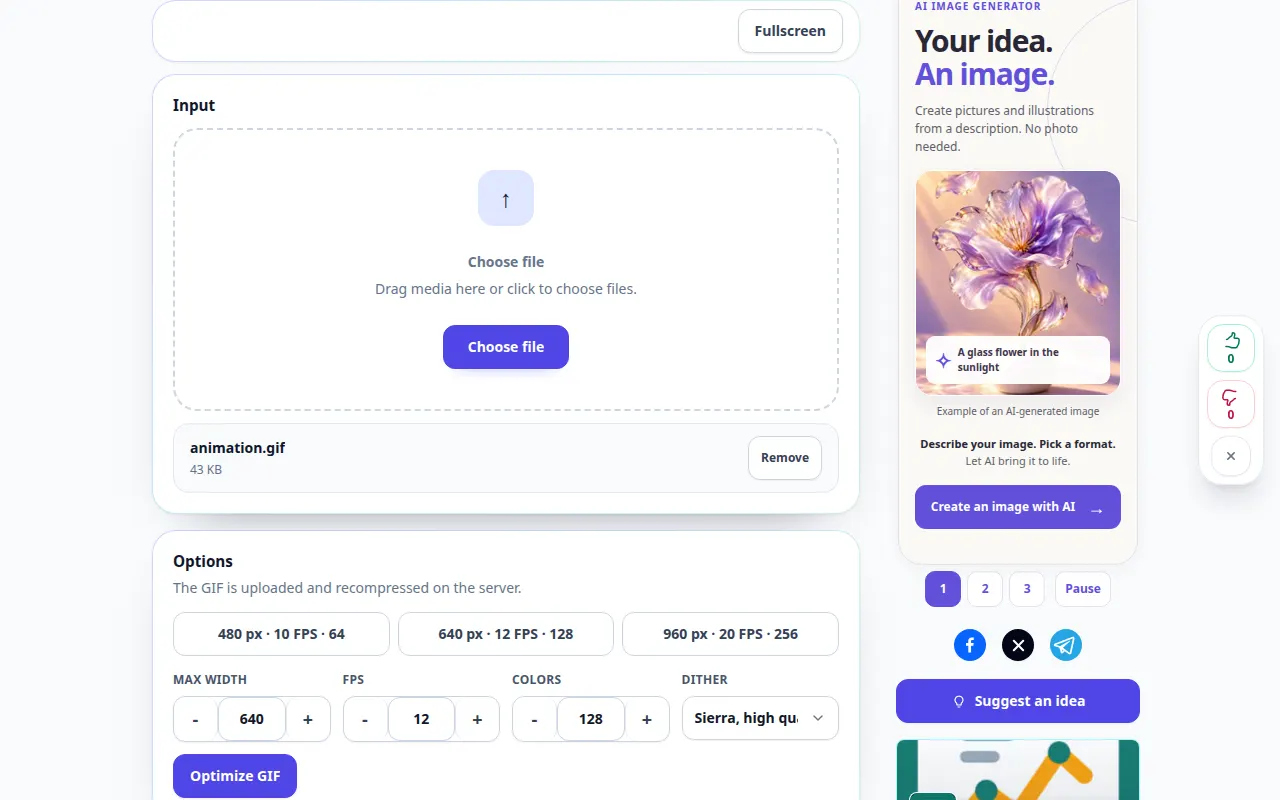
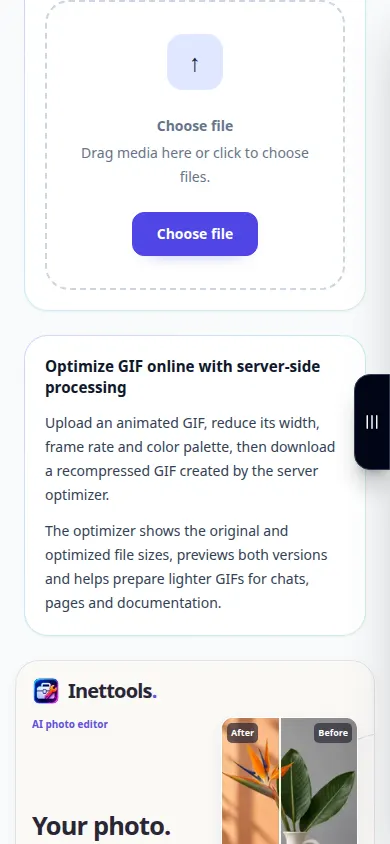
Nahrávka zobrazuje anglické rozhranie. Postupujte podľa vyššie uvedených preložených krokov; ovládacie prvky sú v rovnakom poradí. Tento záznam zobrazuje zdroj a dostupné nastavenia pred hlavnou akciou. Postupujte podľa vyššie uvedených krokov na začatie spracovania a uloženie výsledku.
Ukážka telefónu
Nahrávka zobrazuje anglické rozhranie. Postupujte podľa vyššie uvedených preložených krokov; ovládacie prvky sú v rovnakom poradí. Tento záznam zobrazuje zdroj a dostupné nastavenia pred hlavnou akciou. Postupujte podľa vyššie uvedených krokov na začatie spracovania a uloženie výsledku.
Otázky a riešenie problémov
Prečo sa animácia prehráva inou rýchlosťou?
Trvanie snímky alebo odstránenie snímky môže zmeniť načasovanie. Pred exportovaním skontrolujte zostávajúce oneskorenia snímok.
Prečo sa súbor nezmenšil?
Originál už môže byť optimalizovaný alebo zvolené nastavenia môžu zachovať príliš veľa detailov, aby ich bolo možné ešte viac zmenšiť.
Ak sa zobrazí správa, že služba je preťažená, počkajte a skúste to znova neskôr. Neúspešný pokus neznamená, že sa váš zdrojový súbor zmenil.