Sprievodca bol aktualizovaný:
Extrahujte upraviteľný text z obrázka a pred použitím skontrolujte chyby rozpoznávania.
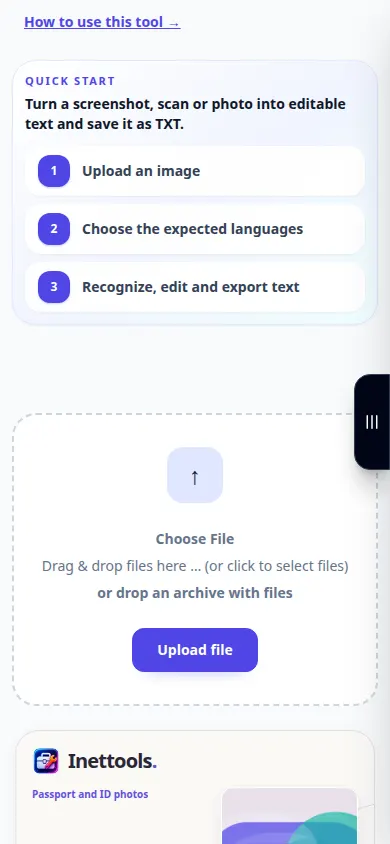
Otvorte túto príručku pomocou odkazu „Ako používať tento nástroj“ pod názvom nástroja. Zahŕňa kroky, snímky obrazovky a videá pre počítače a telefóny.
Skôr ako začnete
Pripravte si ostrý obrázok s čitateľným textom. Rovné línie, rovnomerné osvetlenie a vhodný jazyk rozpoznávania zlepšujú štartovacie podmienky.
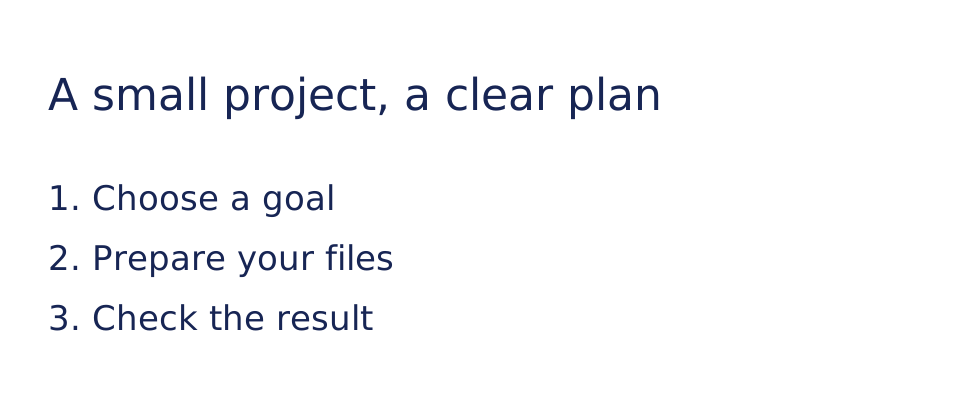
Skúste s ukážkovým súborom — text-card.svg
Tieto malé súbory boli vytvorené pre túto príručku a neobsahujú žiadne osobné údaje.
Pokyny krok za krokom
- Vyberte obrázok, ktorý obsahuje text.
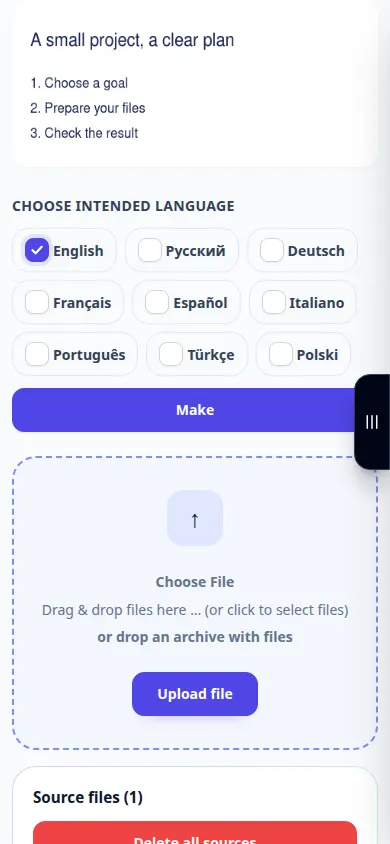
- Vyberte jazyk rozpoznávania alebo iné dostupné možnosti OCR.
- Spustite rozpoznávanie a počkajte na výsledok textu. V prípade potreby skontrolujte zobrazený poplatok alebo potvrdenie.
- Porovnajte mená, dátumy, čísla a interpunkciu s obrázkom a opravte chyby.
- Skopírujte text alebo použite ponúkaný export, pričom si pôvodný obrázok ponechajte pre referenciu.
Na počítači
Na porovnanie zdroja, nastavení a výsledku použite pracovný panel na celú šírku. Ponechajte pôvodný súbor, aby ste mohli vyskúšať iné nastavenie bez jeho výmeny.
Na telefóne
Vyberte zdroj zo Súbory alebo správcu súborov vášho zariadenia. Prejdite nadol na nastavenia a výsledok; ponechajte túto kartu otvorenú, kým sa operácia nedokončí.
V Safari na iPhone otvorte ponuku zdieľania a vyberte Uložiť do súborov, ak sa výsledok otvorí na novej karte. V prehliadači Android Chrome začiarknite políčko Stiahnuté súbory. Nechajte túto kartu otvorenú, kým sa nedokončí spracovanie.
Pre lepší výsledok
Ak je to praktické, pred rozpoznaním odrežte nesúvisiace oblasti. Väčší obrázok nedokáže kompenzovať výrazne rozmazané písmená.
Snímky obrazovky a video
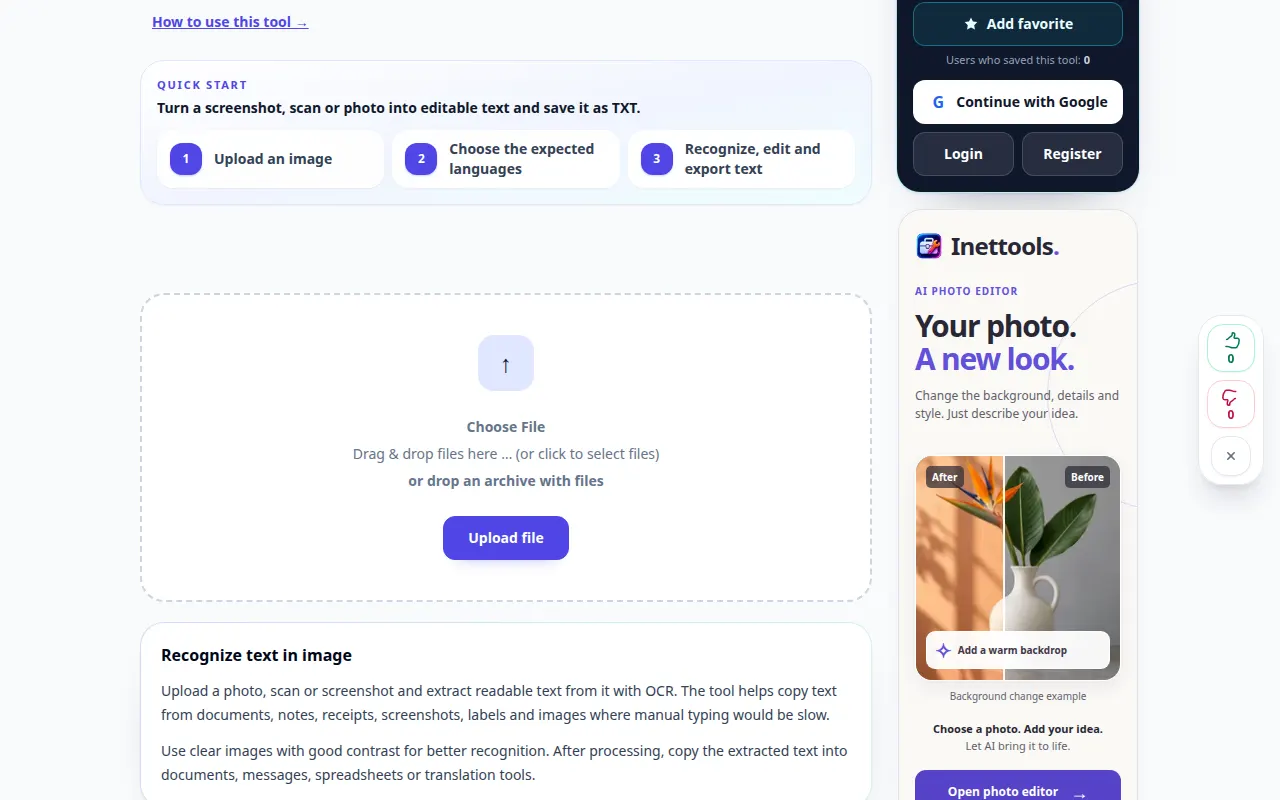
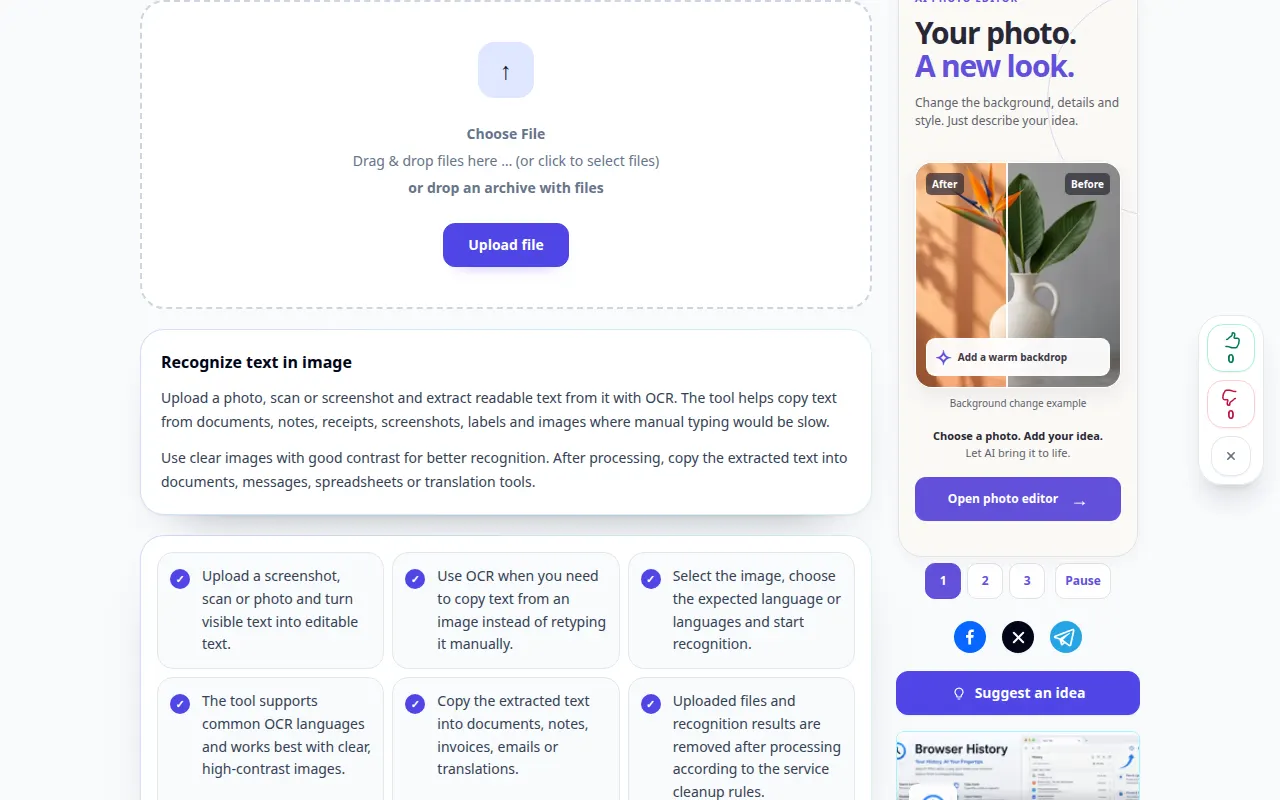
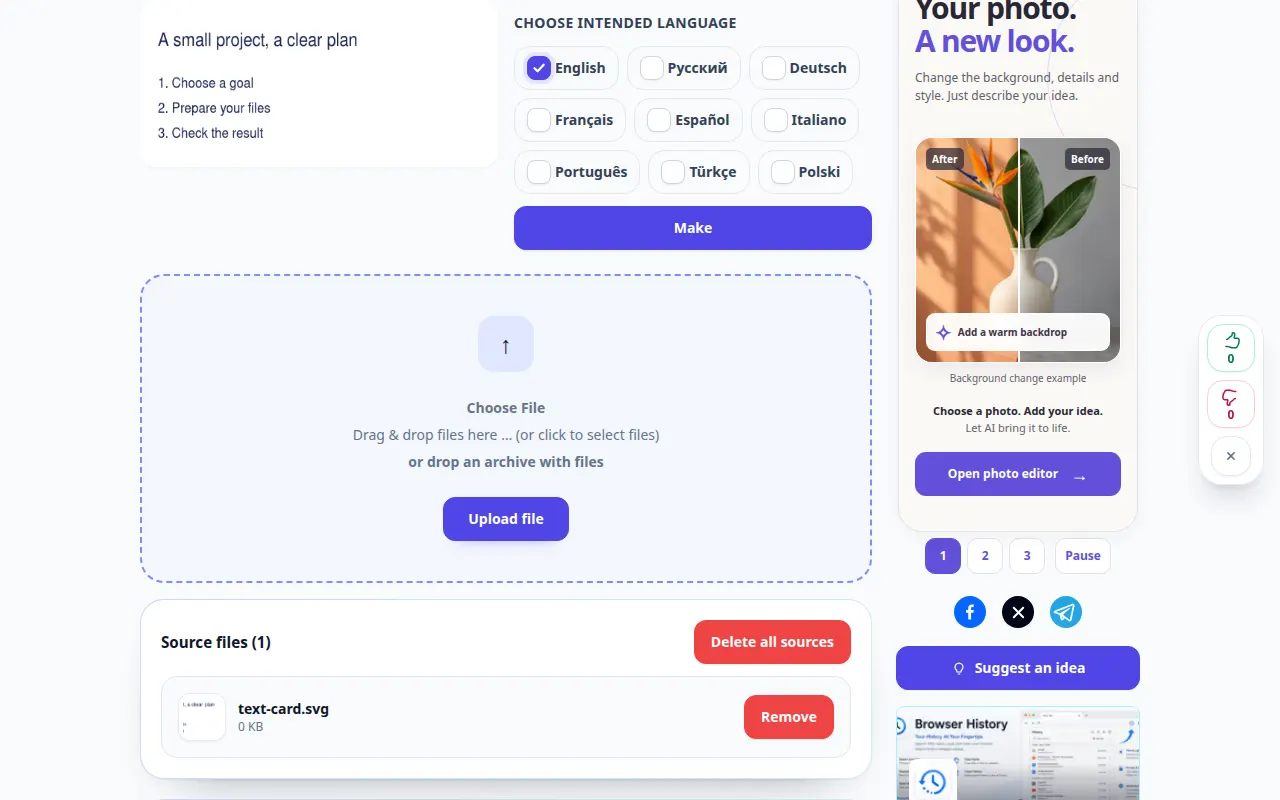
Ukážka na pracovnej ploche
Nahrávka zobrazuje anglické rozhranie. Postupujte podľa vyššie uvedených preložených krokov; ovládacie prvky sú v rovnakom poradí. Tento záznam zobrazuje zdroj a dostupné nastavenia pred hlavnou akciou. Postupujte podľa vyššie uvedených krokov na začatie spracovania a uloženie výsledku.
Ukážka telefónu
Nahrávka zobrazuje anglické rozhranie. Postupujte podľa vyššie uvedených preložených krokov; ovládacie prvky sú v rovnakom poradí. Tento záznam zobrazuje zdroj a dostupné nastavenia pred hlavnou akciou. Postupujte podľa vyššie uvedených krokov na začatie spracovania a uloženie výsledku.
Otázky a riešenie problémov
Prečo sú čísla alebo mená nesprávne?
Podobné znaky a neobvyklé slová môžu zmiasť rozpoznávanie. Skontrolujte dôležité hodnoty ručne oproti obrázku.
Zachová OCR rozloženie strany?
Výstup čistého textu nemusí zachovať stĺpce, tabuľky alebo písma. Prezrite si skutočné možnosti výstupu namiesto toho, aby ste predpokladali kópiu dokumentu.
Ak sa zobrazí správa, že služba je preťažená, počkajte a skúste to znova neskôr. Neúspešný pokus neznamená, že sa váš zdrojový súbor zmenil.