Sprievodca bol aktualizovaný:
Otvorte obrázok, skontrolujte jeho rozmery a vytvorte podporovanú výstupnú kópiu.
Praktické pokyny so snímkami obrazovky počítača a telefónu, krátkymi ukážkami a odpoveďami na bežné otázky.
Skôr ako začnete
Ponechajte pôvodný obrázok. Konverzia súboru nezaručuje podporu pre každú animáciu, vrstvu alebo pole metadát.
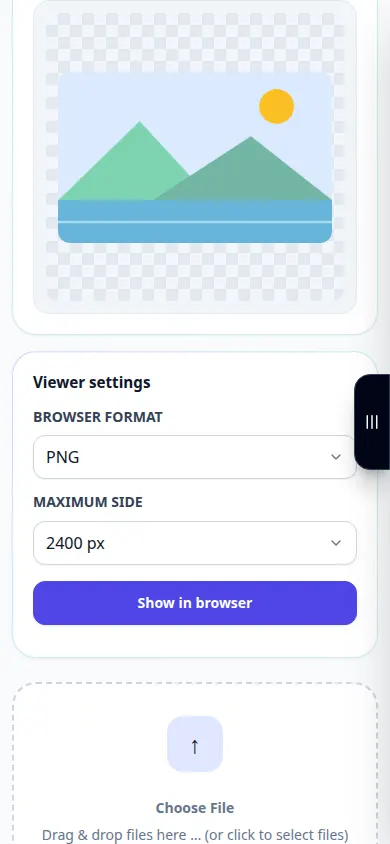
Skúste s ukážkovým súborom — landscape.png
Tieto malé súbory boli vytvorené pre túto príručku a neobsahujú žiadne osobné údaje.
Pokyny krok za krokom
- Otvorte Prehliadač obrázkov a vyberte obrázok, ktorý akceptuje nástroj na výber súboru.
- Počkajte na náhľad a skontrolujte zobrazené rozmery a informácie o zdroji.
- Použite dostupné ovládacie prvky priblíženia alebo zobrazenia na kontrolu dôležitých detailov.
- Vyberte dostupný výstupný formát a všetky možnosti špecifické pre daný formát.
- Uložte vygenerovanú kópiu, otvorte ju, aby ste skontrolovali vzhľad a priehľadnosť, a ponechajte originál.
Na počítači
Na porovnanie zdroja, nastavení a výsledku použite pracovný panel na celú šírku. Ponechajte pôvodný súbor, aby ste mohli vyskúšať iné nastavenie bez jeho výmeny.
Na telefóne
Vyberte zdroj zo Súbory alebo správcu súborov vášho zariadenia. Prejdite nadol na nastavenia a výsledok; ponechajte túto kartu otvorenú, kým sa operácia nedokončí.
V Safari na iPhone otvorte ponuku zdieľania a vyberte Uložiť do súborov, ak sa výsledok otvorí na novej karte. V prehliadači Android Chrome začiarknite políčko Stiahnuté súbory. Nechajte túto kartu otvorenú, kým sa nedokončí spracovanie.
Pre lepší výsledok
Ak záleží na transparentnosti, použite PNG. Kópia JPEG vo všeobecnosti zlučuje priehľadnosť a zavádza stratovú kompresiu.
Snímky obrazovky a video
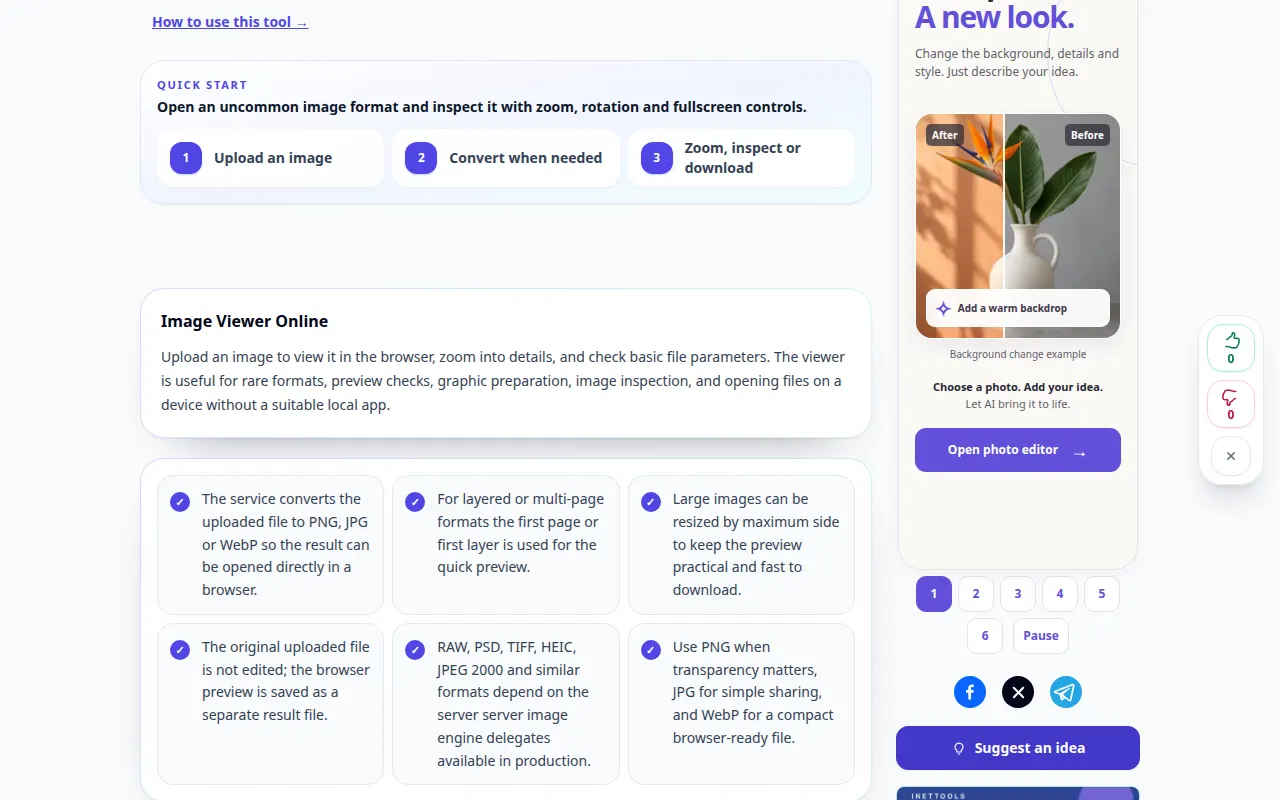
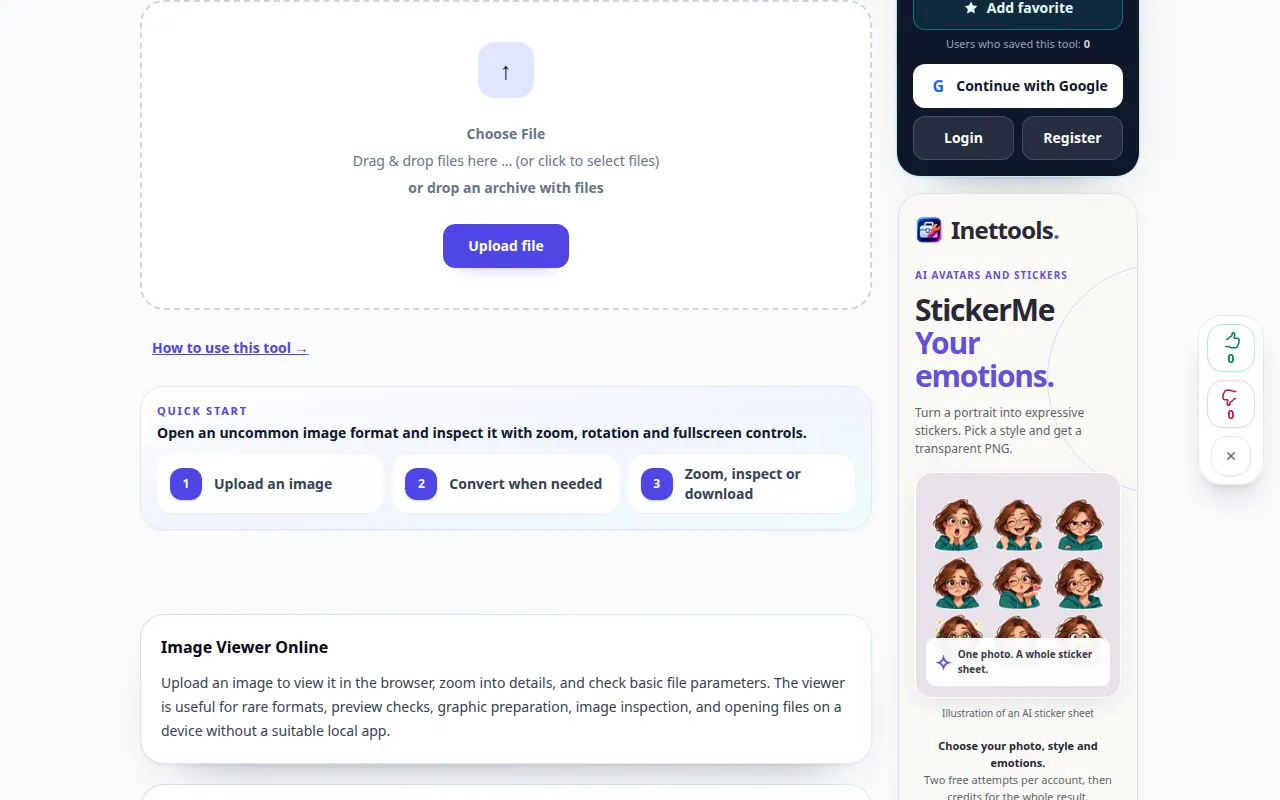
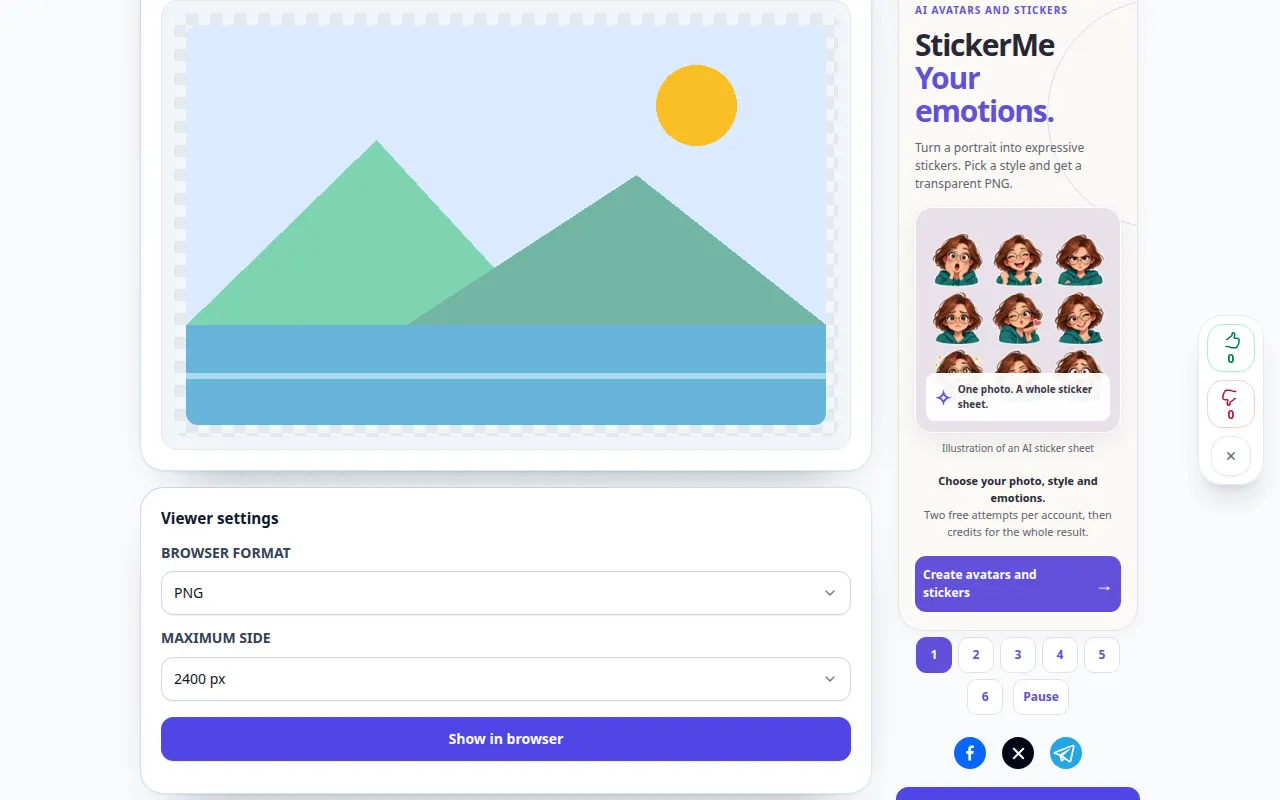
Ukážka na pracovnej ploche
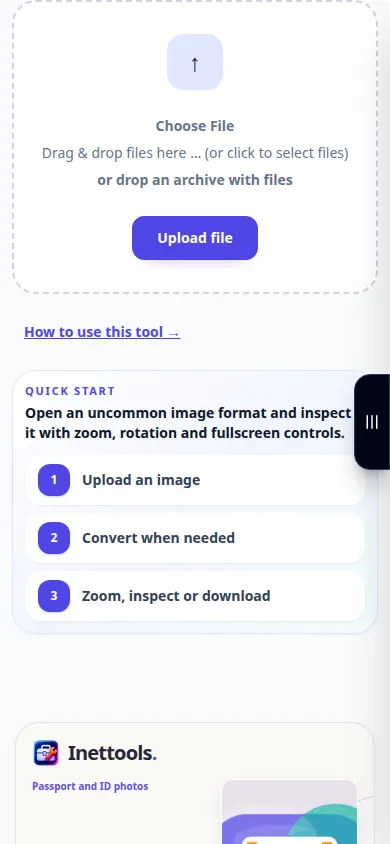
Nahrávka zobrazuje anglické rozhranie. Postupujte podľa vyššie uvedených preložených krokov; ovládacie prvky sú v rovnakom poradí. Tento záznam zobrazuje ukážkový vstup a výsledný výstup v nástroji.
Ukážka telefónu
Nahrávka zobrazuje anglické rozhranie. Postupujte podľa vyššie uvedených preložených krokov; ovládacie prvky sú v rovnakom poradí. Tento záznam zobrazuje ukážkový vstup a výsledný výstup v nástroji.
Otázky a riešenie problémov
Zlepší konverzia rozmazaný obraz?
Zmena formátu súboru neobnoví chýbajúce detaily. Ak potrebujete samostatný pokus o obnovenie, použite nástroj na zlepšenie.
Prečo je výstup oveľa väčší?
Bezstratové formáty môžu byť väčšie ako komprimovaný zdroj. Pred výberom výstupu porovnajte veľkosť a vzhľad súboru.
Ak sa zobrazí správa, že služba je preťažená, počkajte a skúste to znova neskôr. Neúspešný pokus neznamená, že sa váš zdrojový súbor zmenil.