Sprievodca bol aktualizovaný:
Zvoľte režim vylepšenia, nastavte mierku zväčšenia a pred uložením porovnajte spracovaný obrázok s originálom.
Otvorte túto príručku pomocou odkazu „Ako používať tento nástroj“ pod názvom nástroja. Zahŕňa kroky, snímky obrazovky a videá pre počítače a telefóny.
Skôr ako začnete
Použite najlepší dostupný originál v podporovanom formáte, ako napríklad JPEG, PNG alebo WebP. Väčší originál často funguje lepšie ako komprimovaná kópia messenger. Dostupnosť, limity a prípadné poplatky za kredit sú zobrazené podľa zvoleného režimu.
Skúste s ukážkovým súborom — landscape.png
Tieto malé súbory boli vytvorené pre túto príručku a neobsahujú žiadne osobné údaje.
Pokyny krok za krokom
- Vyberte zdrojový obrázok a počkajte na jeho náhľad a nastavenia vylepšenia.
- Začnite s jemným dostupným režimom, ako je napríklad režim Natural pre portrét. Vyberte režim ilustrácie pre kresby, ak je k dispozícii.
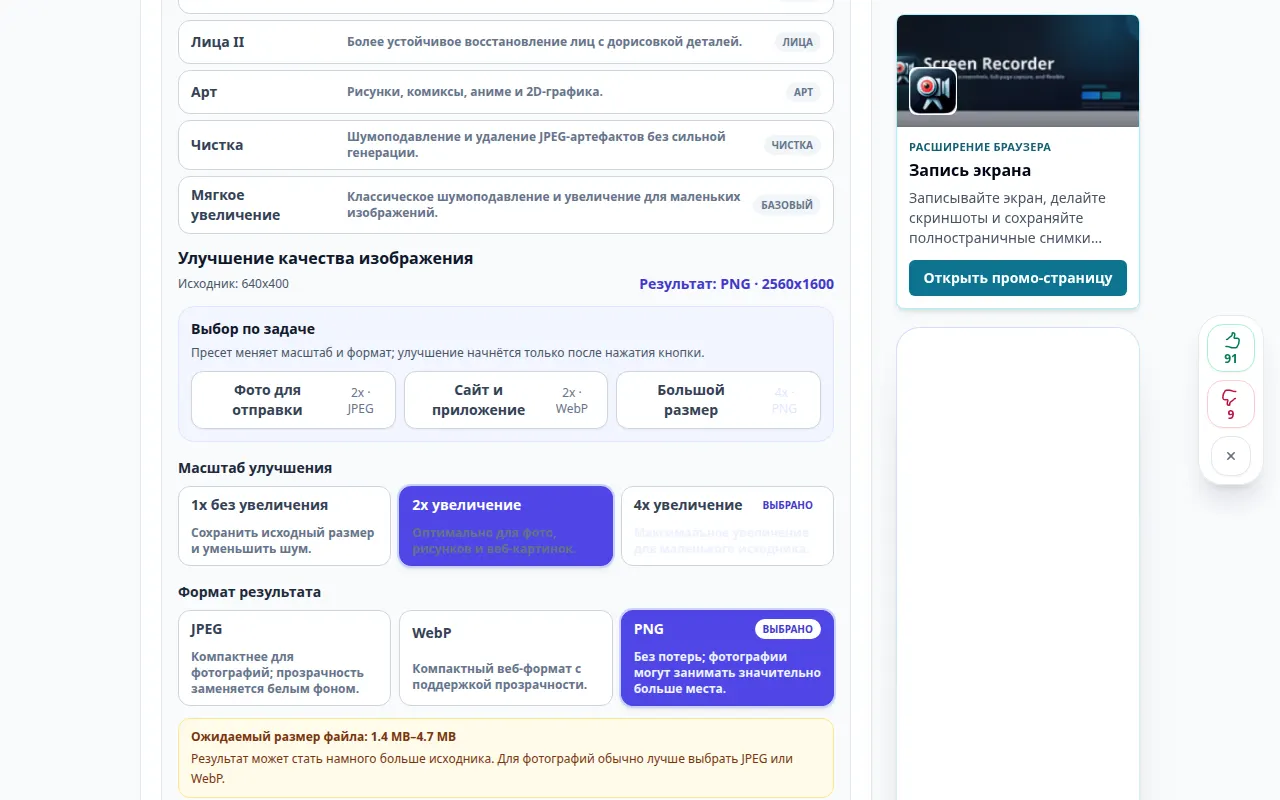
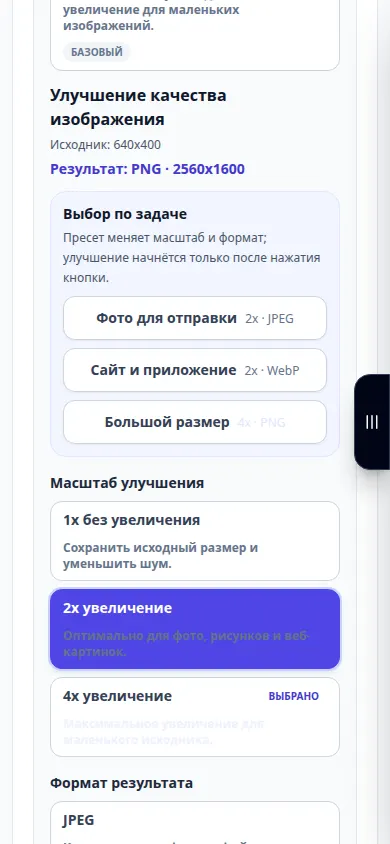
- Vyberte podporovanú mierku. Začnite s 2×, ak je k dispozícii; použite 1× pre podporované režimy odšumovania, ak chcete zachovať rozmery.
- Vyberte výstupný formát. JPEG je praktické pre fotografie; PNG zachováva priehľadnosť, ale môže byť väčšia. Skontrolujte akúkoľvek zobrazenú cenu a potom začnite vylepšovať.
- Po spracovaní posuňte posúvač porovnávania a skontrolujte plochy, hrany a text. Výsledok uložte až po skontrolovaní týchto podrobností.
Na počítači
Otvorte porovnanie v pohodlnej veľkosti. Prezrite si tvár a oblasť s textúrou namiesto toho, aby ste pri menšom priblížení posudzovali iba celý obrázok.
Na telefóne
Vyberte originál z fotografií alebo súborov. Porovnajte malú oblasť naraz a použite miernu mierku, aby bolo spracovanie a veľkosť súboru zvládnuteľná.
V Safari na iPhone otvorte ponuku zdieľania a vyberte Uložiť do súborov, ak sa výsledok otvorí na novej karte. V prehliadači Android Chrome začiarknite políčko Stiahnuté súbory. Nechajte túto kartu otvorenú, kým sa nedokončí spracovanie.
Pre lepší výsledok
Zväčšenie o 4× pridá pixely, ale nedokazuje, že novo viditeľné detaily sú presné. Silná obnova môže zmeniť črty tváre alebo nápisy.
Snímky obrazovky a video
Ukážka na pracovnej ploche
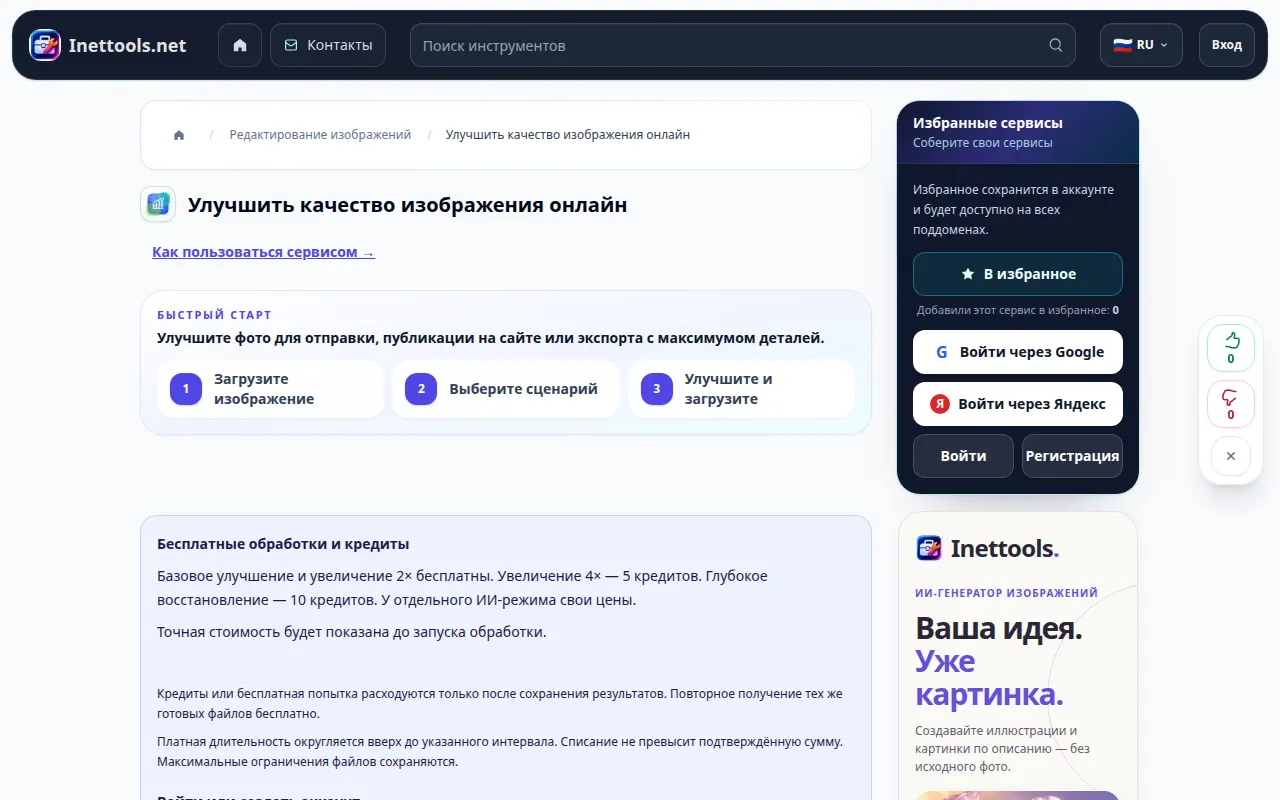
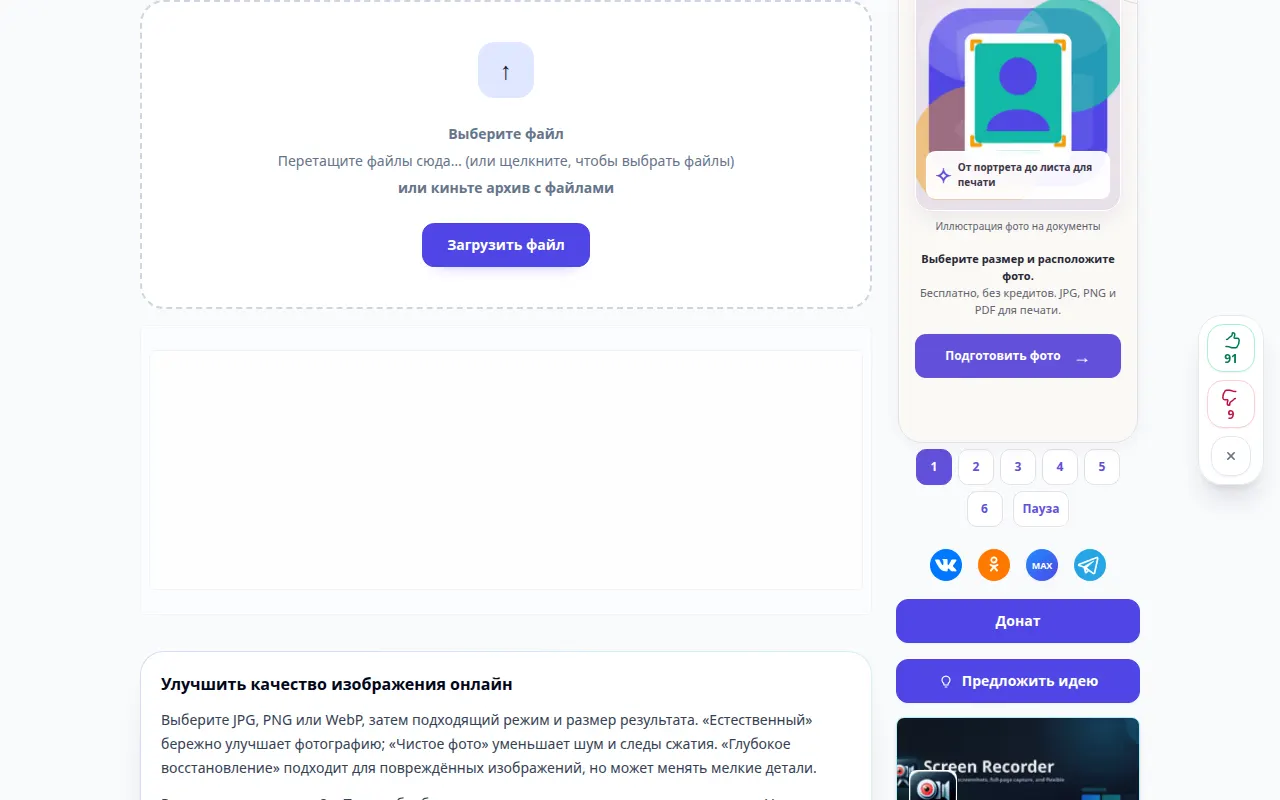
Nahrávka zobrazuje ruské rozhranie. Postupujte podľa vyššie uvedených preložených krokov; ovládacie prvky sú v rovnakom poradí. Tento záznam zobrazuje zdroj a dostupné nastavenia pred hlavnou akciou. Postupujte podľa vyššie uvedených krokov na začatie spracovania a uloženie výsledku.
Ukážka telefónu
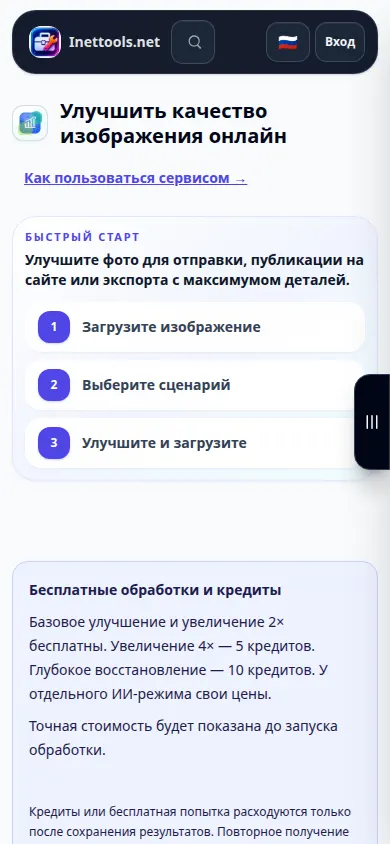
Nahrávka zobrazuje ruské rozhranie. Postupujte podľa vyššie uvedených preložených krokov; ovládacie prvky sú v rovnakom poradí. Tento záznam zobrazuje zdroj a dostupné nastavenia pred hlavnou akciou. Postupujte podľa vyššie uvedených krokov na začatie spracovania a uloženie výsledku.
Otázky a riešenie problémov
Prečo je tlačidlo akcie nedostupné?
Vybraný režim alebo mierka môžu byť nedostupné alebo obraz môže prekračovať svoje limity. Vyberte povolený režim a podporovanú mierku alebo menší originál.
Aký formát si mám vybrať?
Použite JPEG pre kompaktnú fotografiu, PNG, ak potrebujete bezstratový výstup alebo priehľadnosť, a WebP pre kompaktné webové obrázky, ak to režim ponúka.
Ak sa zobrazí správa, že služba je preťažená, počkajte a skúste to znova neskôr. Neúspešný pokus neznamená, že sa váš zdrojový súbor zmenil.