Sprievodca bol aktualizovaný:
Skonvertujte súbor M4R na MP3, skontrolujte nastavenia a skontrolujte uloženú kópiu.
Praktické pokyny so snímkami obrazovky počítača a telefónu, krátkymi ukážkami a odpoveďami na bežné otázky.
Skôr ako začnete
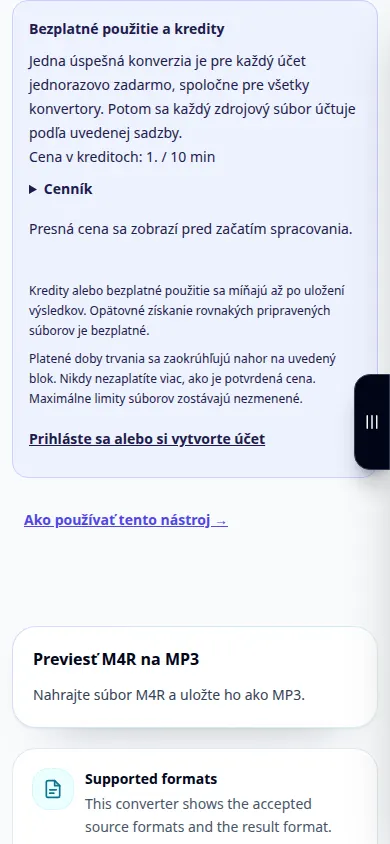
Nechajte si originál M4R. Súbor sa odošle na server na konverziu. Pred výberom si prečítajte aktuálnu cenu a limity súborov.
Pokyny krok za krokom
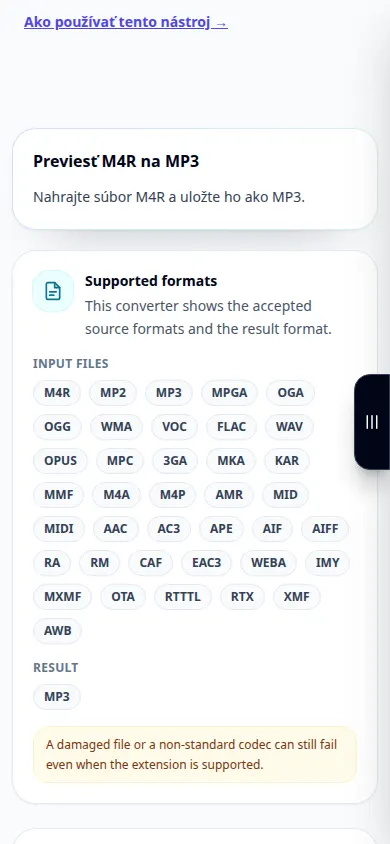
- Otvorte konvertor a skontrolujte, či je smer M4R na MP3.
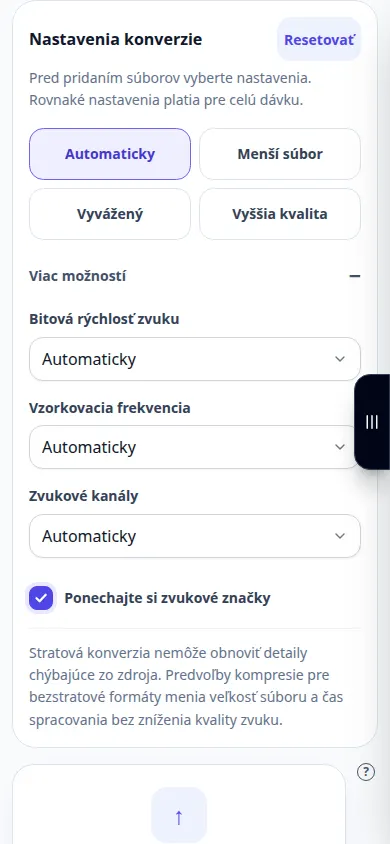
- Pred výberom súboru skontrolujte dostupné nastavenia prevodu. Na túto konverziu sa vzťahujú iba možnosti zobrazené na tejto stránke.
- Vyberte si zo svojho zariadenia malý súbor M4R. Výberom súboru sa spustí nahrávanie a konverzia; nevyberajte ho, kým nebudete pripravení.
- Ak sa zobrazí potvrdenie ceny, pred pokračovaním si ho prečítajte. Počkajte na nahrávanie, dokončenie frontu a konverzie; ponechajte kartu otvorenú.
- Keď sa zobrazí výsledok, uložte kópiu MP3. Otvorte ho v aplikácii, kde ho mienite použiť a porovnajte s originálom.
Na počítači
Skontrolujte nastavenia nad výberom súboru. Najprv vyberte jeden súbor a pred spracovaním dávky skontrolujte jeho výsledok.
Na telefóne
Vyberte súbor zo Súborov alebo správcu súborov zariadenia. Prejdite na výsledok a ponechajte kartu prehliadača otvorenú, kým sa konverzia nedokončí.
V Safari na iPhone otvorte ponuku zdieľania a vyberte Uložiť do súborov, ak sa výsledok otvorí na novej karte. V prehliadači Android Chrome začiarknite políčko Stiahnuté súbory. Nechajte túto kartu otvorenú, kým sa nedokončí spracovanie.
Pre lepší výsledok
Súbor zvonenia môže obsahovať iba krátky úryvok. Skontrolujte trvanie a začiatok MP3; konverzia nedokáže obnoviť zvyšok pôvodnej skladby.
Snímky obrazovky a video
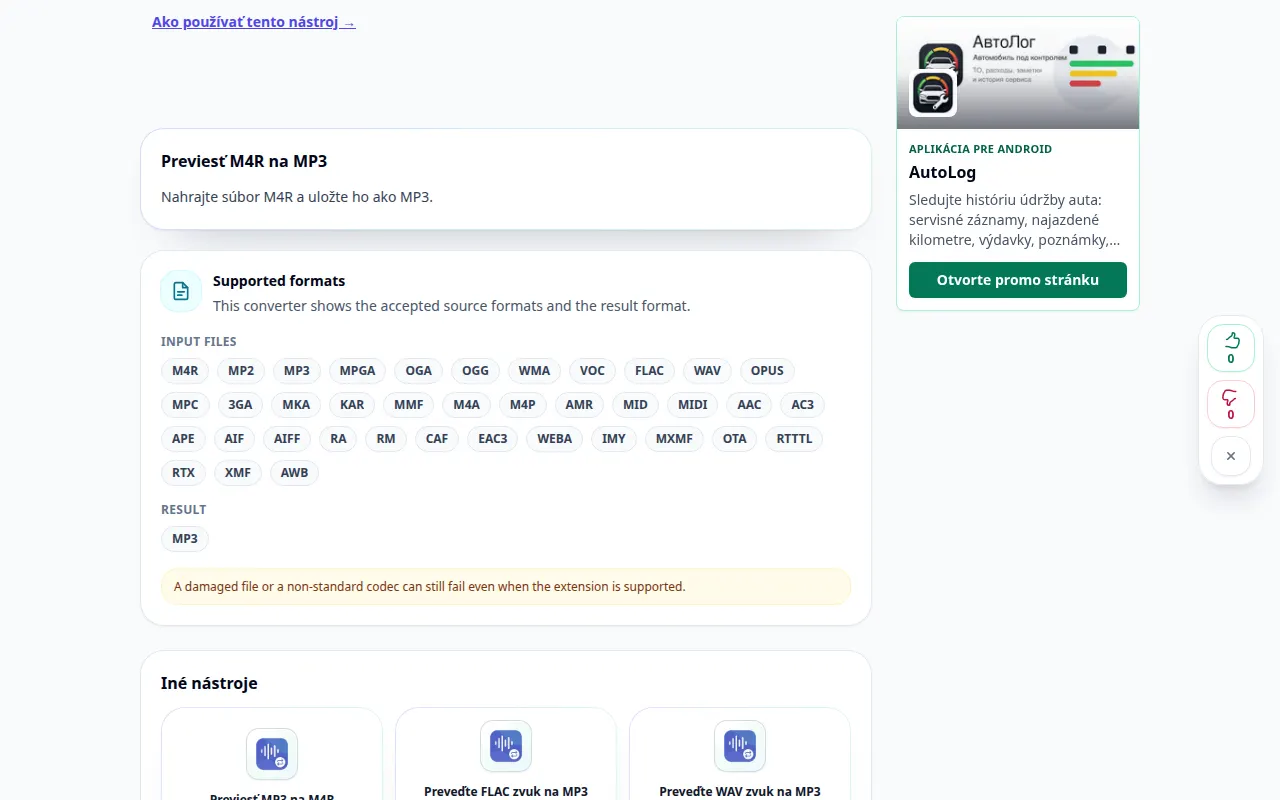
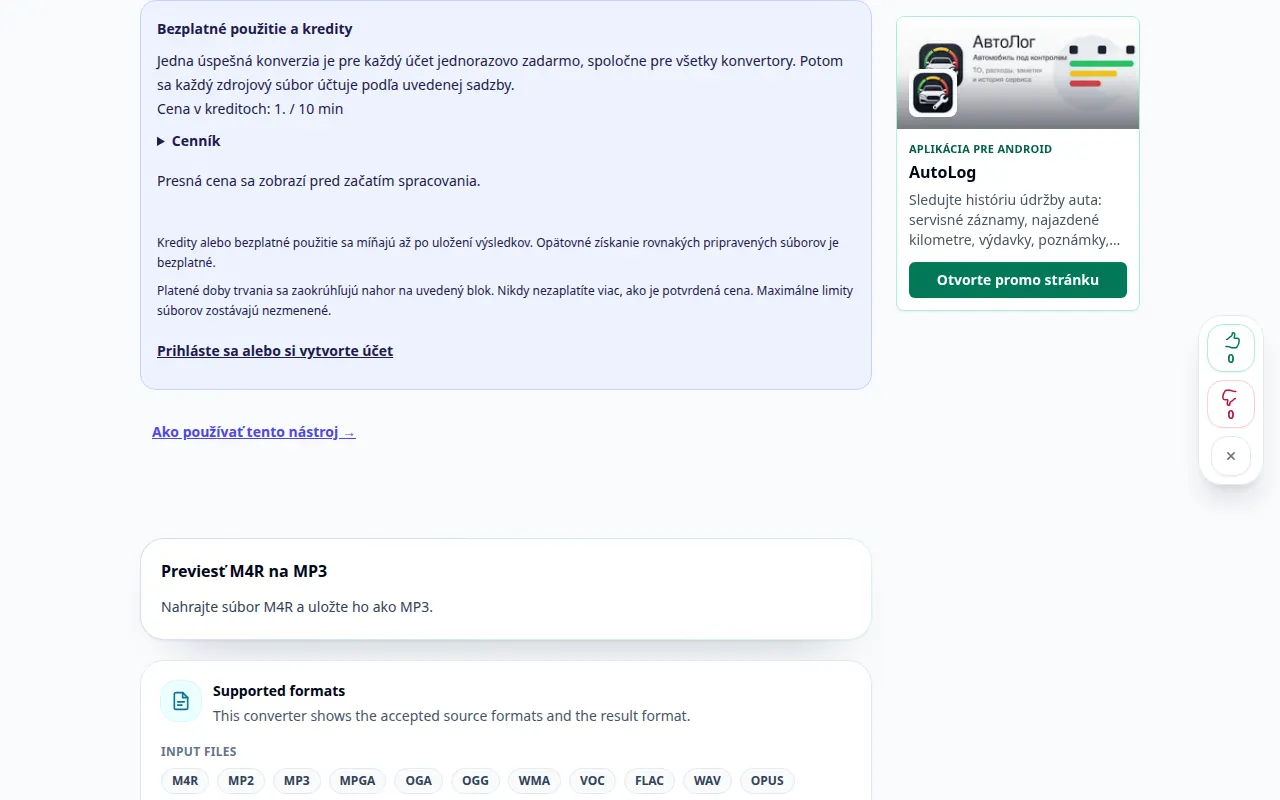
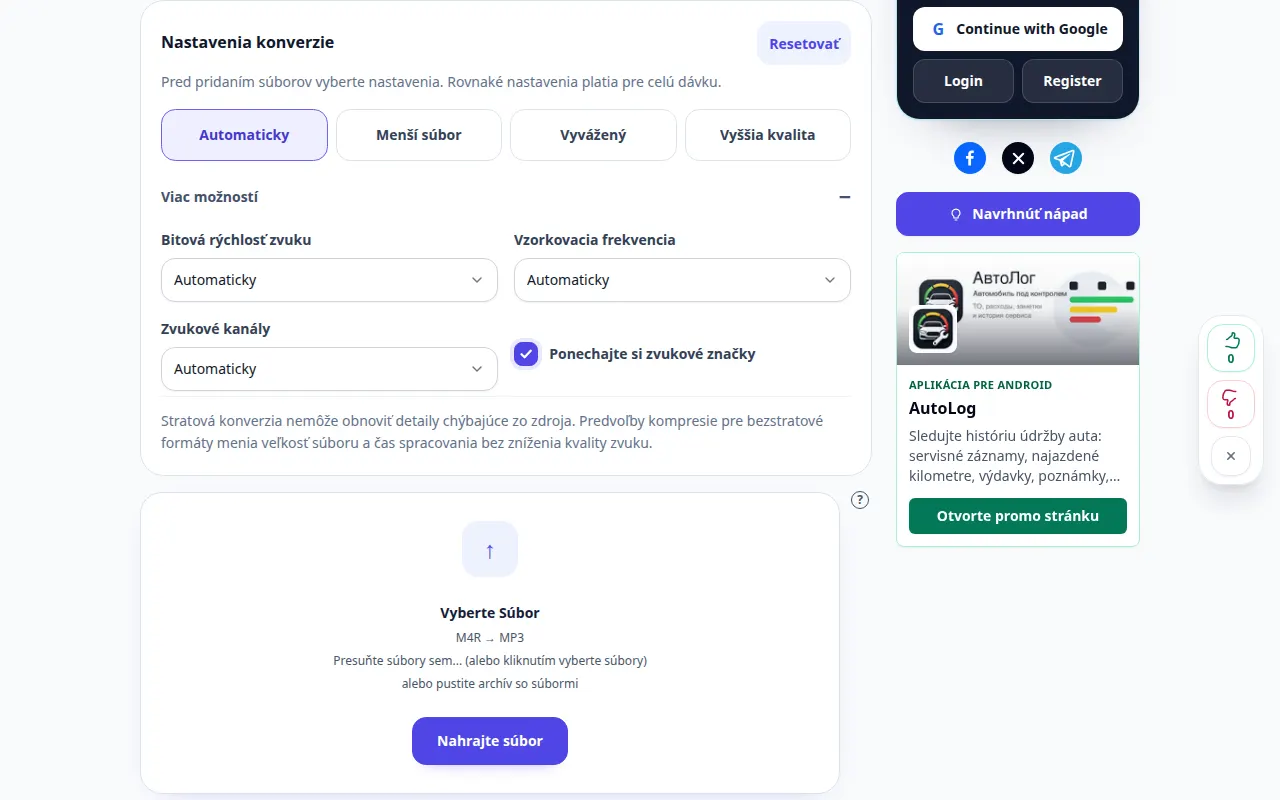
Ukážka na pracovnej ploche
Nahrávka zobrazuje anglické rozhranie. Postupujte podľa vyššie uvedených preložených krokov; ovládacie prvky sú v rovnakom poradí. Tento záznam zobrazuje zdroj a dostupné nastavenia pred hlavnou akciou. Postupujte podľa vyššie uvedených krokov na začatie spracovania a uloženie výsledku.
Ukážka telefónu
Nahrávka zobrazuje anglické rozhranie. Postupujte podľa vyššie uvedených preložených krokov; ovládacie prvky sú v rovnakom poradí. Tento záznam zobrazuje zdroj a dostupné nastavenia pred hlavnou akciou. Postupujte podľa vyššie uvedených krokov na začatie spracovania a uloženie výsledku.
Otázky a riešenie problémov
Nahrádza to môj pôvodný súbor?
Nie. Prevedený súbor je samostatnou kópiou. Originál si ponechajte vo svojom zariadení.
Prečo ešte nie je výsledok?
Skontrolujte stav nahrávania a poradie. Ak sa zobrazí chyba, prečítajte si jej správu a pred opätovným pokusom overte zdrojový formát.
Ak sa zobrazí správa, že služba je preťažená, počkajte a skúste to znova neskôr. Neúspešný pokus neznamená, že sa váš zdrojový súbor zmenil.