Sprievodca bol aktualizovaný:
Označte body na mape a skontrolujte dĺžku alebo plochu vypočítanú z ich geometrie.
Otvorte túto príručku pomocou odkazu „Ako používať tento nástroj“ pod názvom nástroja. Zahŕňa kroky, snímky obrazovky a videá pre počítače a telefóny.
Skôr ako začnete
Rozhodnite sa, či potrebujete dĺžku cesty alebo oblasť mnohouholníka. Mapové merania sú odhady založené na vybraných bodoch.
Pokyny krok za krokom
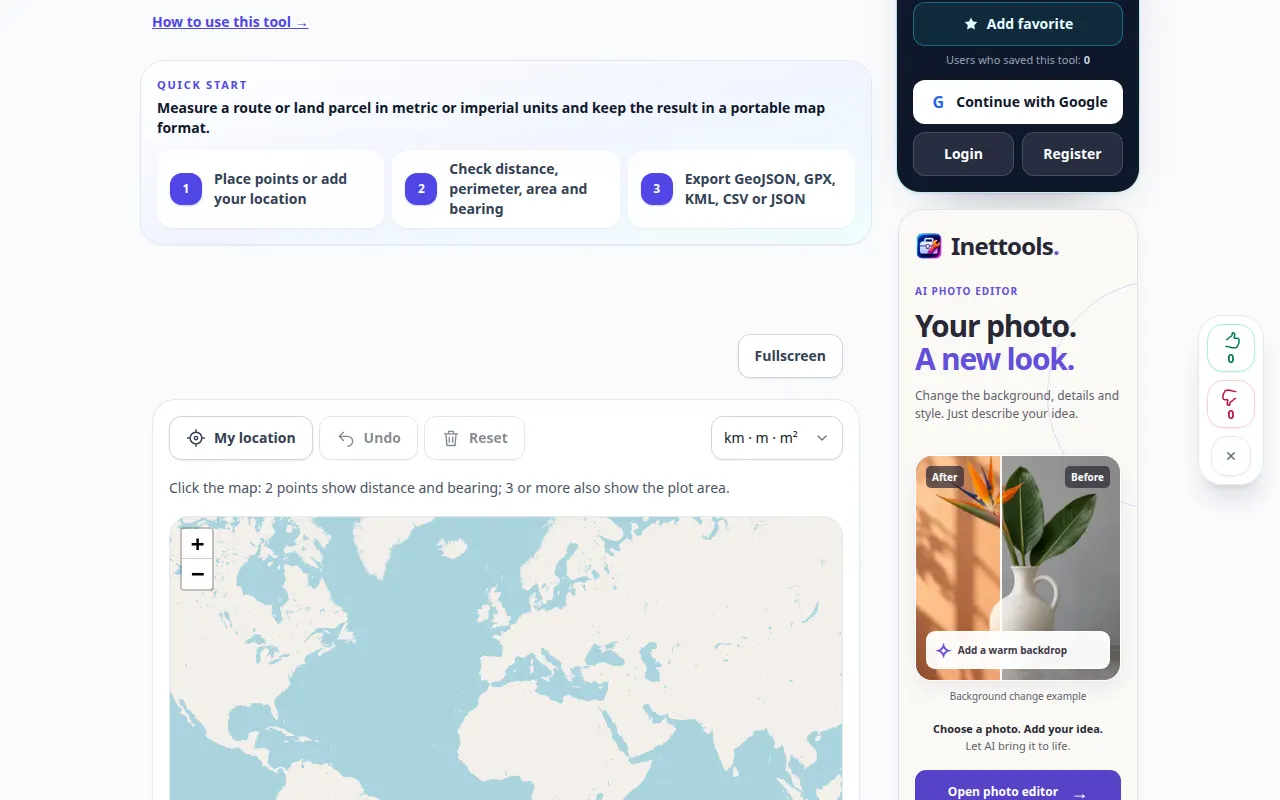
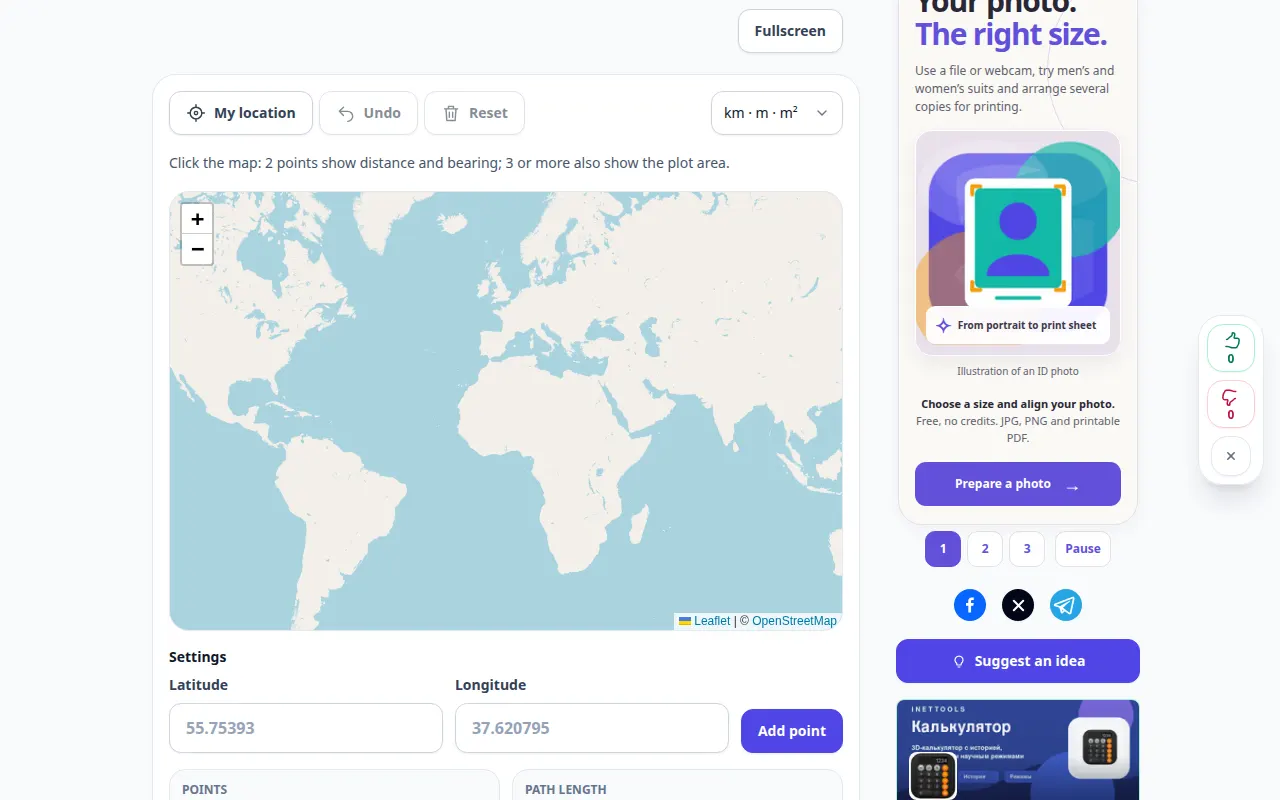
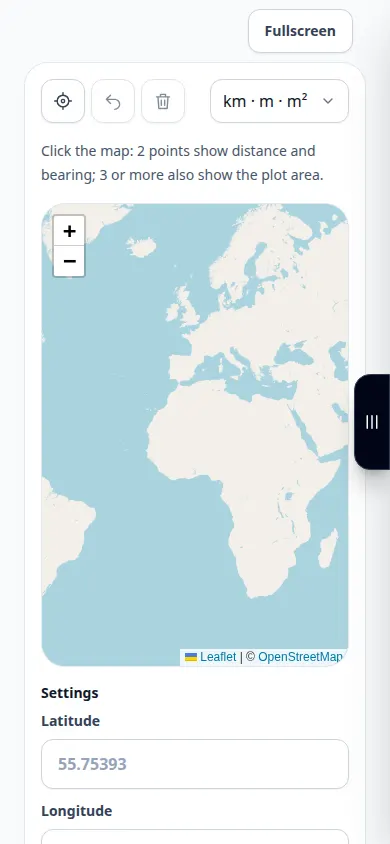
- Otvorte mapu a presuňte sa na miesto, ktoré chcete merať, alebo zadajte prvý bod pomocou polí zemepisnej šírky a dĺžky.
- Vyberte zobrazené merné jednotky. Nástroj vypočíta vzdialenosť, plochu a smer z bodov, ktoré pridáte.
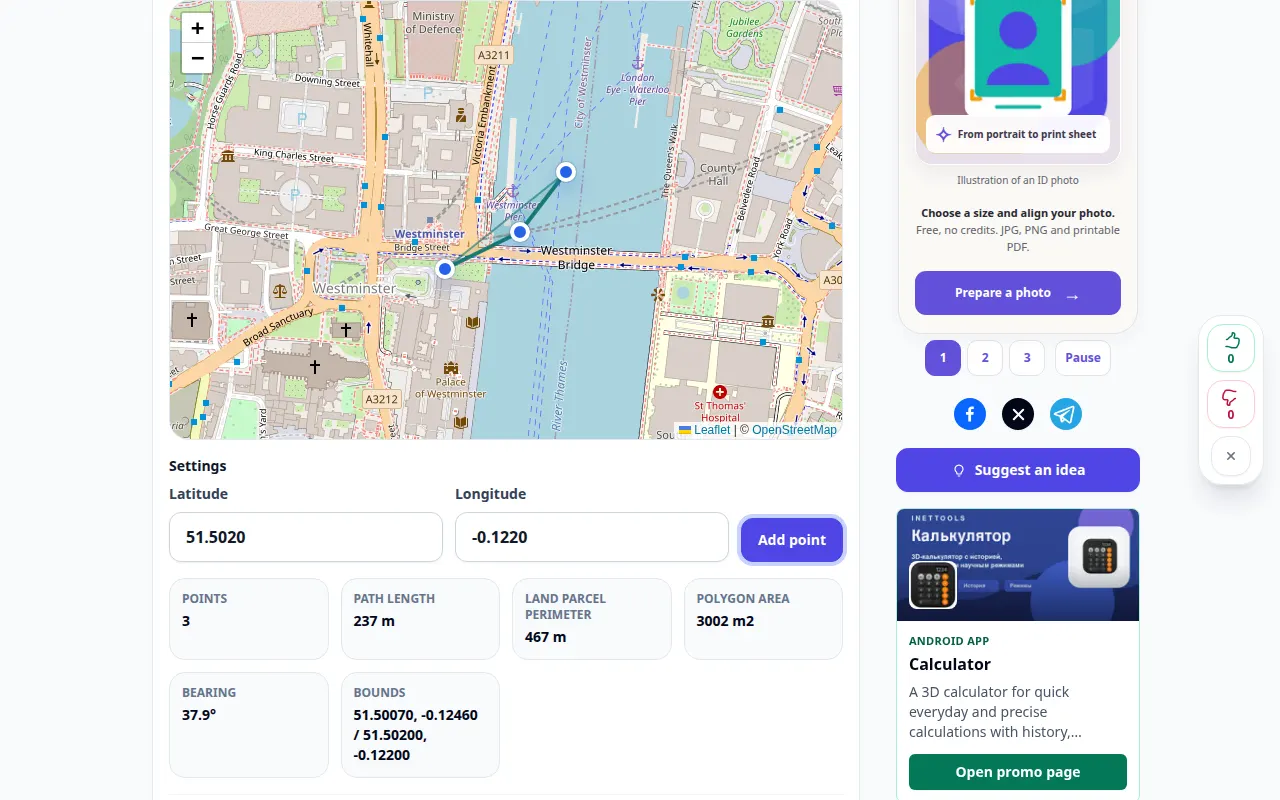
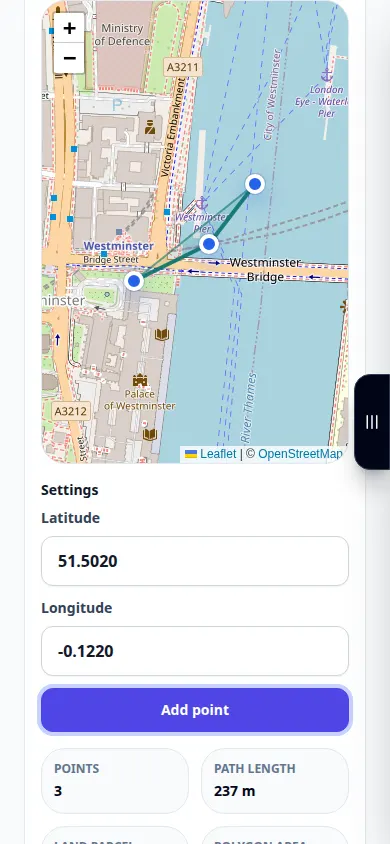
- Pridajte body pozdĺž cesty alebo okolo hranice v zamýšľanom poradí.
- Skontrolujte čiaru alebo mnohouholník a zobrazené jednotky. Opravte nesprávne umiestnený bod pomocou dostupných ovládacích prvkov úprav.
- Uložte ponúkaný export geometrie a poznačte si zobrazené miery a jednotky. Zachovajte dostatok kontextu na reprodukciu obrysu.
Na počítači
Použite širšiu mapu na umiestnenie bodov v zákrutách a pred zaznamenaním výsledku skontrolujte celú hranicu.
Na telefóne
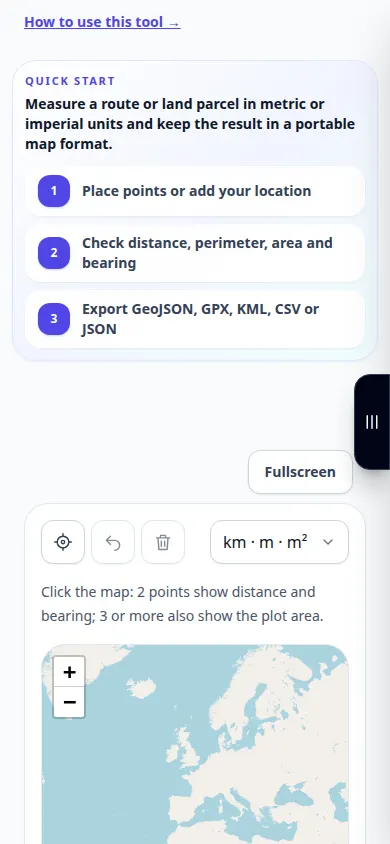
Pred umiestnením bodov priblížte. Mapu posúvajte opatrne, aby sa ťahanie nepomýlilo s výberom bodu.
V Safari na iPhone otvorte ponuku zdieľania a vyberte Uložiť do súborov, ak sa výsledok otvorí na novej karte. V prehliadači Android Chrome začiarknite políčko Stiahnuté súbory. Nechajte túto kartu otvorenú, kým sa nedokončí spracovanie.
Pre lepší výsledok
Pridajte body v zákrutách namiesto toho, aby ste označovali iba začiatok a koniec. Rovná čiara nie je to isté ako cestná trasa.
Snímky obrazovky a video
Ukážka na pracovnej ploche
Nahrávka zobrazuje anglické rozhranie. Postupujte podľa vyššie uvedených preložených krokov; ovládacie prvky sú v rovnakom poradí. Tento záznam zobrazuje ukážkový vstup a výsledný výstup v nástroji.
Ukážka telefónu
Nahrávka zobrazuje anglické rozhranie. Postupujte podľa vyššie uvedených preložených krokov; ovládacie prvky sú v rovnakom poradí. Tento záznam zobrazuje ukážkový vstup a výsledný výstup v nástroji.
Otázky a riešenie problémov
Prečo je výsledok kratší ako trasa jazdy?
Geometrická čiara automaticky nesleduje cesty ani nezahŕňa obchádzky. Označte cestu, ktorú chcete skutočne merať.
Ide o prieskum katastra?
Nie. Zvolené body na mape a presnosť mapy obmedzujú výsledok; nástroj nestanovuje zákonné vlastnícke hranice.
Ak sa zobrazí správa, že služba je preťažená, počkajte a skúste to znova neskôr. Neúspešný pokus neznamená, že sa váš zdrojový súbor zmenil.

