Sprievodca bol aktualizovaný:
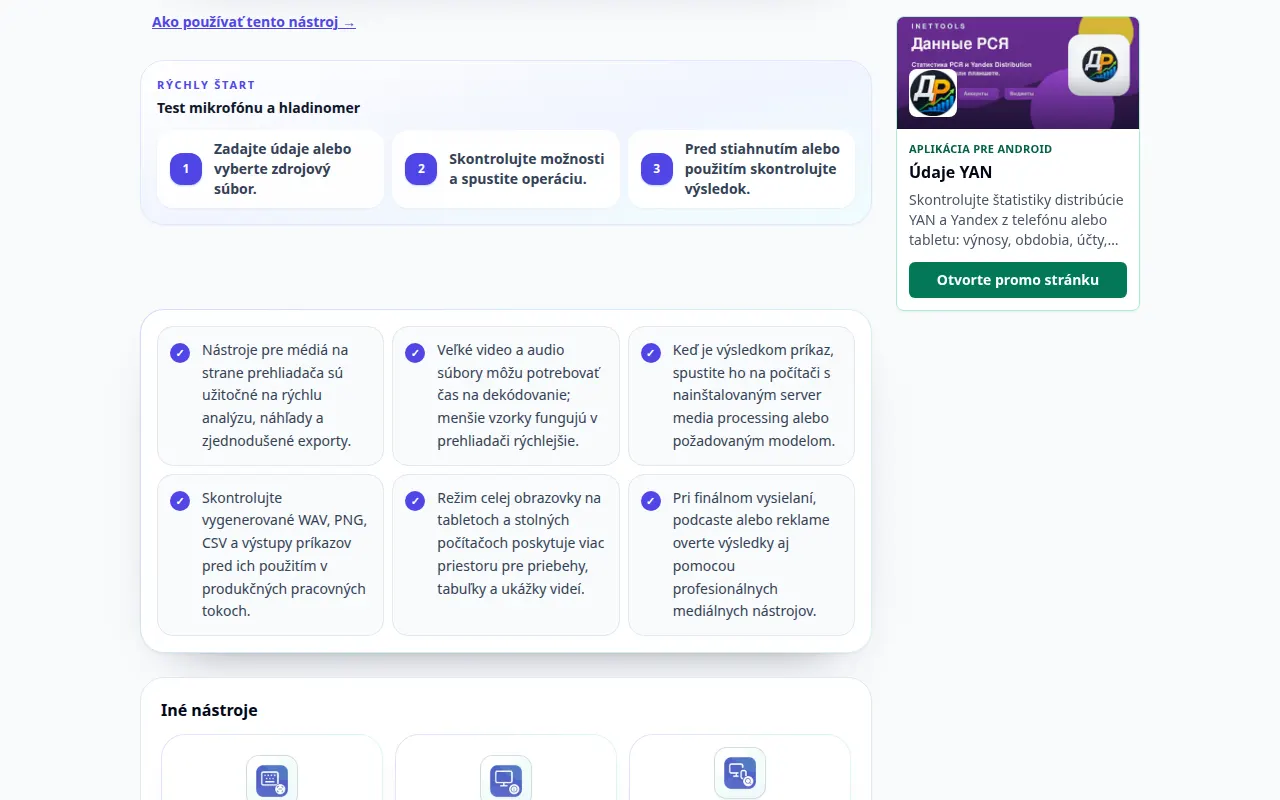
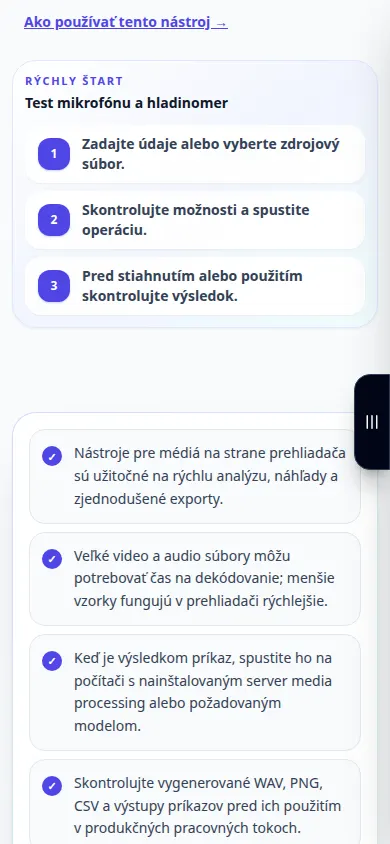
Skontrolujte živý priebeh a vstupné úrovne, potom nahrajte a vypočujte si krátku ukážku na svojom zariadení.
Praktické pokyny so snímkami obrazovky počítača a telefónu, krátkymi ukážkami a odpoveďami na bežné otázky.
Skôr ako začnete
Pripojte svoj mikrofón a povoľte, aby ho tento web používal, keď začnete. Pri počúvaní nahrávky používajte slúchadlá.
Pokyny krok za krokom
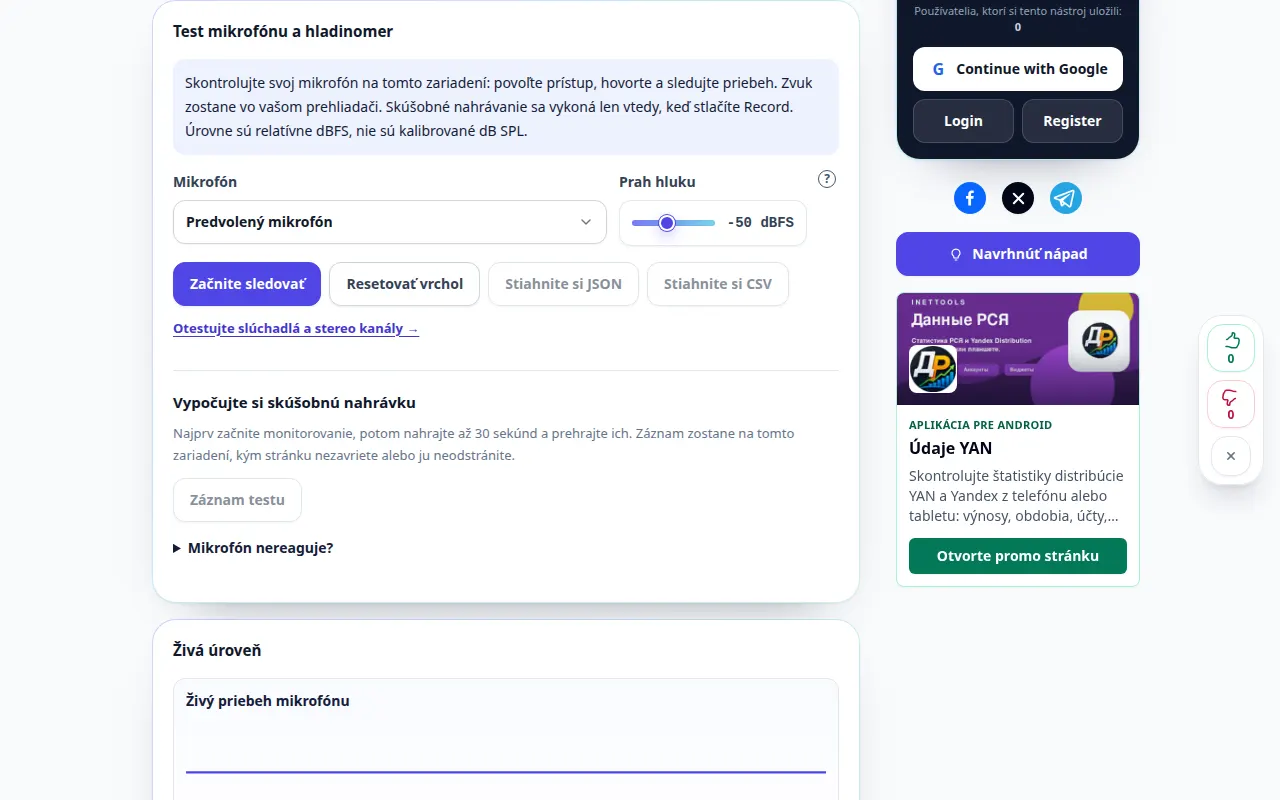
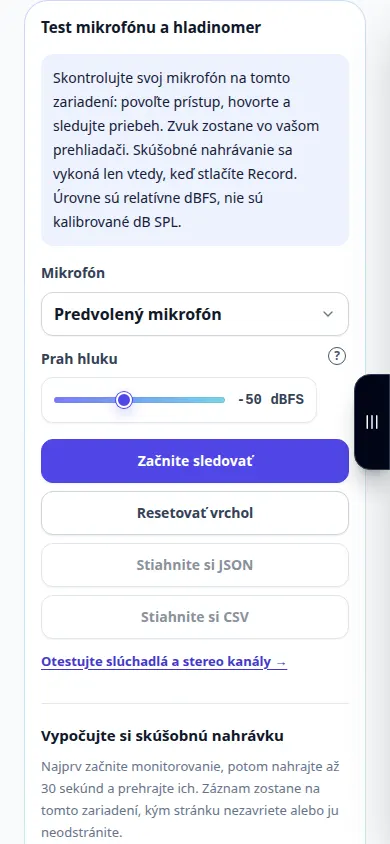
- Vyberte mikrofón a stlačte Spustiť monitorovanie. Povoliť prístup v prehliadači.
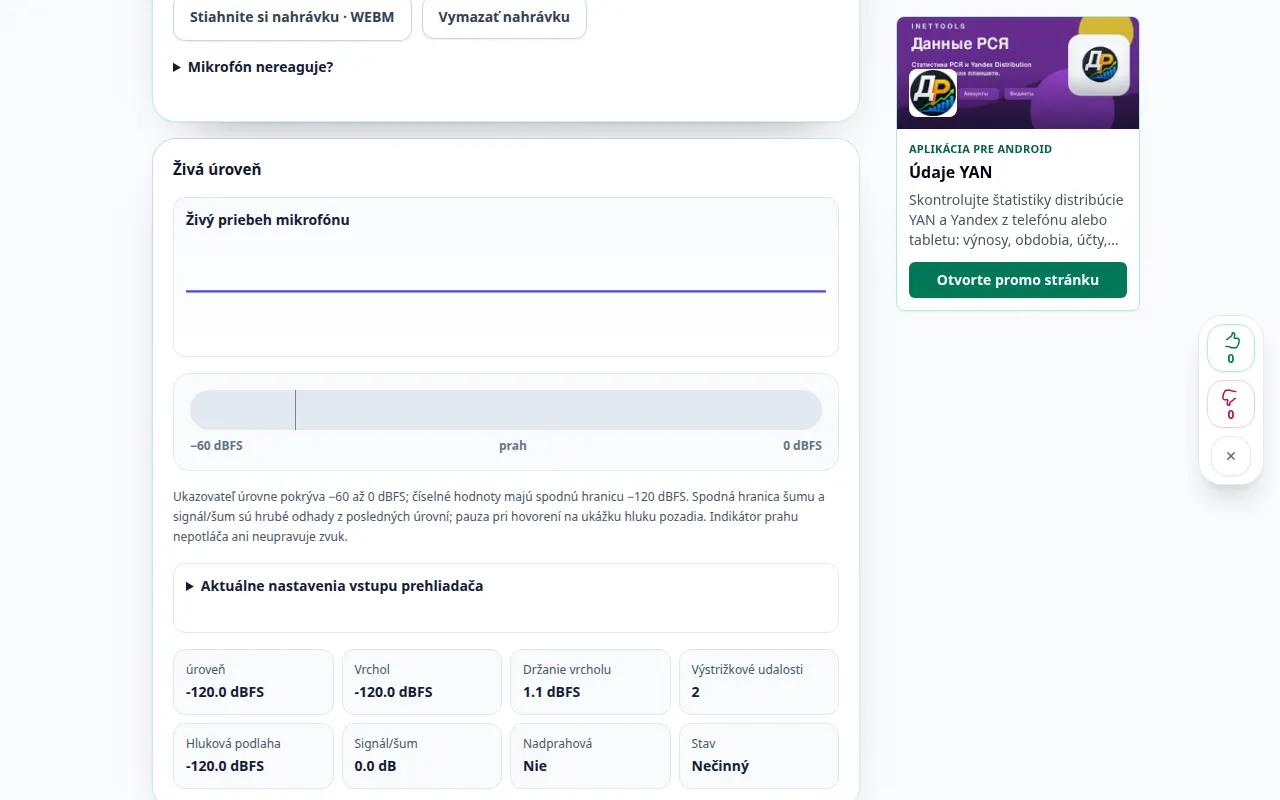
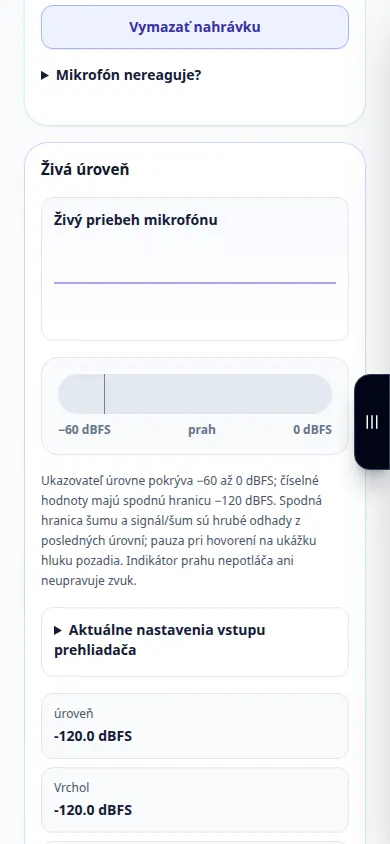
- Hovorte vo svojej bežnej nahrávacej vzdialenosti. Priebeh a merač úrovne by mali reagovať na váš hlas.
- Nahrajte krátky test. Stlačte Dokončiť nahrávanie alebo nechajte 30-sekundový limit zastaviť nahrávanie automaticky.
- Zastavte monitorovanie, vypočujte si výsledok a stiahnite si nahrávku, ak si ju chcete ponechať. Pred vytvorením ďalšej súkromnej vzorky ho odstráňte.
- Preskúmajte držané vrcholy a výrezy. Zmeňte vstupný zisk alebo polohu mikrofónu a otestujte znova. V prípade potreby exportujte správu o meraní CSV alebo JSON.
Na počítači
Vyberte správny vstup zo zoznamu mikrofónov. Aktuálne nastavenia prehliadača ukazujú, či je povolené potlačenie šumu, potlačenie ozveny alebo automatické zosilnenie.
Na telefóne
Povoliť prístup k mikrofónu v nastaveniach prehliadača aj systému. Test sa zastaví, keď je stránka skrytá. Otočte alebo rozložte telefón bez straty výsledku na stránke.
V Safari na iPhone otvorte ponuku zdieľania a vyberte Uložiť do súborov, ak sa výsledok otvorí na novej karte. V prehliadači Android Chrome začiarknite políčko Stiahnuté súbory. Nechajte túto kartu otvorenú, kým sa nedokončí spracovanie.
Pre lepší výsledok
Prah je ukazovateľ; neodstraňuje hluk. Merania sú relatívne dBFS a hrubé odhady hluku, nie kalibrované hodnoty akustického tlaku.
Snímky obrazovky a video
Ukážka na pracovnej ploche
Nahrávka zobrazuje anglické rozhranie. Postupujte podľa vyššie uvedených preložených krokov; ovládacie prvky sú v rovnakom poradí. Tento záznam zobrazuje ukážkový vstup a výsledný výstup v nástroji.
Ukážka telefónu
Nahrávka zobrazuje anglické rozhranie. Postupujte podľa vyššie uvedených preložených krokov; ovládacie prvky sú v rovnakom poradí. Tento záznam zobrazuje ukážkový vstup a výsledný výstup v nástroji.
Otázky a riešenie problémov
Posiela sa môj hlas na server?
Nie. Monitorovanie a voliteľné nahrávanie beží v prehliadači. Stiahnite si nahrávku, aby ste si ju po zatvorení stránky uchovali.
Prečo tam nie je žiadny vstup?
Skontrolujte povolenia prehliadača a systému, vybratý mikrofón a jeho prepínač stlmenia. Znova pripojte zariadenie alebo zatvorte ostatné aplikácie, ktoré ho používajú, a potom začnite znova.
Ak sa zobrazí správa, že služba je preťažená, počkajte a skúste to znova neskôr. Neúspešný pokus neznamená, že sa váš zdrojový súbor zmenil.