Sprievodca bol aktualizovaný:
Umiestnite samostatný zvukový súbor na video a vyvážte ho pôvodným zvukom.
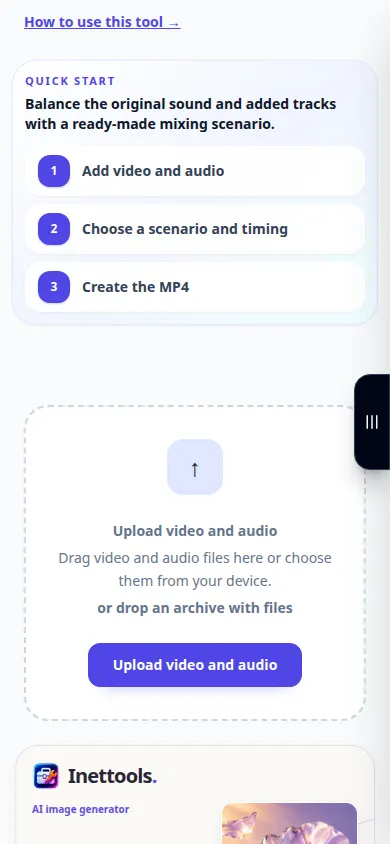
Otvorte túto príručku pomocou odkazu „Ako používať tento nástroj“ pod názvom nástroja. Zahŕňa kroky, snímky obrazovky a videá pre počítače a telefóny.
Skôr ako začnete
Pripravte si video a zvukovú nahrávku, na použitie ktorej máte povolenie.
Skúste s ukážkovým súborom — video.mp4
Skúste s ukážkovým súborom — audio.mp3
Tieto malé súbory boli vytvorené pre túto príručku a neobsahujú žiadne osobné údaje.
Pokyny krok za krokom
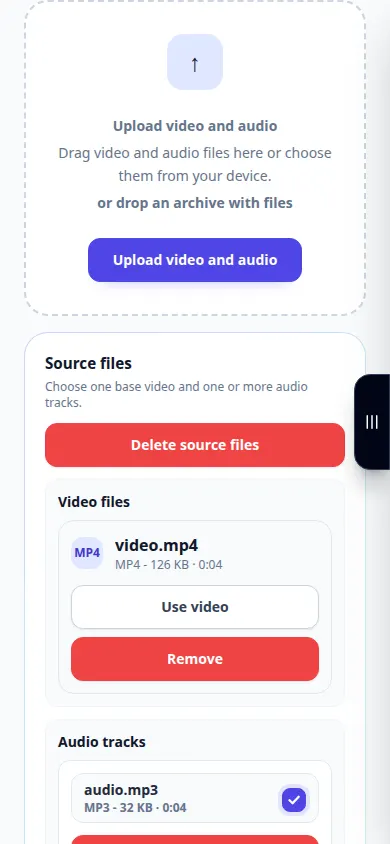
- Vyberte video a počkajte na jeho náhľad a nastavenia zvuku.
- Pridajte samostatnú hudobnú alebo hlasovú nahrávku do zvukovej časti.
- Nastavte dostupnú počiatočnú polohu a úrovne zvuku. Rozhodnite sa, či zachovať alebo nahradiť pôvodný zvuk videa.
- Skontrolujte náhľad a akúkoľvek zobrazenú cenu a potom začnite spracovávať. Počas prípravy výsledku nechajte stránku otvorenú.
- Prehrajte začiatok a koniec výsledku, skontrolujte, či je reč počuteľná, a uložte spracované video.
Na počítači
Na porovnanie zdroja, nastavení a výsledku použite pracovný panel na celú šírku. Ponechajte pôvodný súbor, aby ste mohli vyskúšať iné nastavenie bez jeho výmeny.
Na telefóne
Vyberte zdroj zo Súbory alebo správcu súborov vášho zariadenia. Prejdite nadol na nastavenia a výsledok; ponechajte túto kartu otvorenú, kým sa operácia nedokončí.
V Safari na iPhone otvorte ponuku zdieľania a vyberte Uložiť do súborov, ak sa výsledok otvorí na novej karte. V prehliadači Android Chrome začiarknite políčko Stiahnuté súbory. Nechajte túto kartu otvorenú, kým sa nedokončí spracovanie.
Pre lepší výsledok
Najprv otestujte krátke video. Hudba na pozadí, ktorá sama osebe znie pohodlne, môže stále zakrývať tichý hlas.
Snímky obrazovky a video
Ukážka na pracovnej ploche
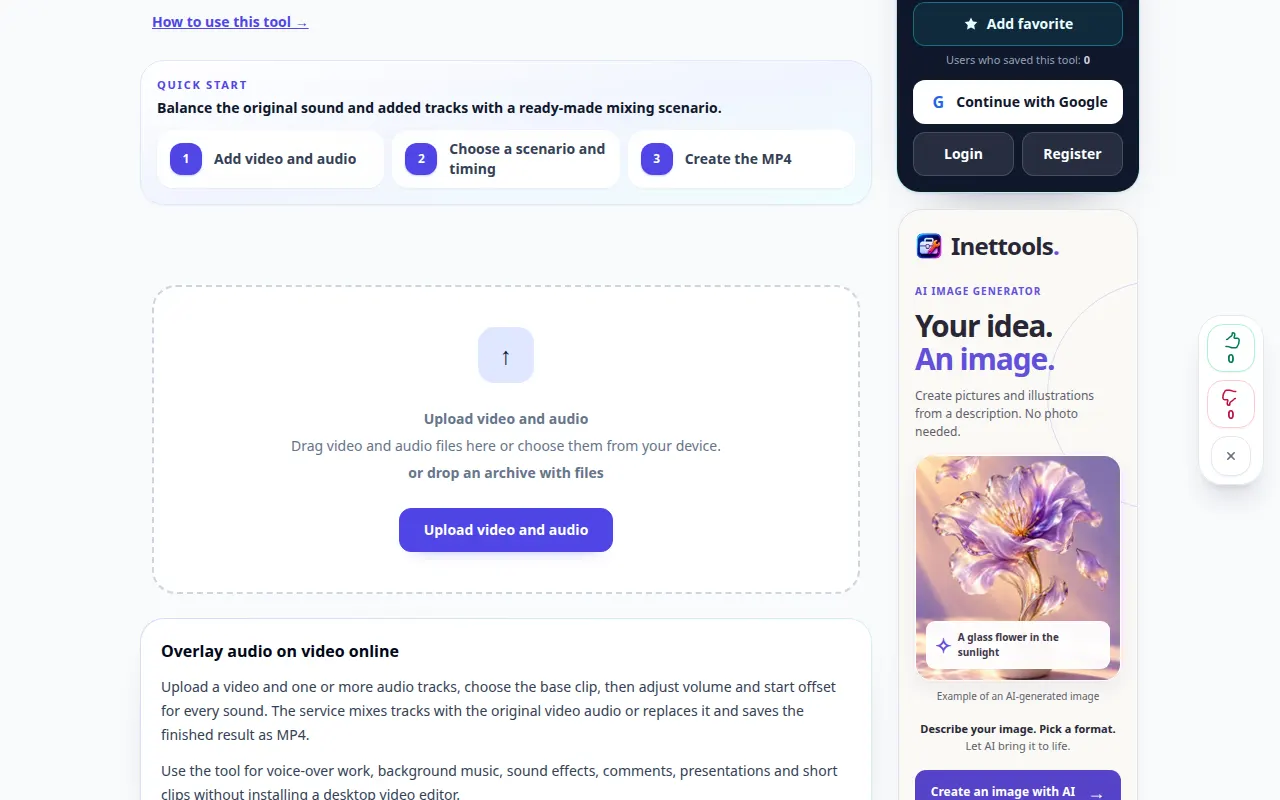
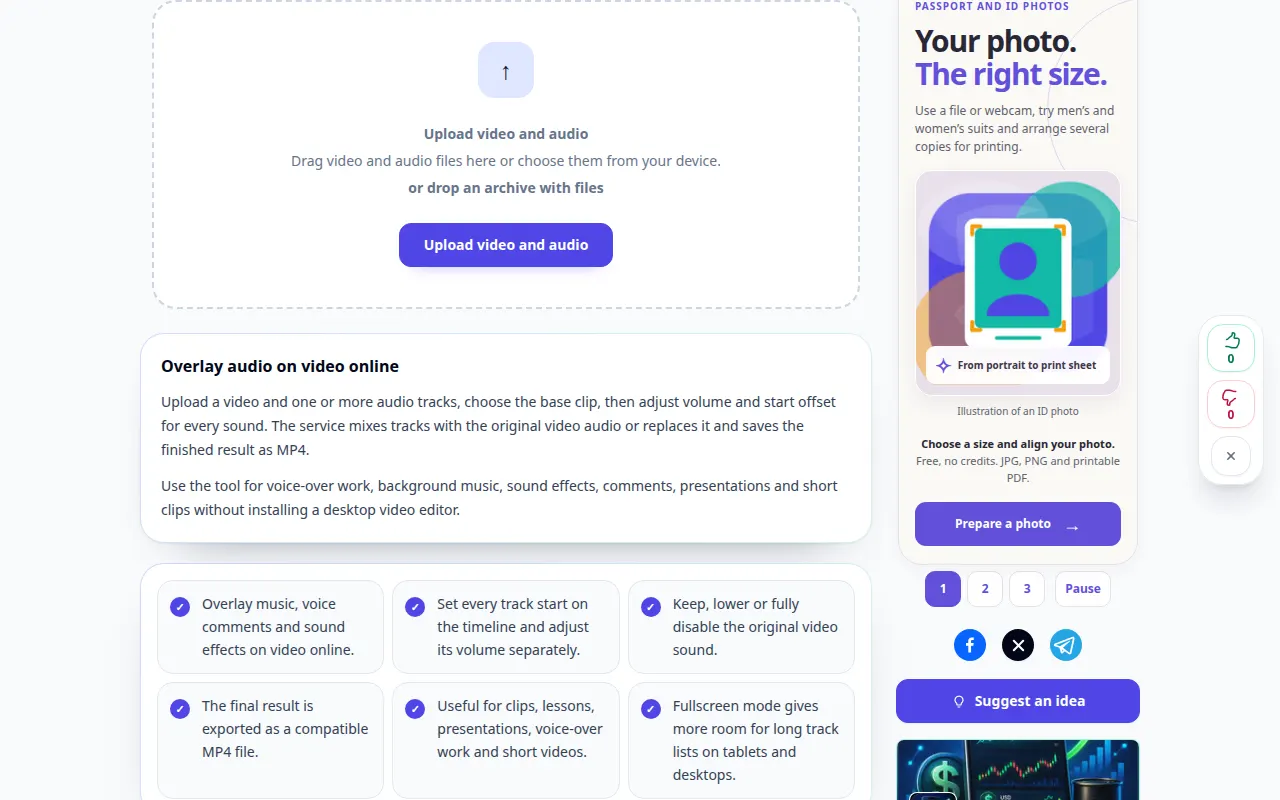
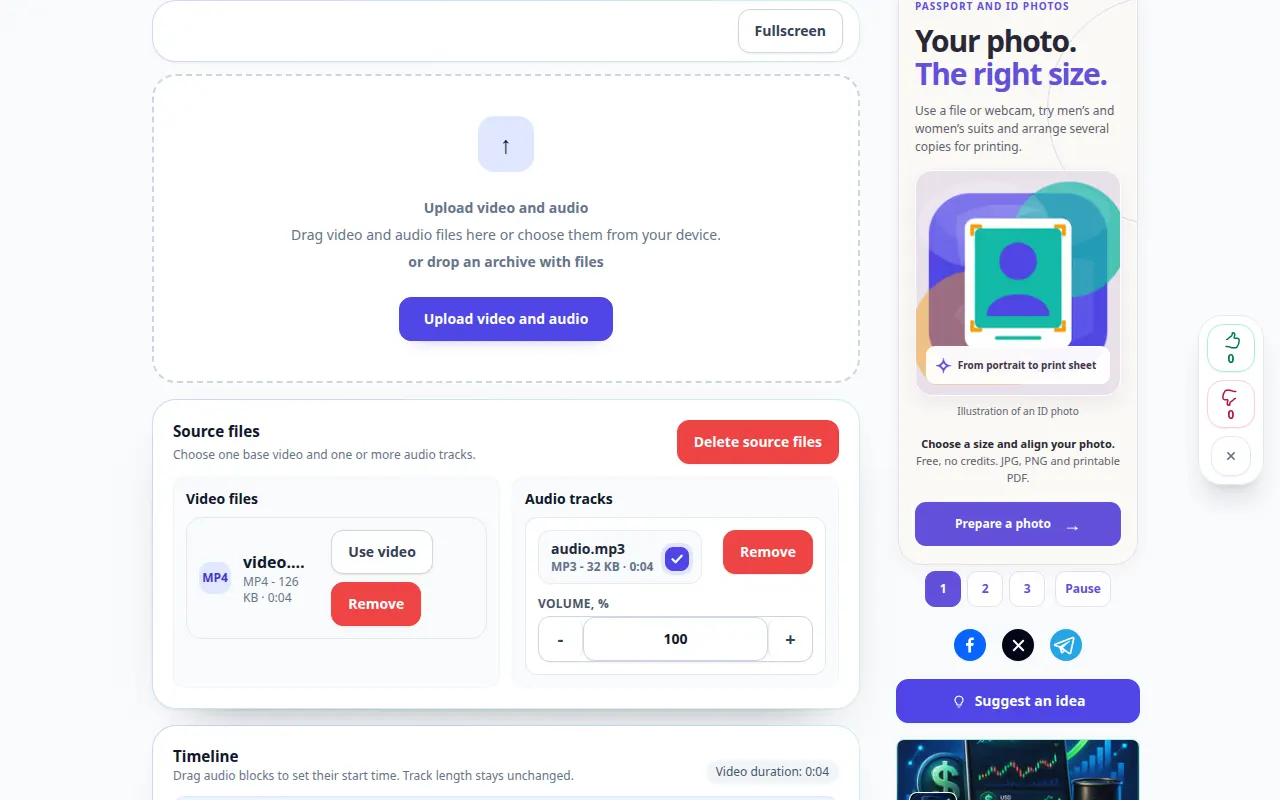
Nahrávka zobrazuje anglické rozhranie. Postupujte podľa vyššie uvedených preložených krokov; ovládacie prvky sú v rovnakom poradí. Tento záznam zobrazuje zdroj a dostupné nastavenia pred hlavnou akciou. Postupujte podľa vyššie uvedených krokov na začatie spracovania a uloženie výsledku.
Ukážka telefónu
Nahrávka zobrazuje anglické rozhranie. Postupujte podľa vyššie uvedených preložených krokov; ovládacie prvky sú v rovnakom poradí. Tento záznam zobrazuje zdroj a dostupné nastavenia pred hlavnou akciou. Postupujte podľa vyššie uvedených krokov na začatie spracovania a uloženie výsledku.
Otázky a riešenie problémov
Prečo pôvodný zvuk zmizne?
Pred opätovným spracovaním skontrolujte pôvodné nastavenie zvuku a jeho hlasitosť.
Prečo hudba končí pred videom?
Zvuk môže byť kratší ako video. Upravte načasovanie alebo použite vhodný zdroj; povoliť opakovanie iba vtedy, ak to stránka ponúka.
Ak sa zobrazí správa, že služba je preťažená, počkajte a skúste to znova neskôr. Neúspešný pokus neznamená, že sa váš zdrojový súbor zmenil.