Sprievodca bol aktualizovaný:
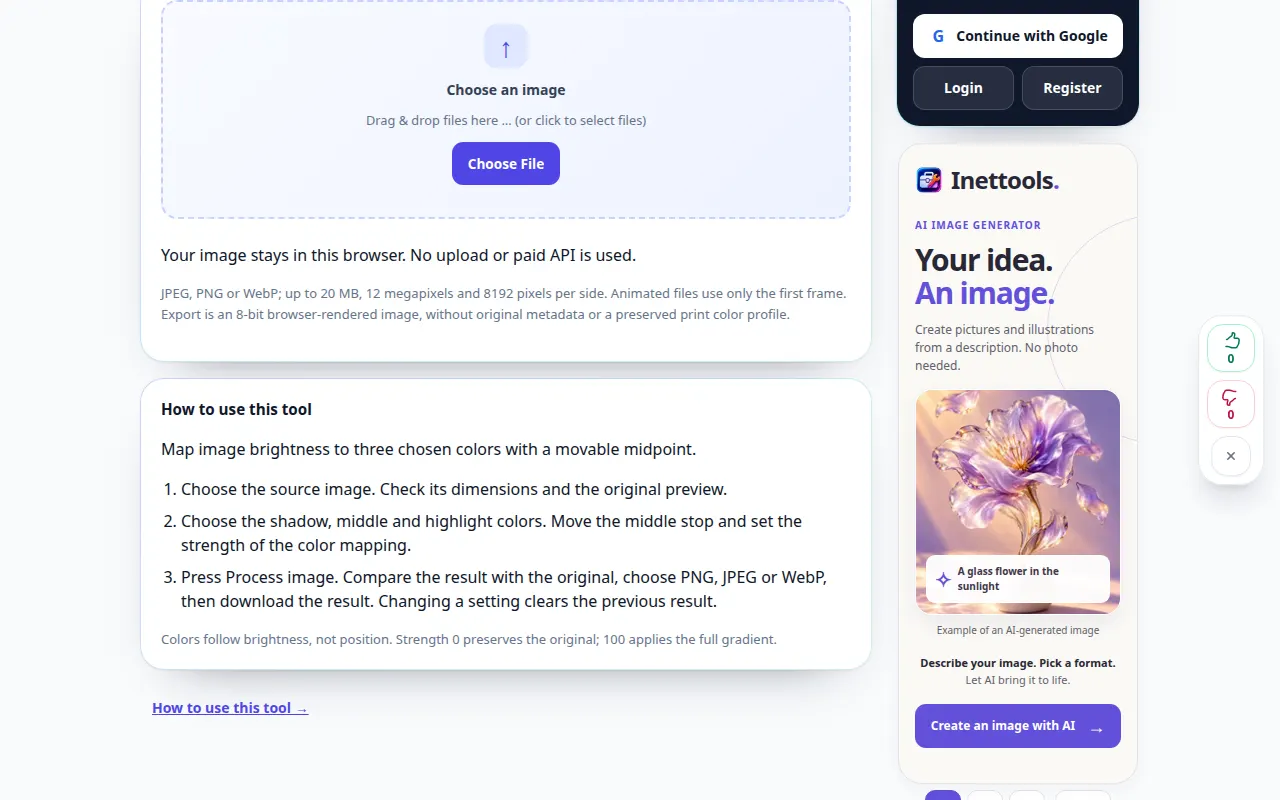
Mapujte jas obrazu na tri zvolené farby s pohyblivým stredom.
Praktické pokyny so snímkami obrazovky počítača a telefónu, krátkymi ukážkami a odpoveďami na bežné otázky.
Skôr ako začnete
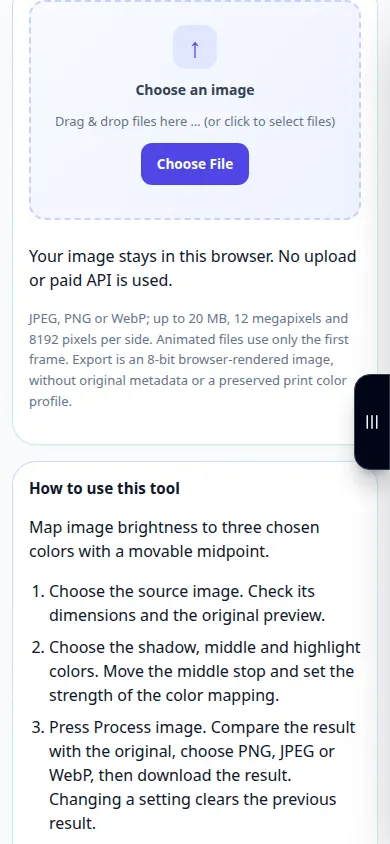
Ponechajte pôvodný obrázok. Vyberte JPEG, PNG alebo WebP v rámci veľkostí uvedených vyššie. Tento nástroj funguje lokálne vo vašom prehliadači; nie je potrebný žiadny účet ani kredity.
Skúste s ukážkovým súborom — landscape.png
Tieto malé súbory boli vytvorené pre túto príručku a neobsahujú žiadne osobné údaje.
Pokyny krok za krokom
- Ponechajte pôvodný obrázok. Vyberte JPEG, PNG alebo WebP v rámci veľkostí uvedených vyššie. Tento nástroj funguje lokálne vo vašom prehliadači; nie je potrebný žiadny účet ani kredity.
- Vyberte zdrojový obrázok. Skontrolujte jeho rozmery a pôvodný náhľad.
- Vyberte farby tieňa, stredu a zvýraznenia. Posuňte strednú zarážku a nastavte silu farebného mapovania.
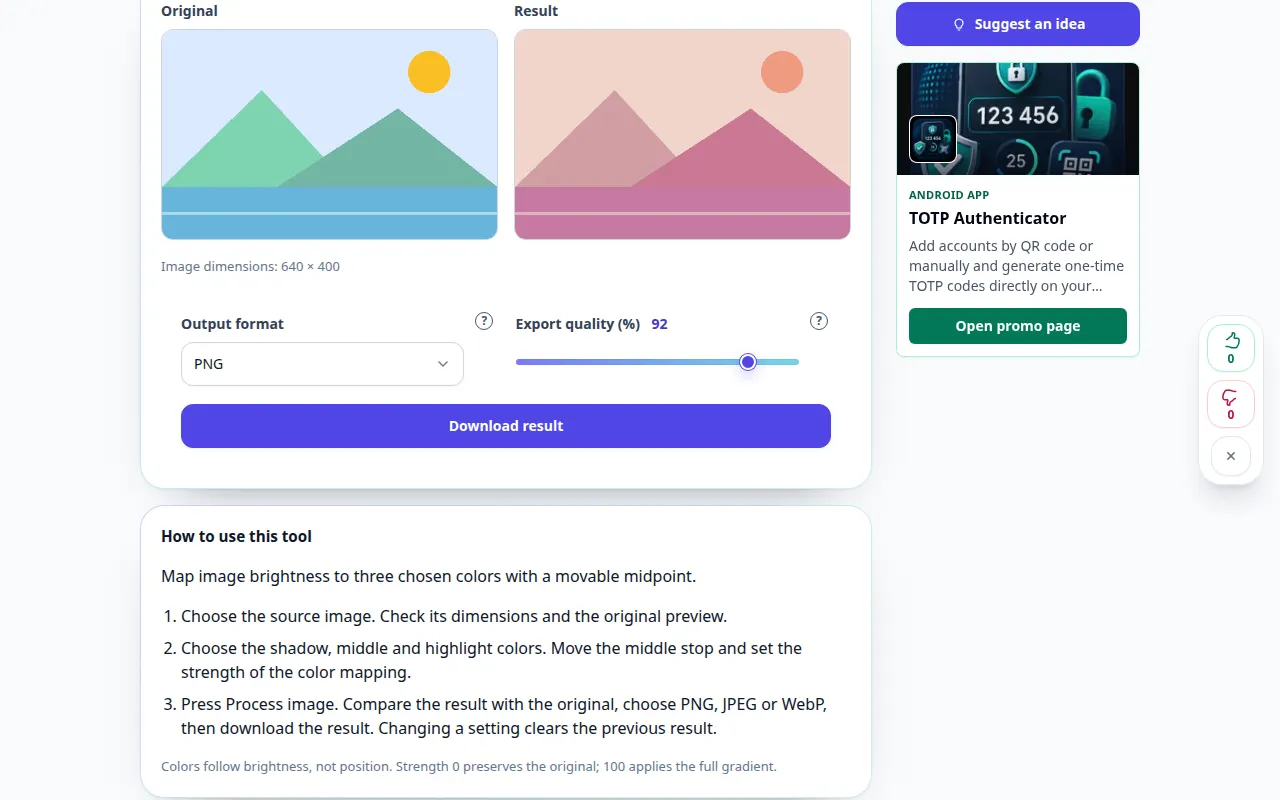
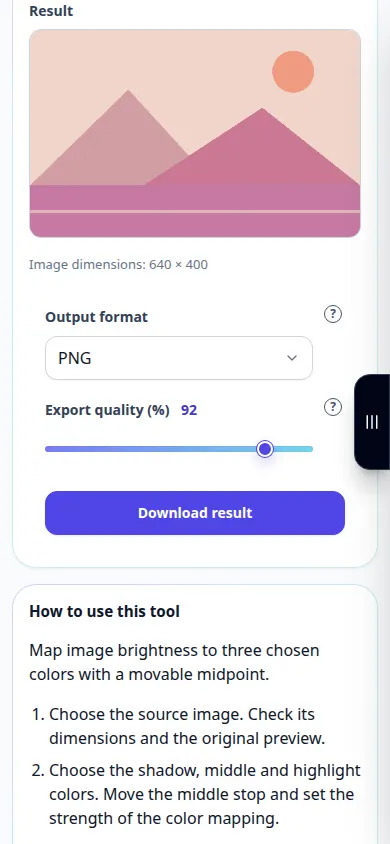
- Stlačte Spracovať obrázok. Porovnajte výsledok s originálom, vyberte PNG, JPEG alebo WebP a potom stiahnite výsledok. Zmena nastavenia vymaže predchádzajúci výsledok.
- Farby sledujú jas, nie polohu. Sila 0 zachová originál; 100 použije úplný gradient.
Na počítači
Presuňte obrázok do oblasti súboru alebo použite nástroj na výber súboru. Na presné úpravy použite posúvače a klávesy so šípkami. Pre vysvetlenia otvorte otázniky.
Na telefóne
Vyberte fotografiu zo súborov alebo z galérie. Klepnutím na otáznik získate pomoc. Počas spracovania nechajte túto kartu otvorenú; pred opustením stránky uložte výsledok.
V Safari na iPhone otvorte ponuku zdieľania a vyberte Uložiť do súborov, ak sa výsledok otvorí na novej karte. V prehliadači Android Chrome začiarknite políčko Stiahnuté súbory. Nechajte túto kartu otvorenú, kým sa nedokončí spracovanie.
Pre lepší výsledok
Farby sledujú jas, nie polohu. Sila 0 zachová originál; 100 použije úplný gradient.
Snímky obrazovky a video
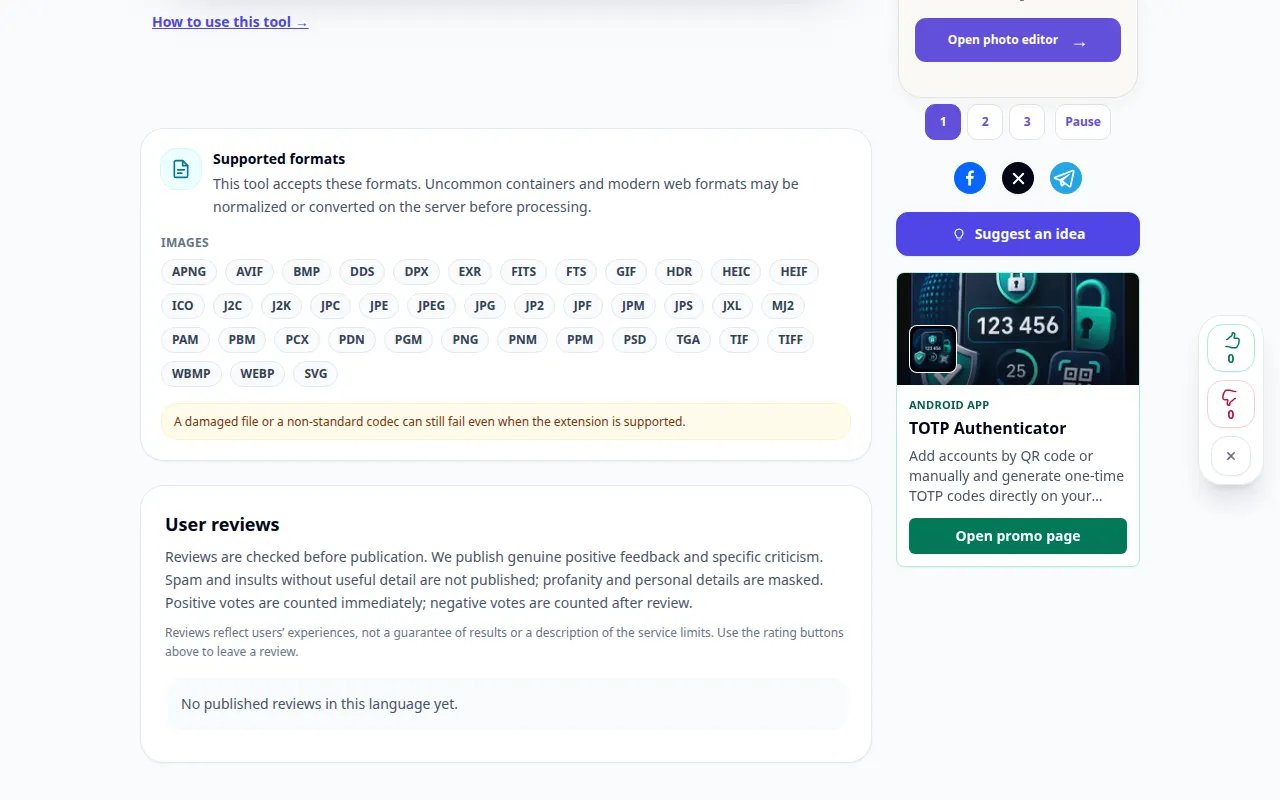
Ukážka na pracovnej ploche
Nahrávka zobrazuje anglické rozhranie. Postupujte podľa vyššie uvedených preložených krokov; ovládacie prvky sú v rovnakom poradí. Tento záznam zobrazuje ukážkový vstup a výsledný výstup v nástroji.
Ukážka telefónu
Nahrávka zobrazuje anglické rozhranie. Postupujte podľa vyššie uvedených preložených krokov; ovládacie prvky sú v rovnakom poradí. Tento záznam zobrazuje ukážkový vstup a výsledný výstup v nástroji.
Otázky a riešenie problémov
Obnoví to chýbajúce podrobnosti alebo zmení môj pôvodný súbor?
Nie. Spracovaním sa vytvorí nový obrázok a pôvodný súbor zostane nezmenený. Orezané svetlá, zablokované tiene a chýbajúce časti nie je možné pomocou týchto filtrov zrekonštruovať.
Výstupný formát
PNG zachováva priehľadnosť. JPEG používa biele pozadie. Podpora WebP závisí od vášho prehliadača.
Ak sa zobrazí správa, že služba je preťažená, počkajte a skúste to znova neskôr. Neúspešný pokus neznamená, že sa váš zdrojový súbor zmenil.