Sprievodca bol aktualizovaný:
Skontrolujte farbu na obrázku a skopírujte zobrazený kód farby.
Otvorte túto príručku pomocou odkazu „Ako používať tento nástroj“ pod názvom nástroja. Zahŕňa kroky, snímky obrazovky a videá pre počítače a telefóny.
Skôr ako začnete
Ak potrebujete reprodukovateľnú farbu súboru, použite radšej zdrojový obrázok ako snímku obrazovky náhľadu so spravovanými farbami.
Skúste s ukážkovým súborom — landscape.png
Tieto malé súbory boli vytvorené pre túto príručku a neobsahujú žiadne osobné údaje.
Pokyny krok za krokom
- Vyberte obrázok a počkajte na ukážku výberu farieb.
- Presuňte alebo klepnite na výber nad oblasťou, ktorej farbu potrebujete.
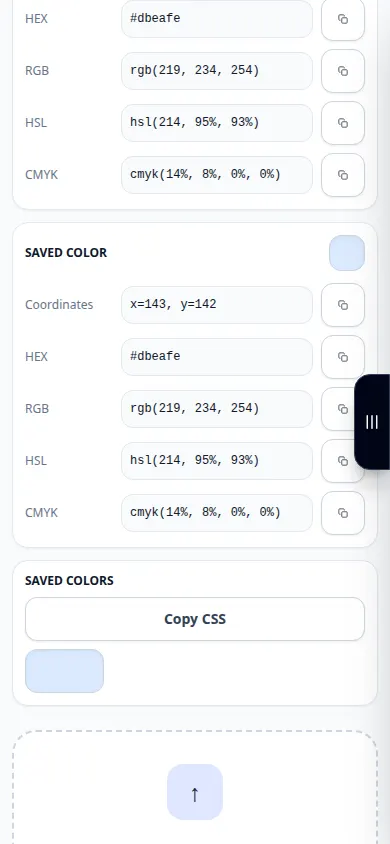
- Skontrolujte vybranú vzorku a zobrazené hodnoty farieb.
- Skopírujte ponúknutú HEX alebo inú farebnú reprezentáciu, pričom zachovajte neporušenú notáciu.
- Vložte hodnotu do svojho editora a porovnajte ju so zamýšľanou oblasťou zdrojového obrázka.
Na počítači
Pomocou ukazovateľa a dostupných ovládacích prvkov priblíženia vyberte presnú oblasť a potom skopírujte hodnotu farby do svojho editora.
Na telefóne
Klepnite do vnútra obrázka a skontrolujte náhľad vybratej farby. Keď je cieľová oblasť malá, opatrne približujte alebo premiestňujte stránku.
V Safari na iPhone otvorte ponuku zdieľania a vyberte Uložiť do súborov, ak sa výsledok otvorí na novej karte. V prehliadači Android Chrome začiarknite políčko Stiahnuté súbory. Nechajte túto kartu otvorenú, kým sa nedokončí spracovanie.
Pre lepší výsledok
Vyberte jednotnú oblasť mimo okrajov a kompresných artefaktov. Susedné pixely môžu mať mierne odlišné hodnoty.
Snímky obrazovky a video
Ukážka na pracovnej ploche
Nahrávka zobrazuje anglické rozhranie. Postupujte podľa vyššie uvedených preložených krokov; ovládacie prvky sú v rovnakom poradí. Tento záznam zobrazuje ukážkový vstup a výsledný výstup v nástroji.
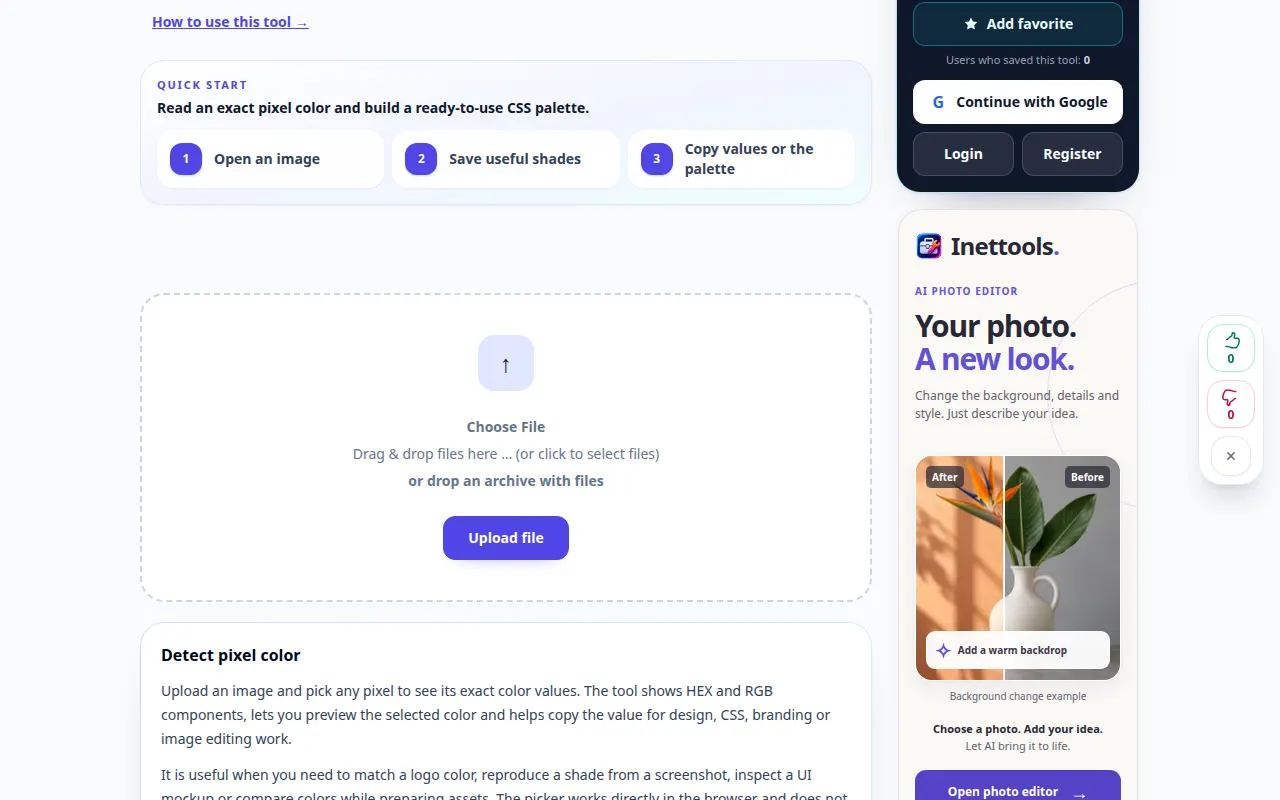
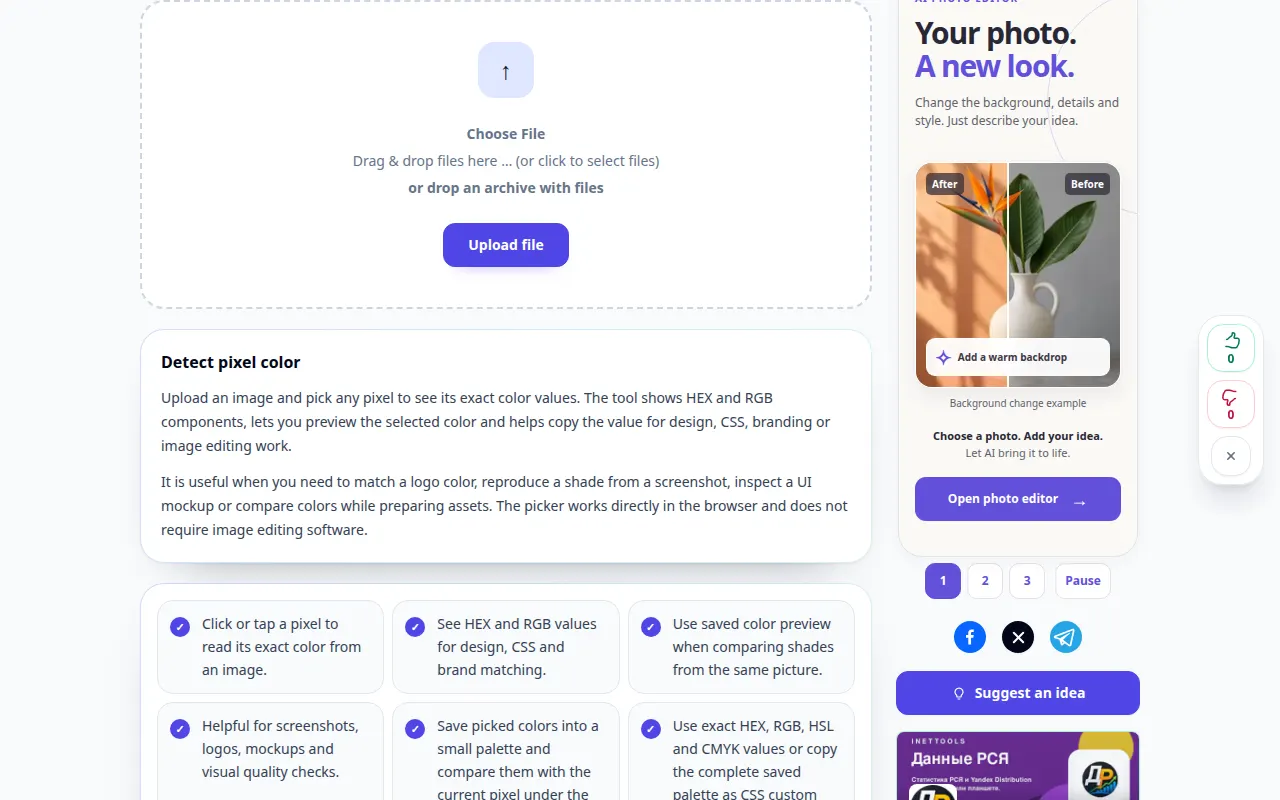
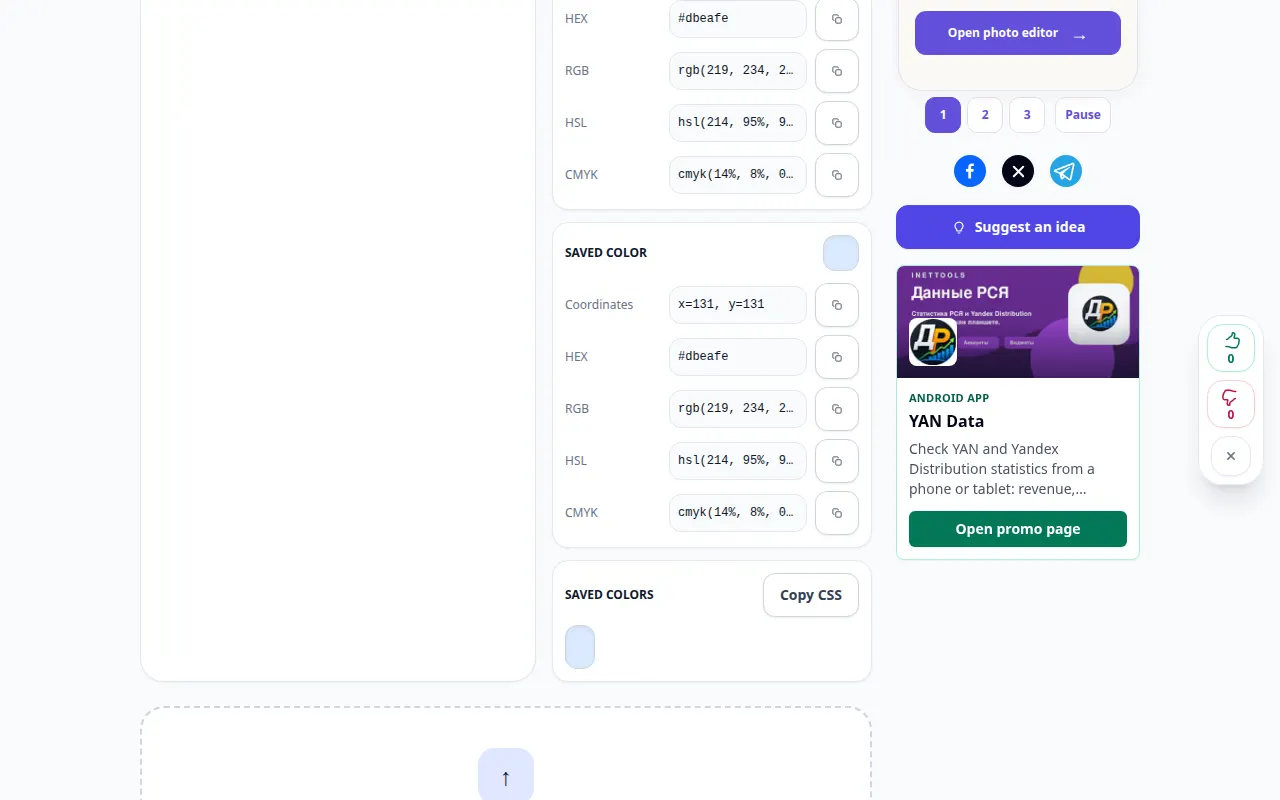
Ukážka telefónu
Nahrávka zobrazuje anglické rozhranie. Postupujte podľa vyššie uvedených preložených krokov; ovládacie prvky sú v rovnakom poradí. Tento záznam zobrazuje ukážkový vstup a výsledný výstup v nástroji.
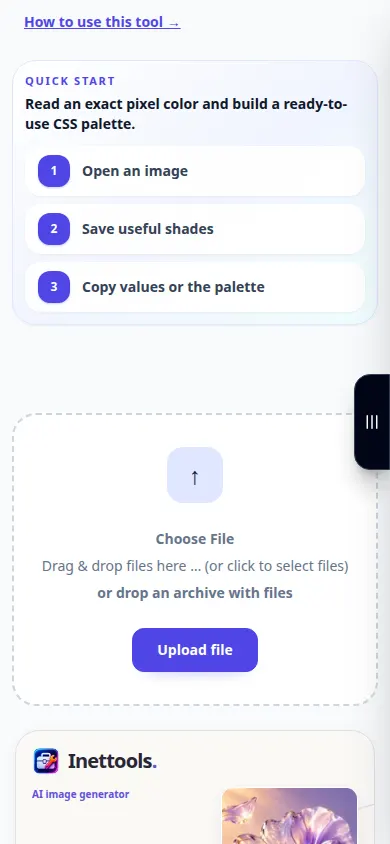
Otázky a riešenie problémov
Prečo sú susedné pixely odlišné?
Vyhladzovanie, prechody, kompresia JPEG a textúra môžu vytvoriť malé farebné variácie.
Prečo farba na inej obrazovke vyzerá inak?
Vzhľad ovplyvňujú nastavenia displeja, farebné profily a okolité farby. Skopírovaná číselná hodnota nie je kalibráciou displeja.
Ak sa zobrazí správa, že služba je preťažená, počkajte a skúste to znova neskôr. Neúspešný pokus neznamená, že sa váš zdrojový súbor zmenil.