Sprievodca bol aktualizovaný:
Vytvorte efekt mozaiky, upravte veľkosť bloku a uložte spracovaný obrázok z počítača alebo mobilu.
Praktické pokyny so snímkami obrazovky počítača a telefónu, krátkymi ukážkami a odpoveďami na bežné otázky.
Skôr ako začnete
Vyberte obrázok, ktorý môžete upravovať. Ponechajte si originálnu kópiu. Pixelácia je vizuálny efekt; nespoliehajte sa na jemnú mozaiku, aby ste bezpečne skryli dôverný text alebo rozpoznateľnú tvár.
Skúste s ukážkovým súborom — landscape.png
Tieto malé súbory boli vytvorené pre túto príručku a neobsahujú žiadne osobné údaje.
Pokyny krok za krokom
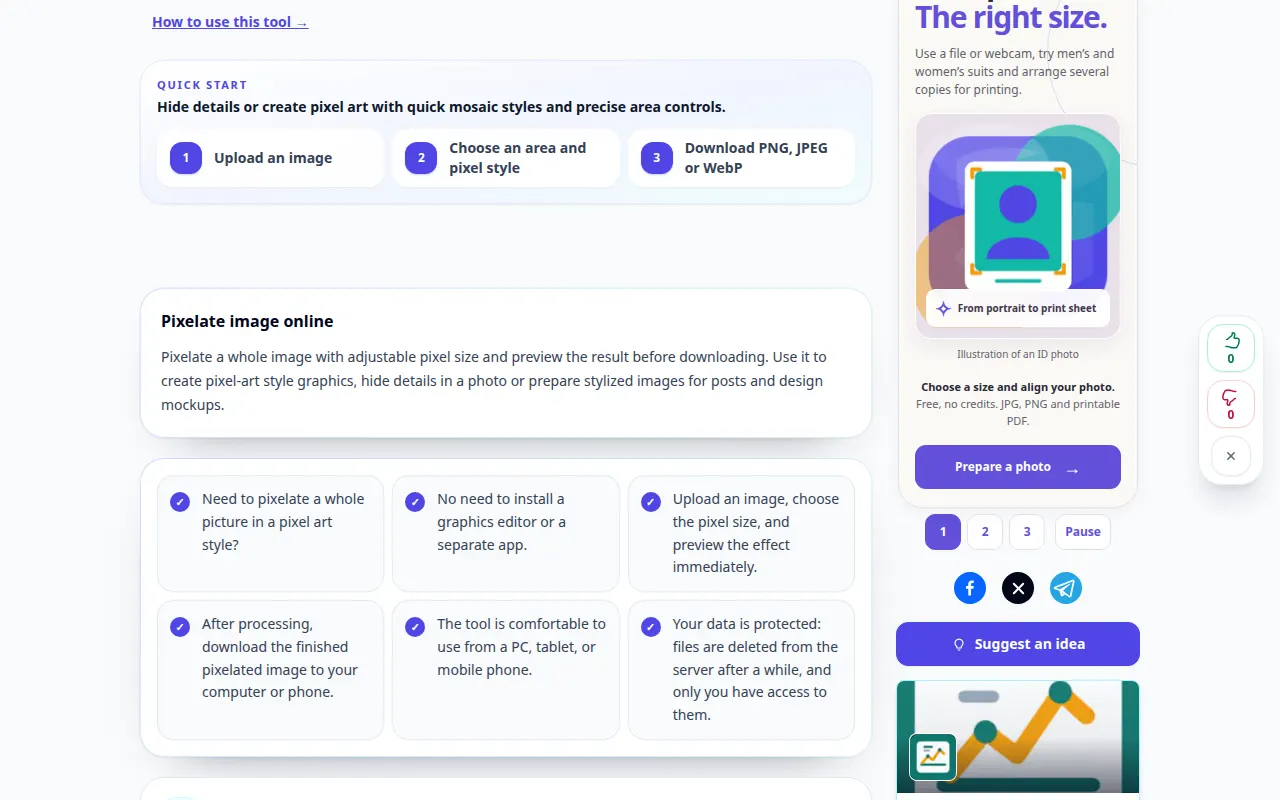
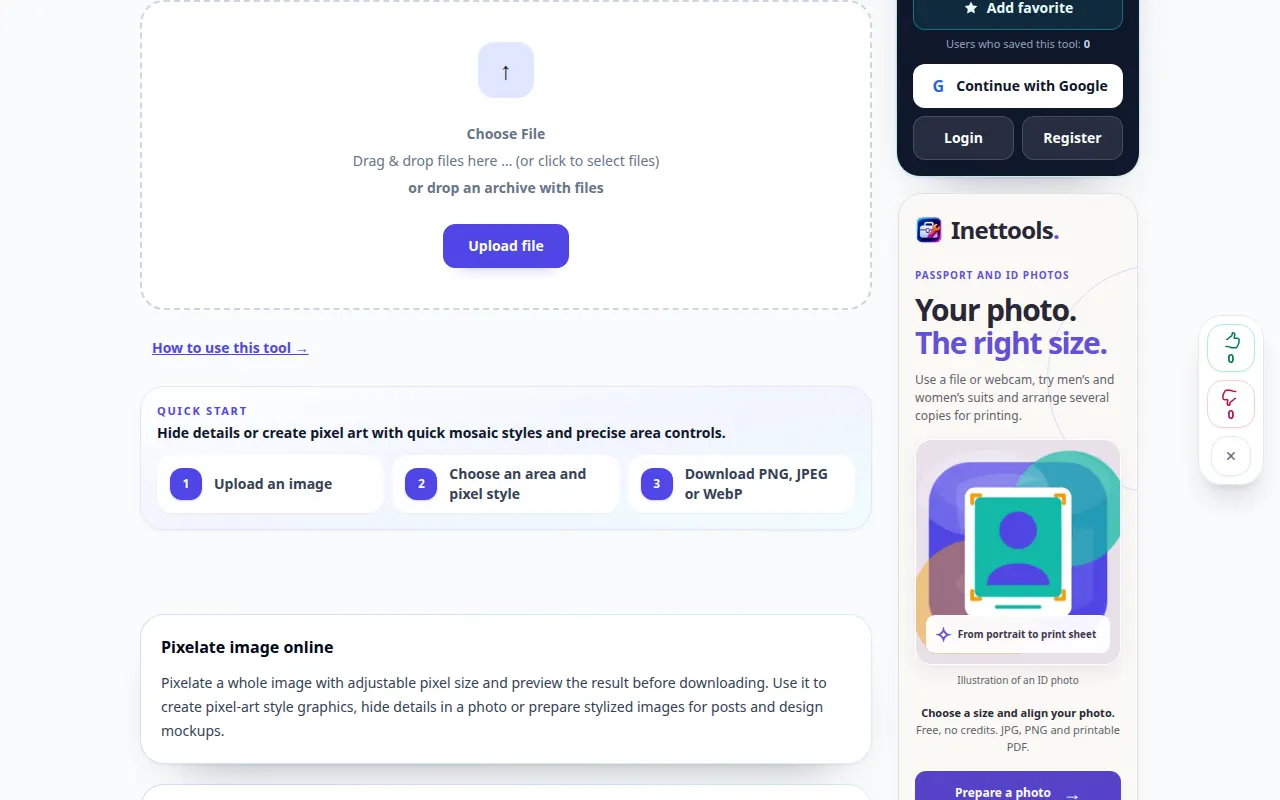
- Otvorte nástroj na pixeláciu a vyberte zdrojový obrázok.
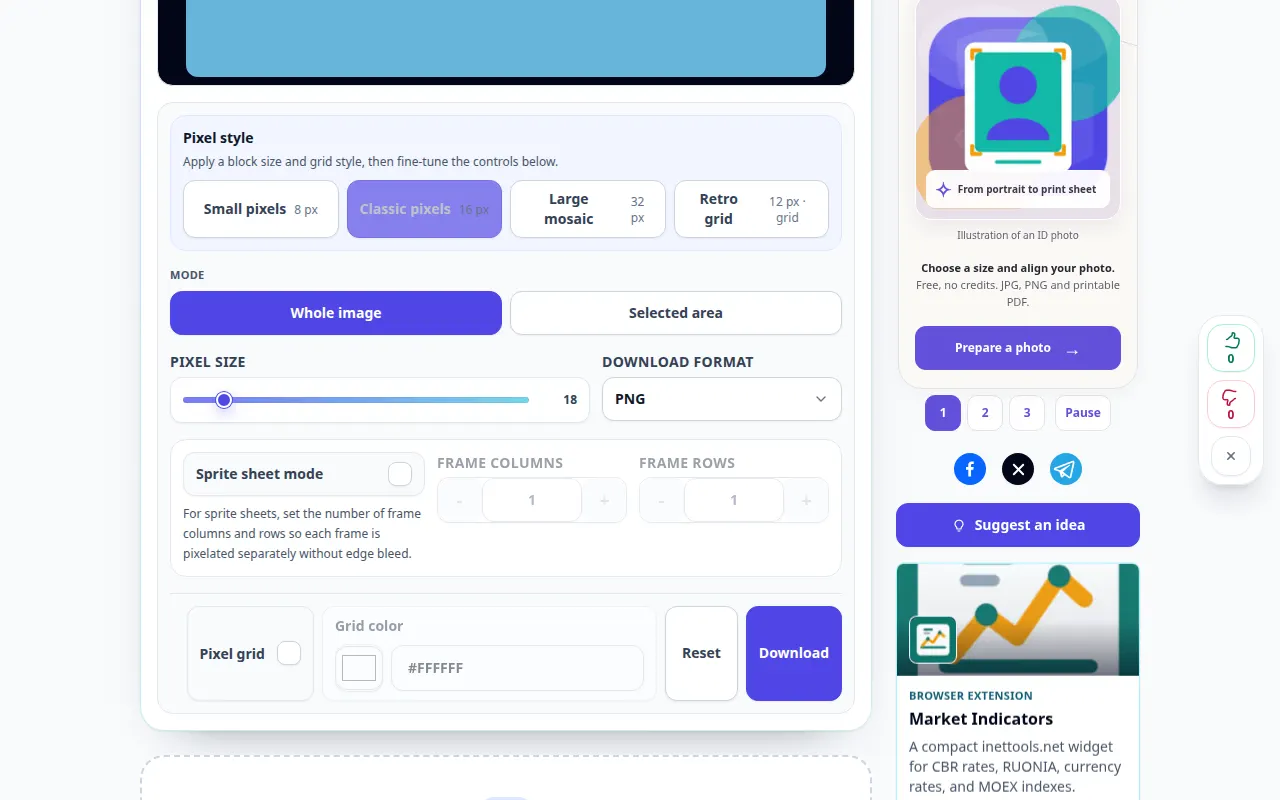
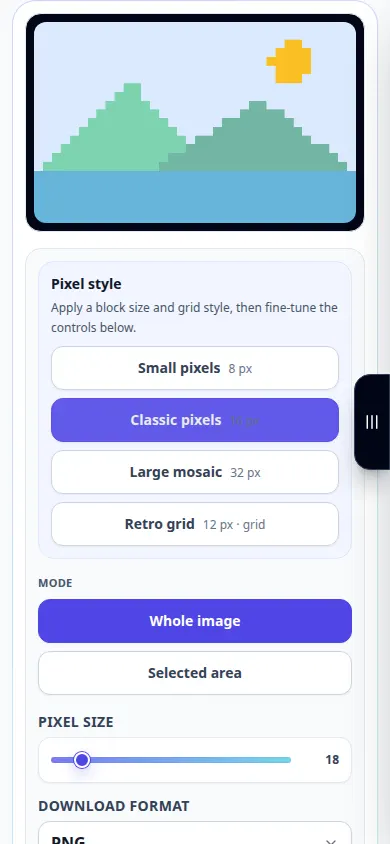
- Počkajte, kým sa zobrazia nastavenia obrázka a mozaiky. Upravte veľkosť pixelu alebo bloku; väčšie bloky vytvárajú pevnejšiu mozaiku.
- Skontrolujte náhľad a upravte silu, kým nebude vyhovovať zamýšľanému efektu.
- Vyberte dostupný výstupný formát. Použite PNG, ak potrebujete jeho bezstratové vlastnosti alebo menší formát fotografie, ak je ponúkaný.
- Na uloženie obrázka použite ovládací prvok sťahovania výsledkov. Otvorte uloženú kópiu a skontrolujte ju v normálnej veľkosti.
Na počítači
Na porovnanie niekoľkých veľkostí blokov použite väčší náhľad. Uložte kópiu namiesto prepisovania originálu, keď váš prehliadač požaduje názov súboru.
Na telefóne
Vyberte obrázok z fotografií alebo súborov. Zmeňte veľkosť bloku v malých krokoch a potom uložte výsledok do priečinka Súbory alebo priečinka Stiahnuté súbory v prehliadači.
V Safari na iPhone otvorte ponuku zdieľania a vyberte Uložiť do súborov, ak sa výsledok otvorí na novej karte. V prehliadači Android Chrome začiarknite políčko Stiahnuté súbory. Nechajte túto kartu otvorenú, kým sa nedokončí spracovanie.
Pre lepší výsledok
Ak je vaším cieľom súkromie, odstráňte citlivé oblasti alebo ich zakryte nepriehľadnou výplňou pomocou vhodného editora a potom skontrolujte exportovaný obrázok. Samotná pixelácia nie je zárukou bezpečnosti.
Snímky obrazovky a video
Ukážka na pracovnej ploche
Nahrávka zobrazuje anglické rozhranie. Postupujte podľa vyššie uvedených preložených krokov; ovládacie prvky sú v rovnakom poradí. Tento záznam zobrazuje ukážkový vstup a výsledný výstup v nástroji.
Ukážka telefónu
Nahrávka zobrazuje anglické rozhranie. Postupujte podľa vyššie uvedených preložených krokov; ovládacie prvky sú v rovnakom poradí. Tento záznam zobrazuje ukážkový vstup a výsledný výstup v nástroji.
Otázky a riešenie problémov
Prečo stále dokážem rozpoznať tému?
Mozaika si môže zachovať obrysy, farby a kontext. Zväčšite veľkosť bloku pre silnejší efekt alebo namiesto toho odstráňte citlivú časť.
Prečo stiahnutý obrázok vyzerá inak ako malý náhľad?
Náhľad môže byť zmenšený tak, aby sa prispôsobil obrazovke. Pred použitím skontrolujte uložený obrázok v jeho skutočných rozmeroch.
Ak sa zobrazí správa, že služba je preťažená, počkajte a skúste to znova neskôr. Neúspešný pokus neznamená, že sa váš zdrojový súbor zmenil.