Sprievodca bol aktualizovaný:
Prezerajte si snímky bez inštalácie prezentačného softvéru. Skonvertujte podporovanú prezentáciu na ukážku prehliadača a uložte jej PDF.
Otvorte túto príručku pomocou odkazu „Ako používať tento nástroj“ pod názvom nástroja. Zahŕňa kroky, snímky obrazovky a videá pre počítače a telefóny.
Skôr ako začnete
Pripravte si podporovanú prezentáciu, napríklad PPT, PPTX alebo ODP. Ponechajte si upraviteľný originál. Ukážka prehliadača je statické vykresľovanie, takže animácie a vložené médiá sa nemusia prehrávať ako v pôvodnej aplikácii.
Skúste s ukážkovým súborom — slides.pptx
Tieto malé súbory boli vytvorené pre túto príručku a neobsahujú žiadne osobné údaje.
Pokyny krok za krokom
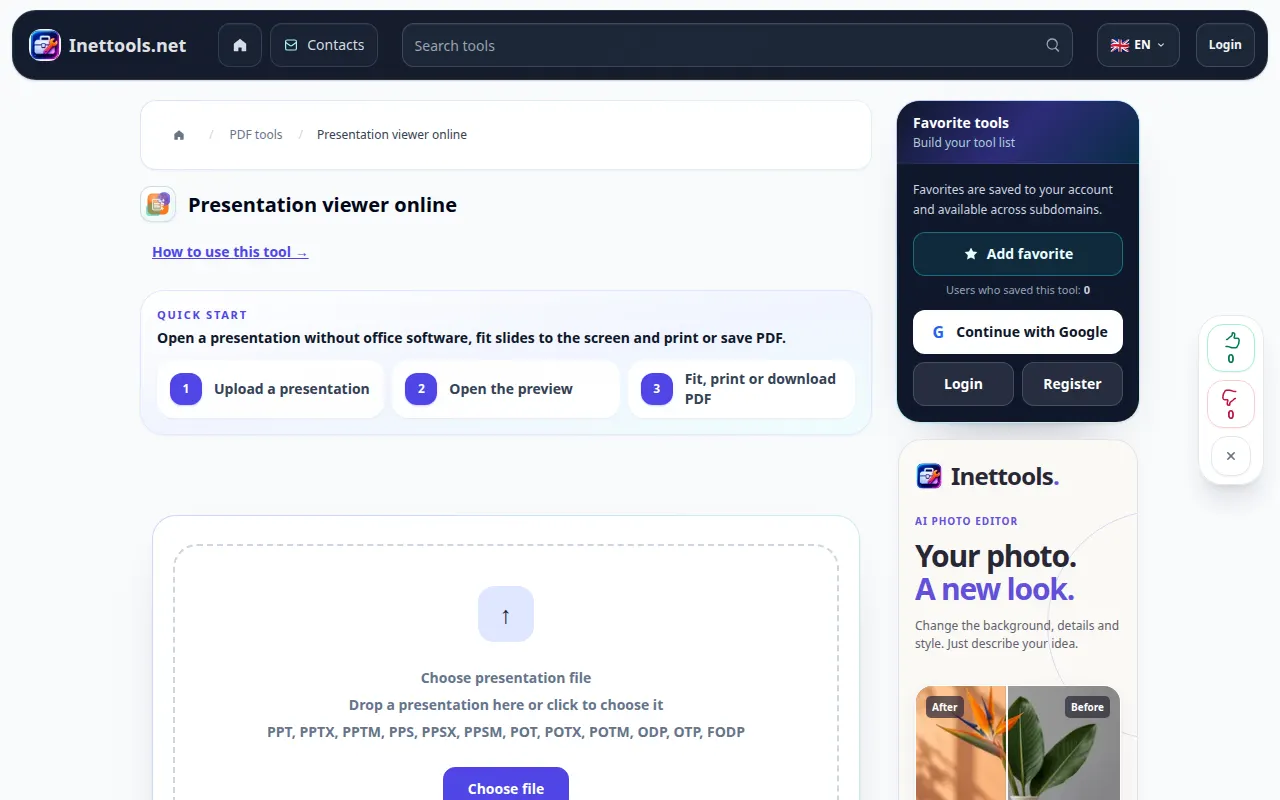
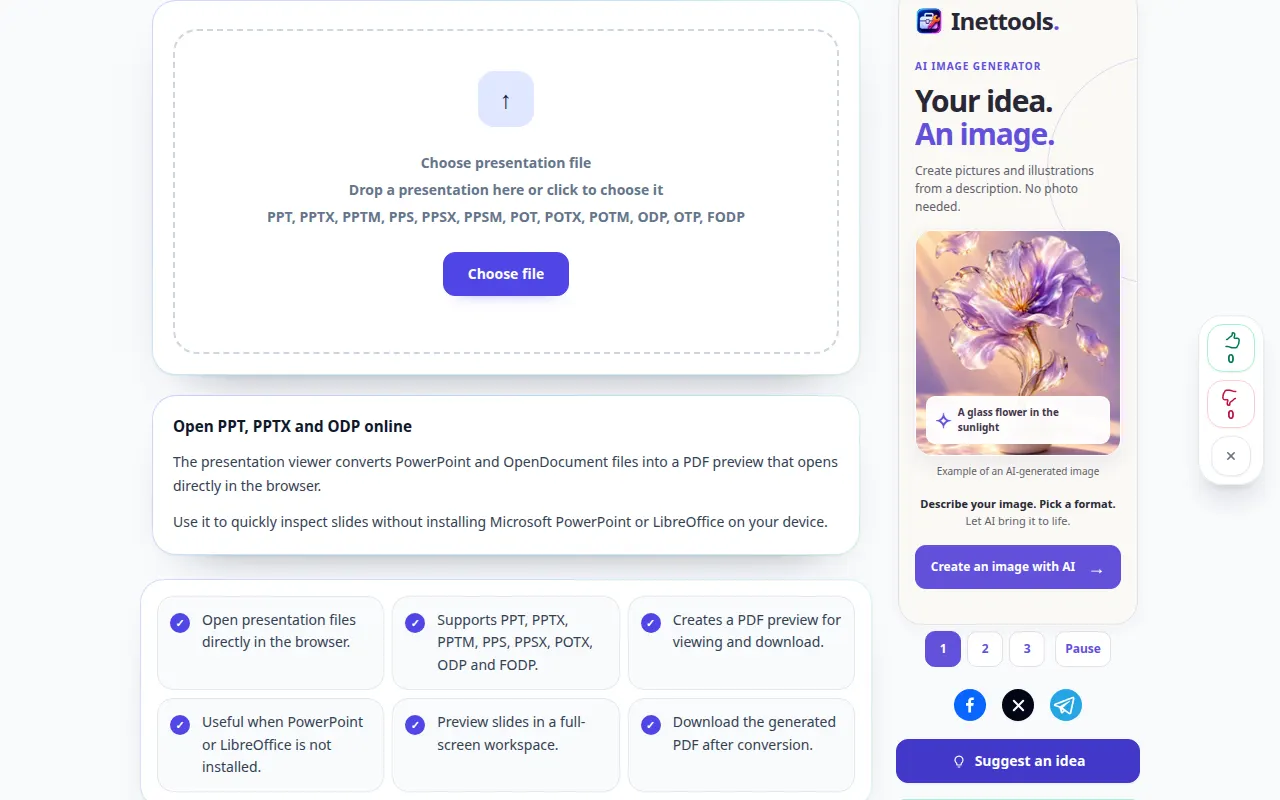
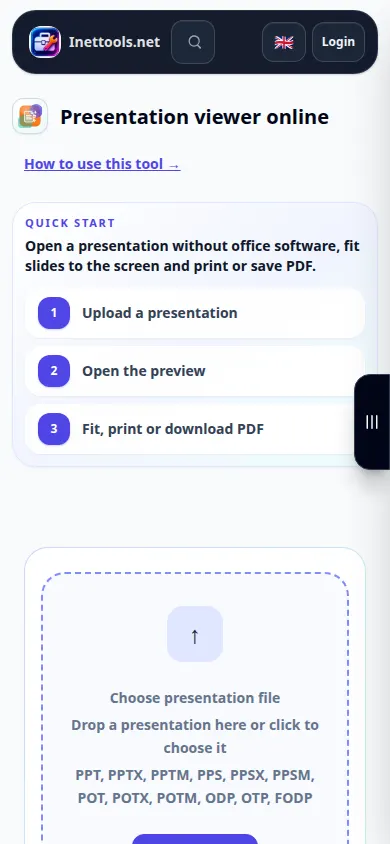
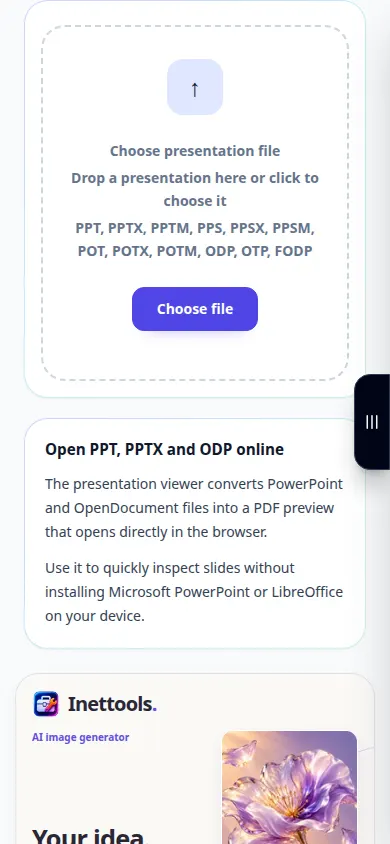
- Otvorte Presentation Viewer a vyberte súbor prezentácie.
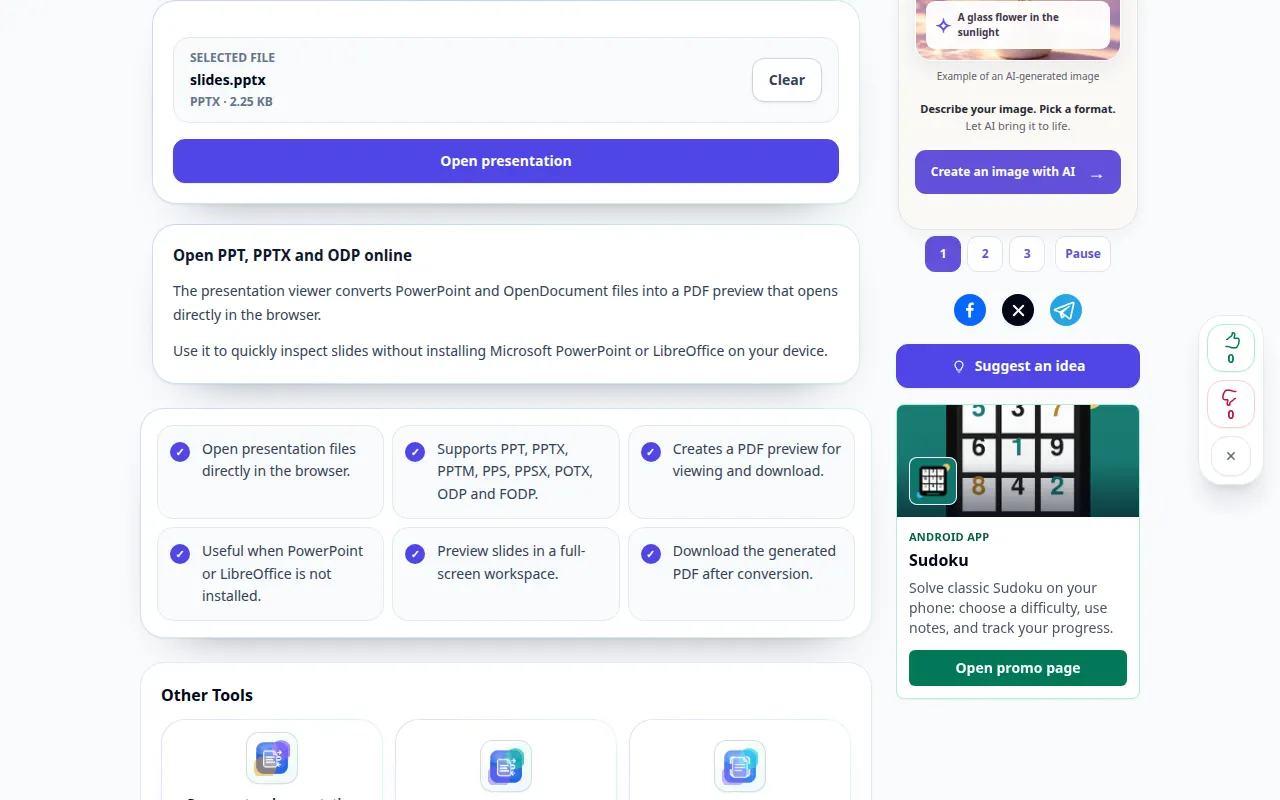
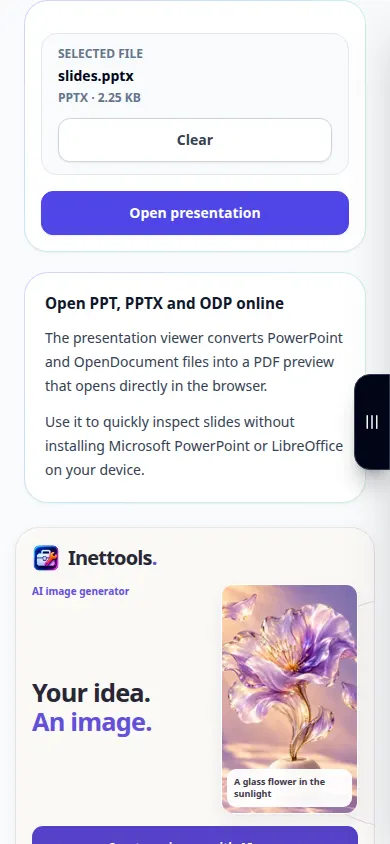
- Skontrolujte vybraný súbor a vyberte možnosť Otvoriť súbor. Počkajte, kým sa snímky skonvertujú na ukážku.
- Posúvajte sa po snímkach a kontrolujte písma, grafy a obrázky. Zmeňte režim prispôsobenia alebo použite celú obrazovku, keď sú tieto ovládacie prvky k dispozícii.
- Ak je vložený náhľad nepohodlný, otvorte vygenerovaný PDF na novej karte.
- Uložte PDF pomocou ovládacieho prvku sťahovania výsledkov. Ak chcete neskôr vybrať inú prezentáciu, použite tlačidlo Vymazať.
Na počítači
Presuňte prezentáciu do oblasti nahrávania. Pred zdieľaním PDF použite široký náhľad alebo celú obrazovku na kontrolu grafov a textu na každej snímke.
Na telefóne
Vyberte prezentáciu zo Súborov alebo správcu súborov. Ak je vložený prehliadač stiesnený, použite samostatnú kartu PDF; orientácia na šírku môže uľahčiť čítanie širokých snímok.
V Safari na iPhone otvorte ponuku zdieľania a vyberte Uložiť do súborov, ak sa výsledok otvorí na novej karte. V prehliadači Android Chrome začiarknite políčko Stiahnuté súbory. Nechajte túto kartu otvorenú, kým sa nedokončí spracovanie.
Pre lepší výsledok
Po konverzii skontrolujte každú snímku. Neobvyklé písma, animácie a prepojený obsah sa môžu zmeniť alebo zmiznúť v statickom PDF náhľade.
Snímky obrazovky a video
Ukážka na pracovnej ploche
Nahrávka zobrazuje anglické rozhranie. Postupujte podľa vyššie uvedených preložených krokov; ovládacie prvky sú v rovnakom poradí. Tento záznam zobrazuje ukážkový vstup a výsledný výstup v nástroji.
Ukážka telefónu
Nahrávka zobrazuje anglické rozhranie. Postupujte podľa vyššie uvedených preložených krokov; ovládacie prvky sú v rovnakom poradí. Tento záznam zobrazuje ukážkový vstup a výsledný výstup v nástroji.
Otázky a riešenie problémov
Môžem tu upravovať snímky?
Prehliadač slúži na zobrazenie ukážky a export súboru PDF. Ponechajte pôvodnú prezentáciu a upravte ju v aplikácii, ktorá podporuje jej formát.
Prečo sa animácie alebo video neprehrávajú?
Ukážka PDF obsahuje statické strany. Ak sú nevyhnutné interaktívne prvky, prechody alebo vložené médiá, použite pôvodnú prezentačnú aplikáciu.
Ak sa zobrazí správa, že služba je preťažená, počkajte a skúste to znova neskôr. Neúspešný pokus neznamená, že sa váš zdrojový súbor zmenil.