Sprievodca bol aktualizovaný:
Vyberte spôsob obnovenia a pochopte, kedy môže referenčné video pomôcť obnoviť štruktúru MP4.
Praktické pokyny so snímkami obrazovky počítača a telefónu, krátkymi ukážkami a odpoveďami na bežné otázky.
Skôr ako začnete
Vytvorte kópiu poškodeného súboru a originál si ponechajte. Oprava môže obnoviť čitateľné údaje, ale nedokáže znova vytvoriť bajty videa, ktoré neboli nikdy uložené.
Skúste s ukážkovým súborom — video-missing-moov.mp4
Tieto malé súbory boli vytvorené pre túto príručku a neobsahujú žiadne osobné údaje.
Pokyny krok za krokom
- Vyberte poškodené video a počkajte na dostupné možnosti analýzy alebo opravy.
- Prečítajte si diagnostický výsledok, ak je zobrazený, a vyberte vhodnú dostupnú metódu obnovy.
- Ak sa požaduje referencia, vyberte neporušený klip z rovnakého zariadenia a nastavení nahrávania. Príklad servera je alternatívou na vyskúšanie, nie zaručenou zhodou.
- Skontrolujte zvolené možnosti a všetky zobrazené poplatky, potom spustite obnovu a počkajte na výsledok.
- Prehrajte niekoľko častí obnoveného súboru a skontrolujte synchronizáciu zvuku. Uschovajte si samostatne uloženú kópiu každého užitočného výsledku.
Na počítači
Na porovnanie zdroja, nastavení a výsledku použite pracovný panel na celú šírku. Ponechajte pôvodný súbor, aby ste mohli vyskúšať iné nastavenie bez jeho výmeny.
Na telefóne
Vyberte zdroj zo Súbory alebo správcu súborov vášho zariadenia. Prejdite nadol na nastavenia a výsledok; ponechajte túto kartu otvorenú, kým sa operácia nedokončí.
V Safari na iPhone otvorte ponuku zdieľania a vyberte Uložiť do súborov, ak sa výsledok otvorí na novej karte. V prehliadači Android Chrome začiarknite políčko Stiahnuté súbory. Nechajte túto kartu otvorenú, kým sa nedokončí spracovanie.
Pre lepší výsledok
Pre chýbajúcu štruktúru moov môže zhodný neporušený záznam poskytnúť štrukturálne informácie. Nenahrádza chýbajúce zábery ani nezaručuje obnovu.
Snímky obrazovky a video
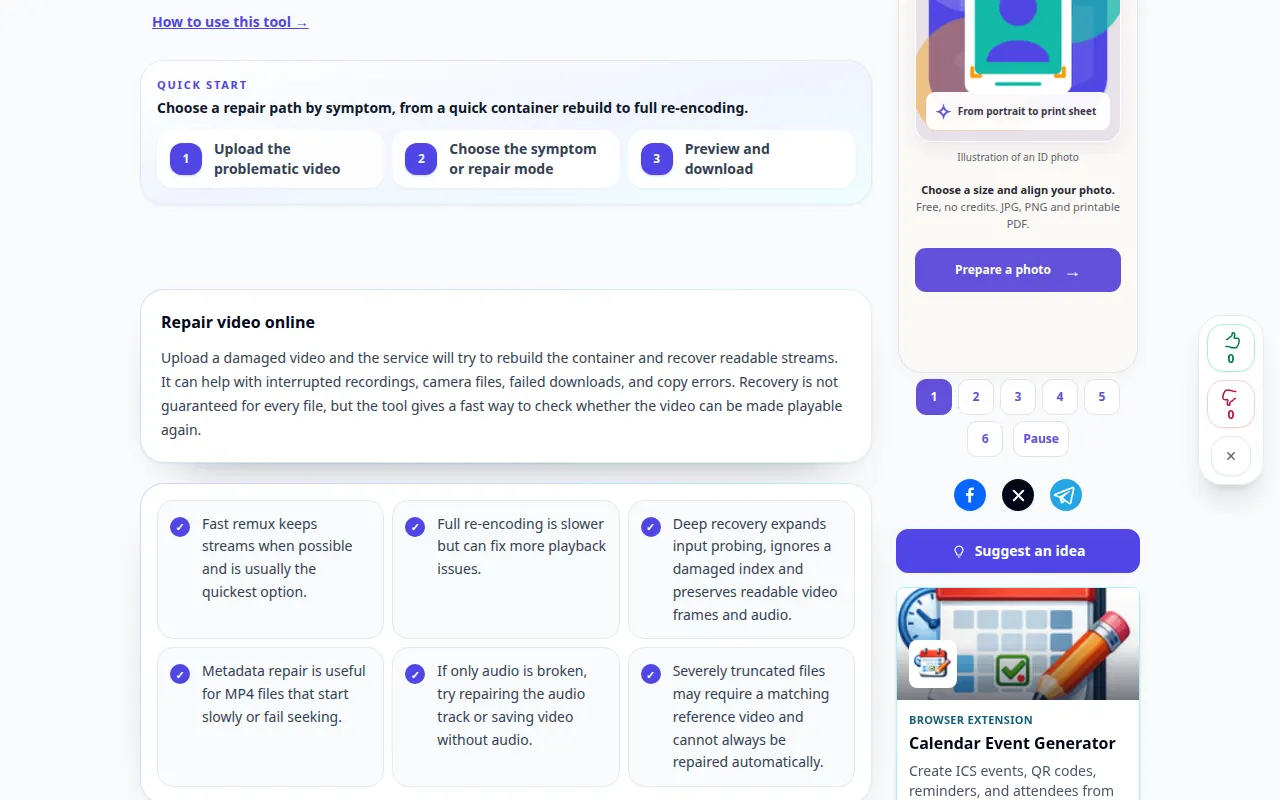
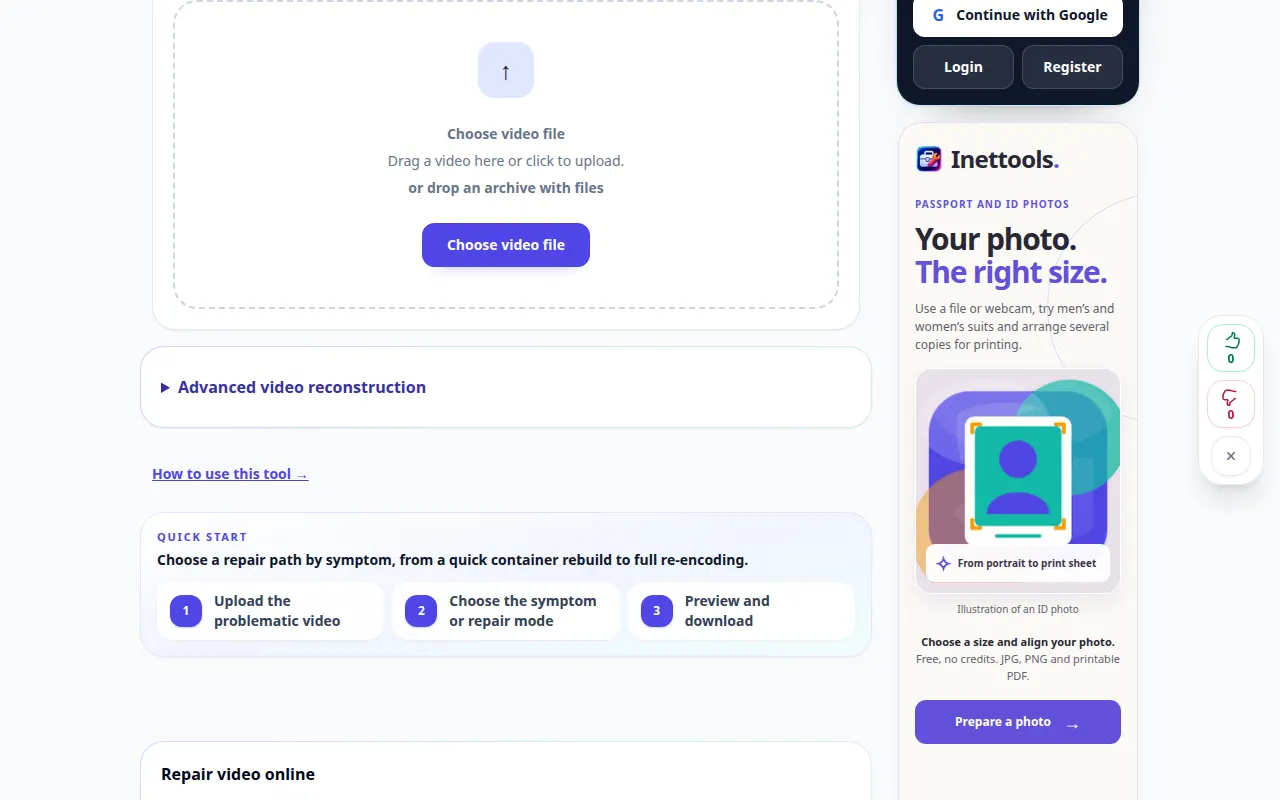
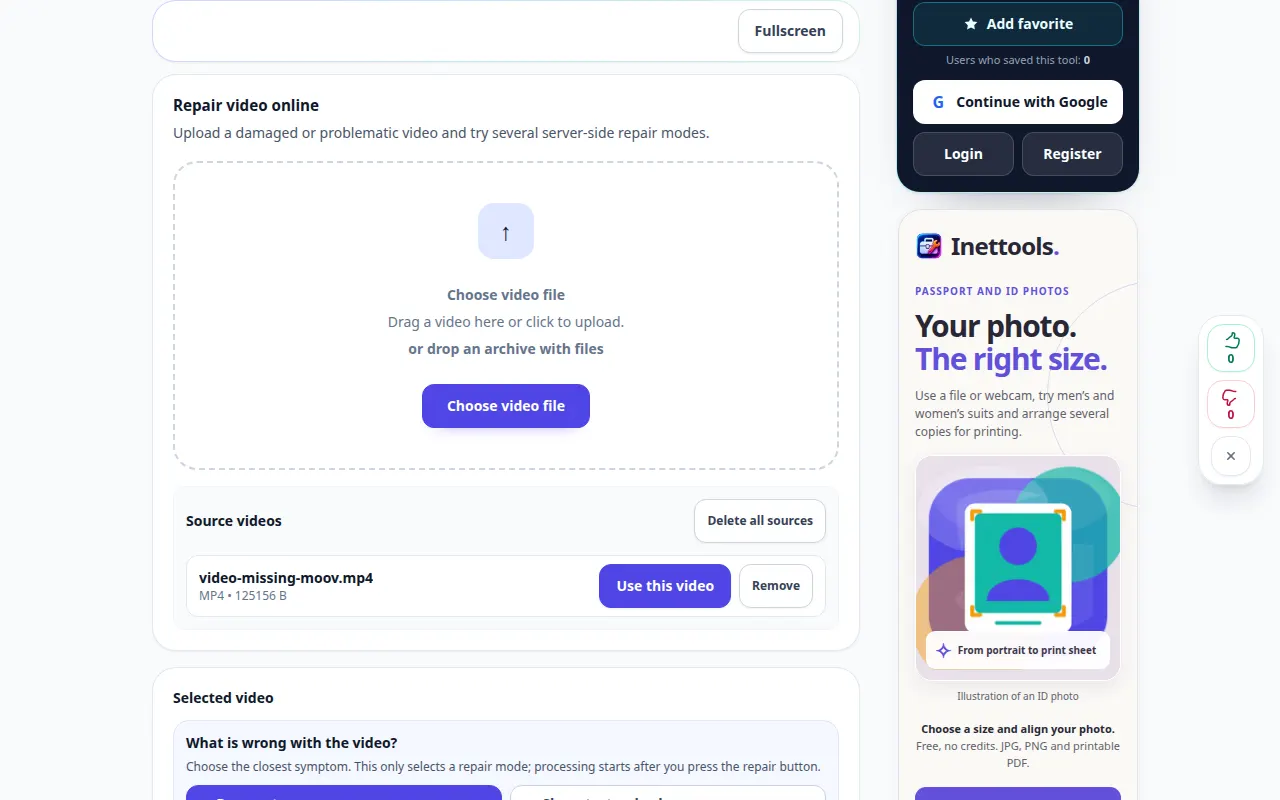
Ukážka na pracovnej ploche
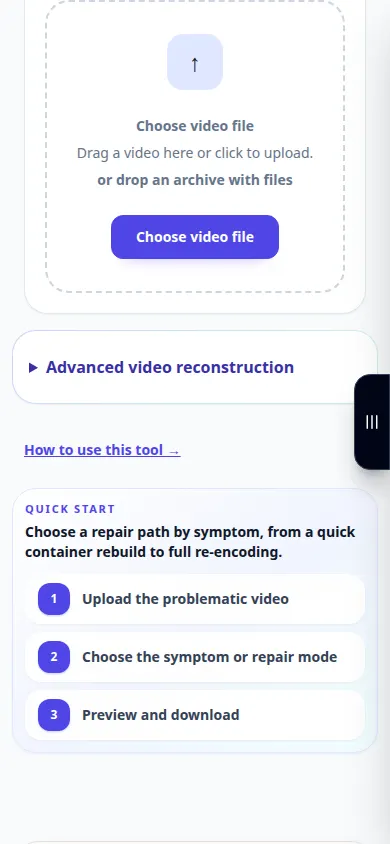
Nahrávka zobrazuje anglické rozhranie. Postupujte podľa vyššie uvedených preložených krokov; ovládacie prvky sú v rovnakom poradí. Tento záznam zobrazuje zdroj a dostupné nastavenia pred hlavnou akciou. Postupujte podľa vyššie uvedených krokov na začatie spracovania a uloženie výsledku.
Ukážka telefónu
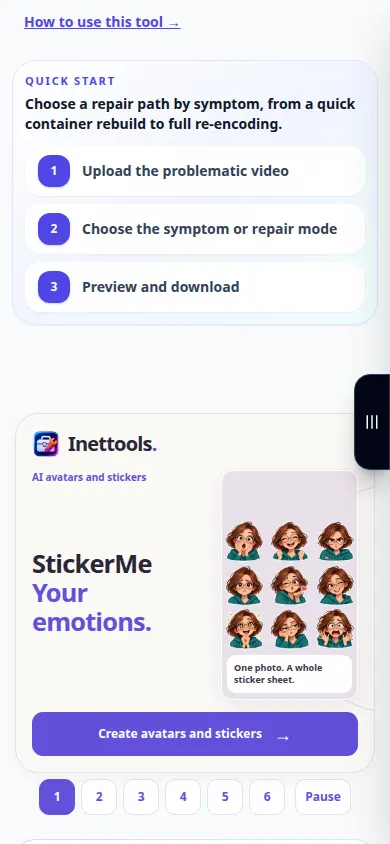
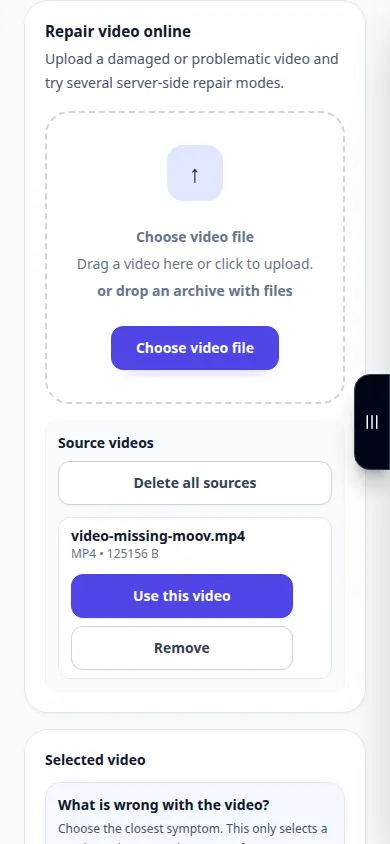
Nahrávka zobrazuje anglické rozhranie. Postupujte podľa vyššie uvedených preložených krokov; ovládacie prvky sú v rovnakom poradí. Tento záznam zobrazuje zdroj a dostupné nastavenia pred hlavnou akciou. Postupujte podľa vyššie uvedených krokov na začatie spracovania a uloženie výsledku.
Otázky a riešenie problémov
Dokáže príklad iPhone alebo Samsung opraviť každú nahrávku?
Nie. Model zariadenia, kodek, rozlíšenie, snímková frekvencia a režim nahrávania sa môžu líšiť. Váš vlastný neporušený klip s rovnakými nastaveniami je často lepšou referenciou.
Prečo sa opravený súbor stále zastaví v polovici?
Časť mediálneho toku môže chýbať alebo je nečitateľná. Porovnajte inú podporovanú metódu, ale nechajte očakávania obmedzené na skutočne prítomné údaje.
Ak sa zobrazí správa, že služba je preťažená, počkajte a skúste to znova neskôr. Neúspešný pokus neznamená, že sa váš zdrojový súbor zmenil.

