Sprievodca bol aktualizovaný:
Nastavte rozmery obrázka, zachovajte proporcie a uložte podporovanú výstupnú kópiu.
Praktické pokyny so snímkami obrazovky počítača a telefónu, krátkymi ukážkami a odpoveďami na bežné otázky.
Skôr ako začnete
Ponechajte pôvodný obrázok. Zväčšenie rozmerov nezaručuje ďalšie skutočné detaily.
Skúste s ukážkovým súborom — landscape.png
Tieto malé súbory boli vytvorené pre túto príručku a neobsahujú žiadne osobné údaje.
Pokyny krok za krokom
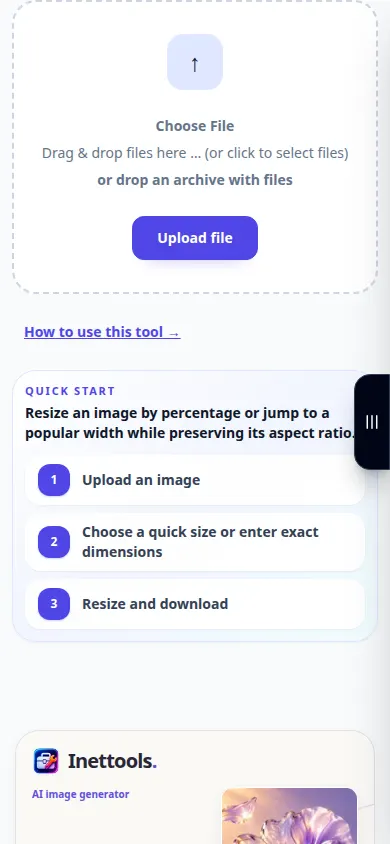
- Vyberte obrázok a počkajte na jeho rozmery a ovládacie prvky na zmenu veľkosti.
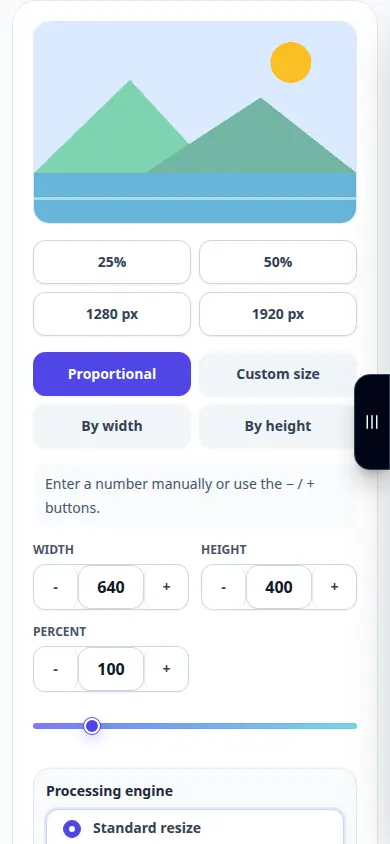
- Vyberte dostupný režim veľkosti pixelov alebo percent.
- Zadajte zamýšľanú šírku alebo výšku a ponechajte proporcie spojené, pokiaľ zámerne nechcete skreslenie.
- Vyberte dostupný výstupný formát a kvalitu a potom použite akciu zmeny veľkosti alebo exportu.
- Otvorte uloženú kópiu a skontrolujte jej rozmery a vzhľad v pixeloch.
Na počítači
Na porovnanie zdroja, nastavení a výsledku použite pracovný panel na celú šírku. Ponechajte pôvodný súbor, aby ste mohli vyskúšať iné nastavenie bez jeho výmeny.
Na telefóne
Vyberte zdroj zo Súbory alebo správcu súborov vášho zariadenia. Prejdite nadol na nastavenia a výsledok; ponechajte túto kartu otvorenú, kým sa operácia nedokončí.
V Safari na iPhone otvorte ponuku zdieľania a vyberte Uložiť do súborov, ak sa výsledok otvorí na novej karte. V prehliadači Android Chrome začiarknite políčko Stiahnuté súbory. Nechajte túto kartu otvorenú, kým sa nedokončí spracovanie.
Pre lepší výsledok
Pre prísnu požiadavku na štvorec má orezanie a zmena veľkosti rôzne účinky. Pred zmenou proporcií skontrolujte, akú operáciu stránka ponúka.
Snímky obrazovky a video
Ukážka na pracovnej ploche
Nahrávka zobrazuje anglické rozhranie. Postupujte podľa vyššie uvedených preložených krokov; ovládacie prvky sú v rovnakom poradí. Tento záznam zobrazuje zdroj a dostupné nastavenia pred hlavnou akciou. Postupujte podľa vyššie uvedených krokov na začatie spracovania a uloženie výsledku.
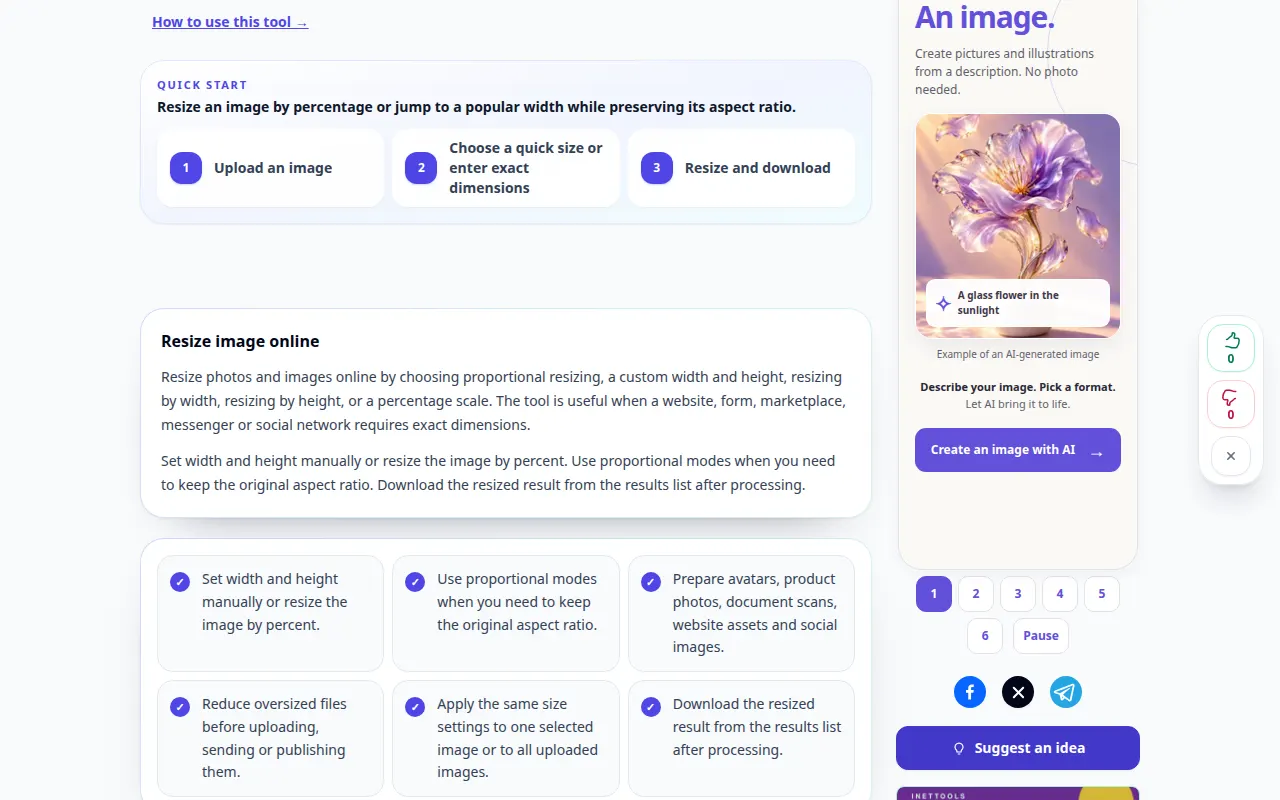
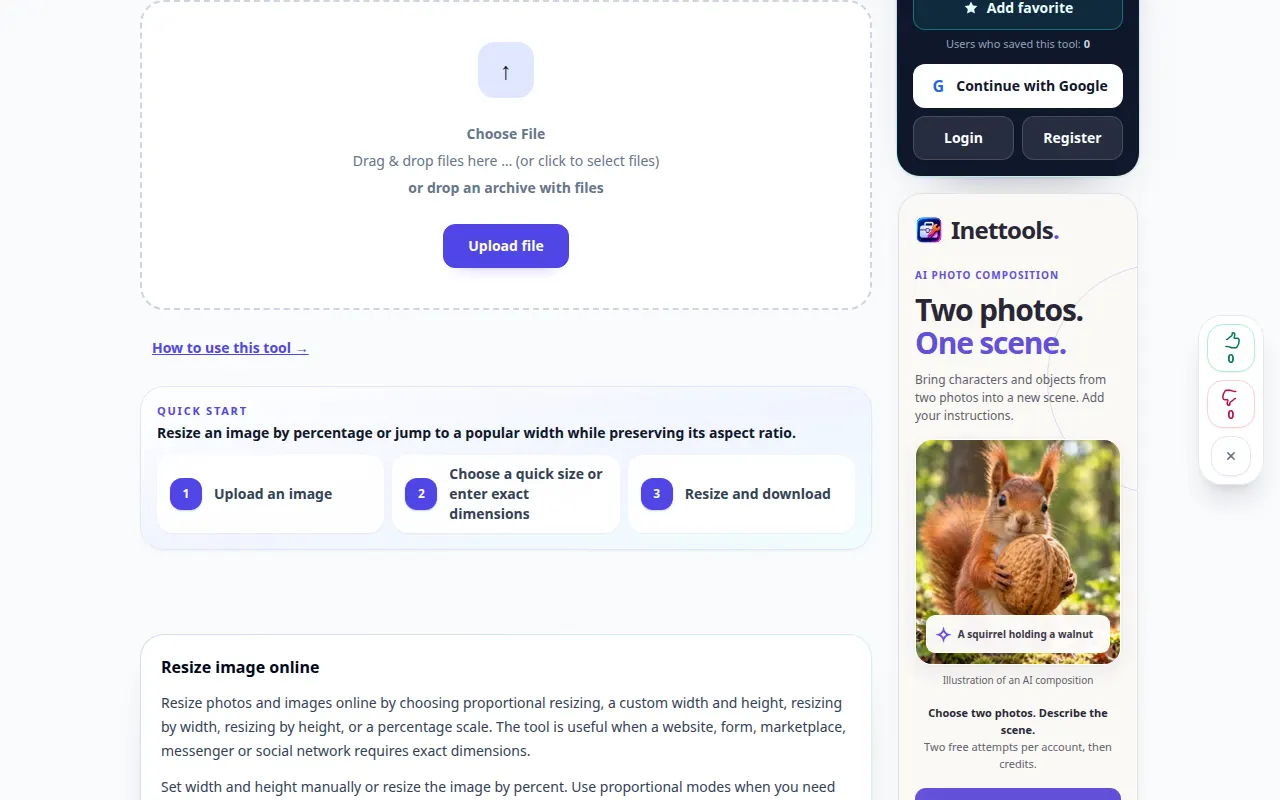
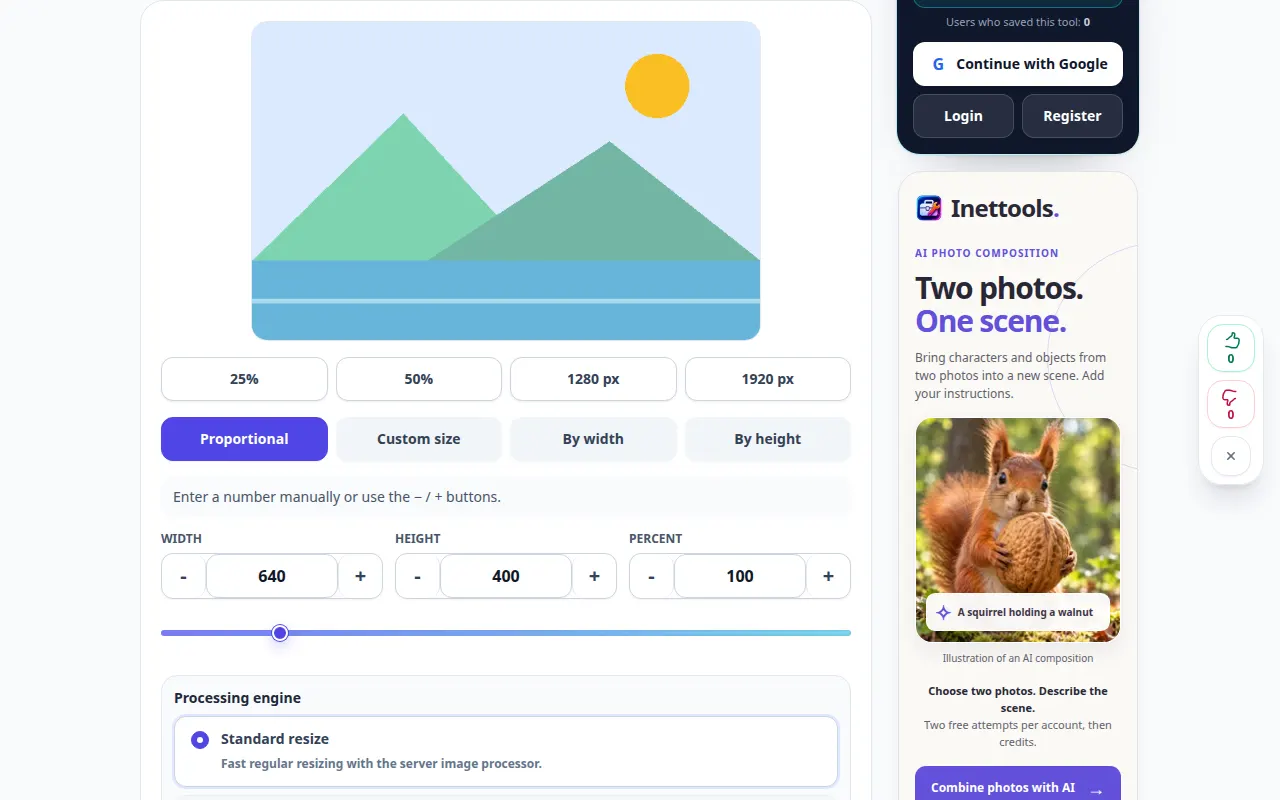
Ukážka telefónu
Nahrávka zobrazuje anglické rozhranie. Postupujte podľa vyššie uvedených preložených krokov; ovládacie prvky sú v rovnakom poradí. Tento záznam zobrazuje zdroj a dostupné nastavenia pred hlavnou akciou. Postupujte podľa vyššie uvedených krokov na začatie spracovania a uloženie výsledku.
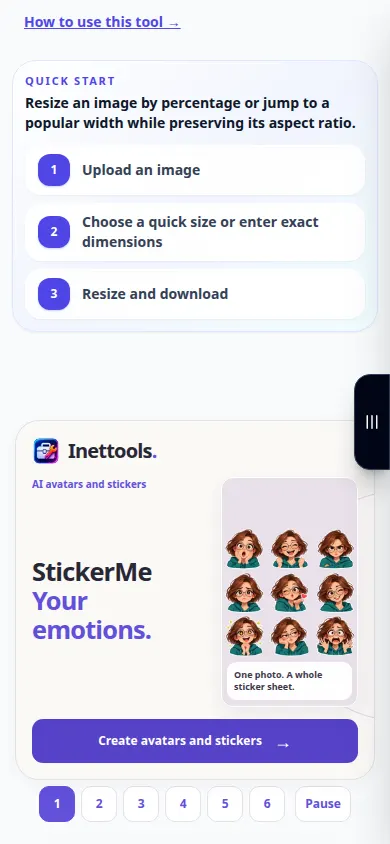
Otázky a riešenie problémov
Prečo sa druhá dimenzia automaticky zmenila?
Ovládanie pomeru strán zachováva pôvodné proporcie. Odomknite ho iba vtedy, ak je natiahnutie prijateľné.
Bude väčší obrázok ostrejší?
Zmena veľkosti pridáva pixely, ale nemôže zaručiť obnovenie pôvodných detailov.
Ak sa zobrazí správa, že služba je preťažená, počkajte a skúste to znova neskôr. Neúspešný pokus neznamená, že sa váš zdrojový súbor zmenil.