Sprievodca bol aktualizovaný:
Ponechajte si časť videa, ktorú potrebujete. Nastavte začiatok a koniec, ukážte výber a uložte hotový klip.
Otvorte túto príručku pomocou odkazu „Ako používať tento nástroj“ pod názvom nástroja. Zahŕňa kroky, snímky obrazovky a videá pre počítače a telefóny.
Skôr ako začnete
Pripravte si video súbor a rozhodnite sa, ktorú sekciu si približne ponechať. Ponechajte originál: orezanie vytvorí samostatný výsledok a zdroj zostane užitočný, ak budete chcieť rez neskôr zmeniť.
Skúste s ukážkovým súborom — video.mp4
Tieto malé súbory boli vytvorené pre túto príručku a neobsahujú žiadne osobné údaje.
Pokyny krok za krokom
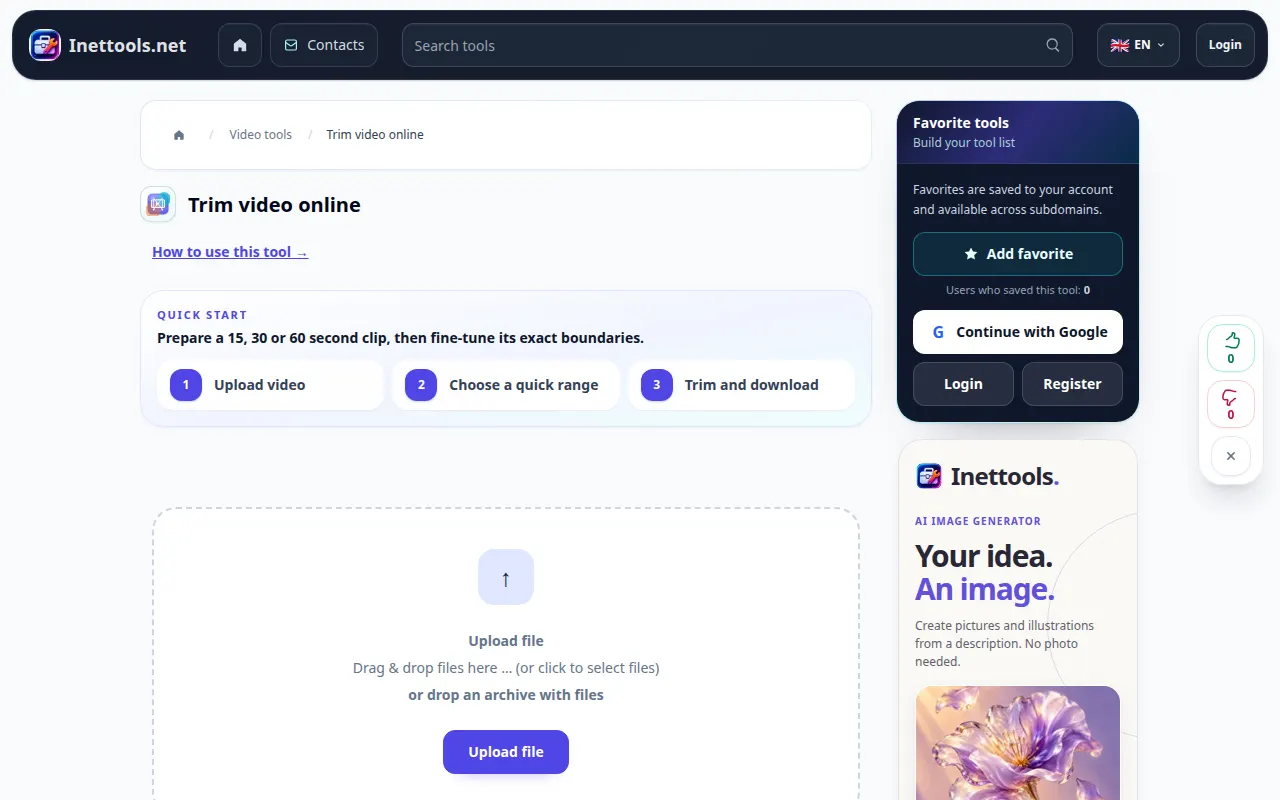
- Otvorte nástroj na orezávanie videa, vyberte zdrojové video a počkajte, kým sa načíta prehrávač.
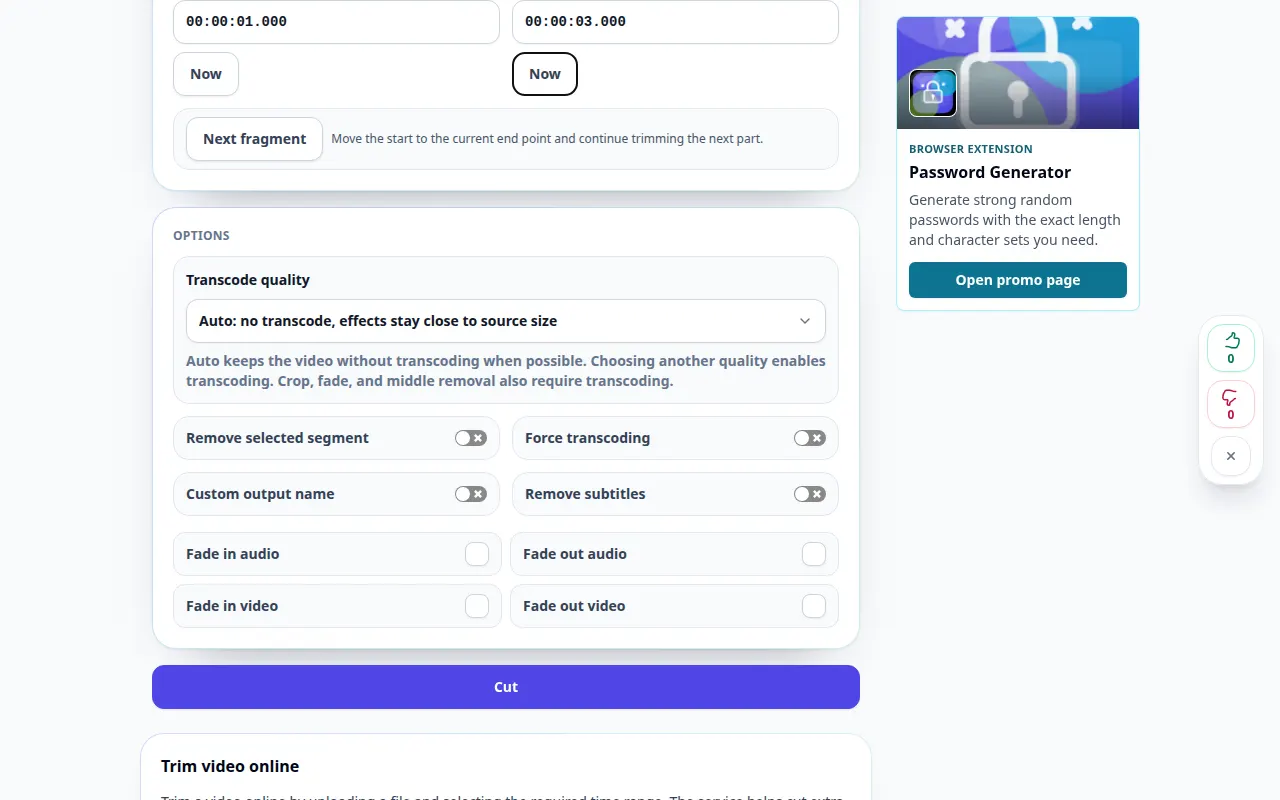
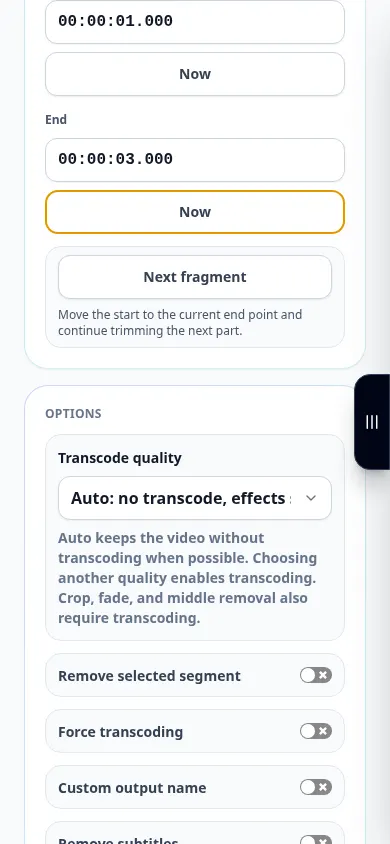
- Nastavte začiatok a koniec pomocou časovej osi alebo časových polí. Koniec musí nasledovať po začiatku a musí zostať v rámci trvania videa.
- Ukážka vybranej sekcie. Skontrolujte prvé a posledné chvíle a v prípade potreby upravte hranice.
- Skontrolujte všetky dostupné nastavenia výstupu a potvrdenie spracovania a potom začnite orezávať. Počkajte na dokončenie operácie vo fronte.
- Prehrajte dokončený klip, skontrolujte jeho trvanie a uložte ho do svojho zariadenia.
Na počítači
Časové polia pomáhajú s presnými hranicami; časová os je užitočná na rýchle nájdenie scény. Ak potrebujete väčší náhľad, použite celú obrazovku.
Na telefóne
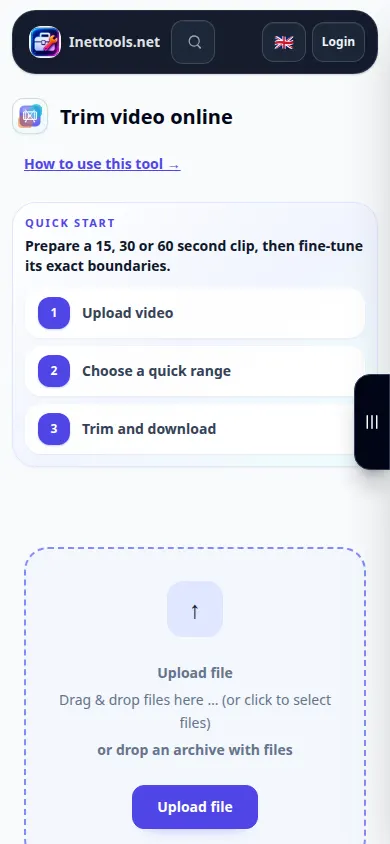
Keď je ťahanie rukoväte časovej osi ťažké, klepnite na časové polia pre presné úpravy. Počas prípravy majte telefón v režime spánku a kartu v popredí.
V Safari na iPhone otvorte ponuku zdieľania a vyberte Uložiť do súborov, ak sa výsledok otvorí na novej karte. V prehliadači Android Chrome začiarknite políčko Stiahnuté súbory. Nechajte túto kartu otvorenú, kým sa nedokončí spracovanie.
Pre lepší výsledok
Pre klip od 00:00:01 do 00:00:03 je očakávané trvanie približne dve sekundy. Sledujte radšej exportovaný začiatok a koniec, než sa spoliehať len na značky.
Snímky obrazovky a video
Ukážka na pracovnej ploche
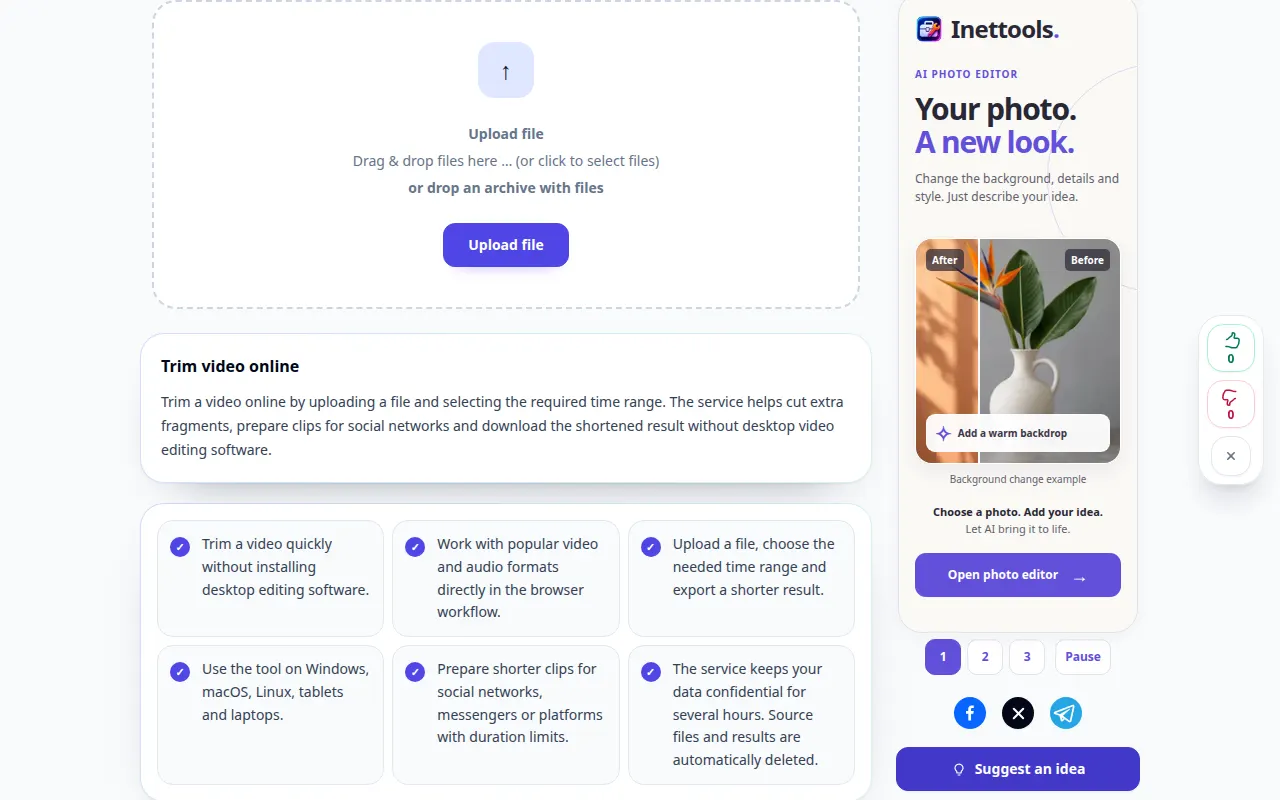
Nahrávka zobrazuje anglické rozhranie. Postupujte podľa vyššie uvedených preložených krokov; ovládacie prvky sú v rovnakom poradí. Tento záznam zobrazuje zdroj a dostupné nastavenia pred hlavnou akciou. Postupujte podľa vyššie uvedených krokov na začatie spracovania a uloženie výsledku.
Ukážka telefónu
Nahrávka zobrazuje anglické rozhranie. Postupujte podľa vyššie uvedených preložených krokov; ovládacie prvky sú v rovnakom poradí. Tento záznam zobrazuje zdroj a dostupné nastavenia pred hlavnou akciou. Postupujte podľa vyššie uvedených krokov na začatie spracovania a uloženie výsledku.
Otázky a riešenie problémov
Môže byť strih trochu odlišný od fixiek?
Dostupný režim spracovania a zdrojové kľúčové snímky môžu ovplyvniť hranice. Skontrolujte exportovaný klip a v prípade potreby použite presnejší dostupný režim.
Prečo sa celý originál javí ako vybraný?
Prvotný výber môže pokrývať celé video. Ak chcete iba krátky úsek, nastavte si pred začatím obe hranice.
Ak sa zobrazí správa, že služba je preťažená, počkajte a skúste to znova neskôr. Neúspešný pokus neznamená, že sa váš zdrojový súbor zmenil.
