Sprievodca bol aktualizovaný:
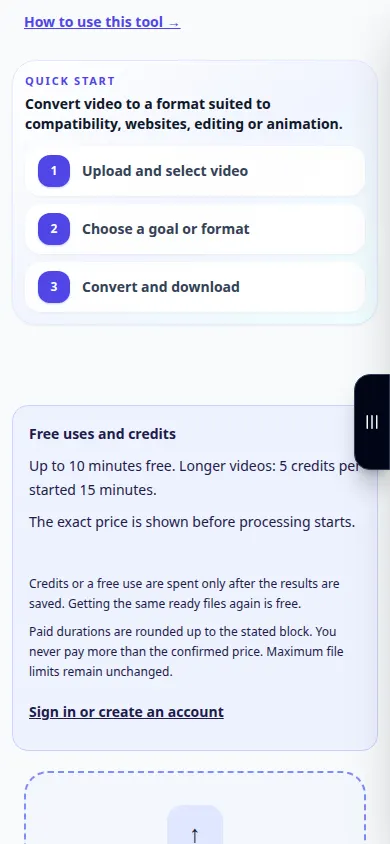
Pred začatím konverzie vyberte podporovaný cieľový formát a skontrolujte kompatibilitu.
Otvorte túto príručku pomocou odkazu „Ako používať tento nástroj“ pod názvom nástroja. Zahŕňa kroky, snímky obrazovky a videá pre počítače a telefóny.
Skôr ako začnete
Ponechajte pôvodné video. Prípona súboru, kodek a kompatibilita prehrávača sú rôzne veci.
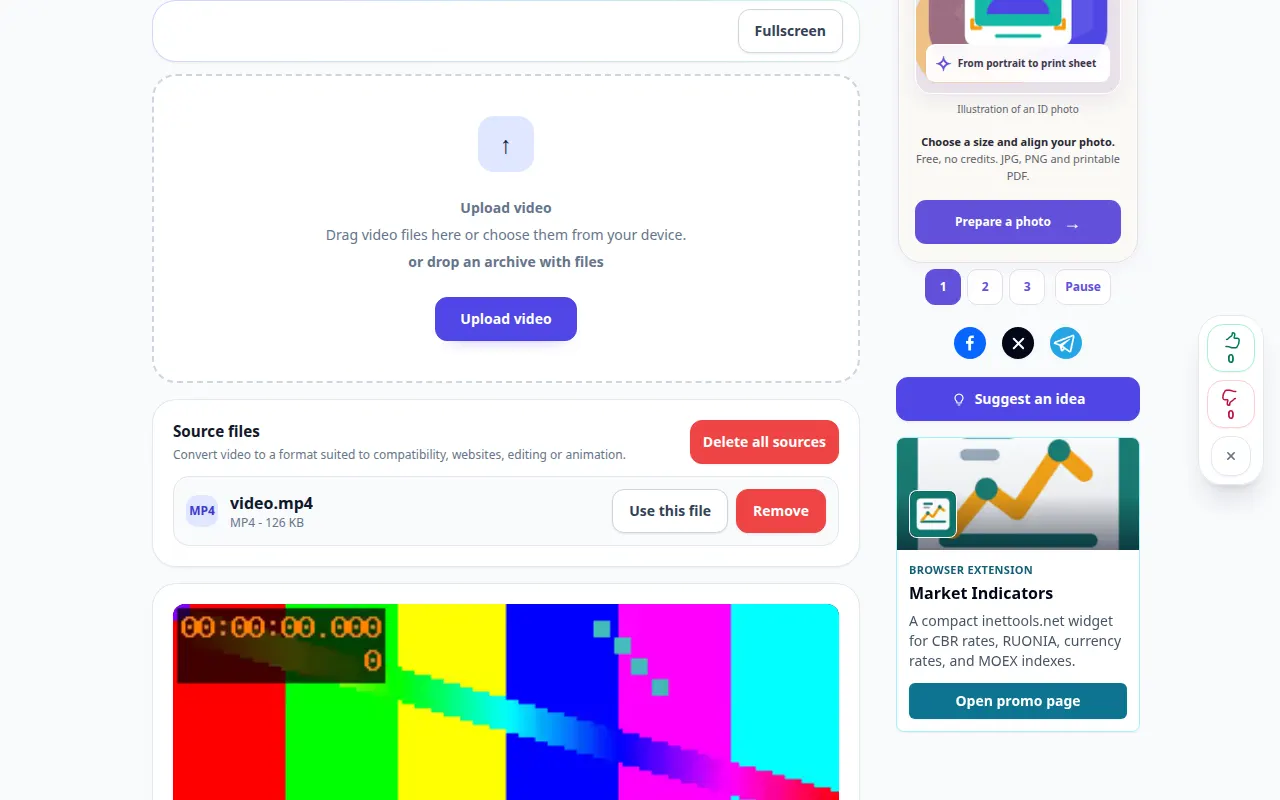
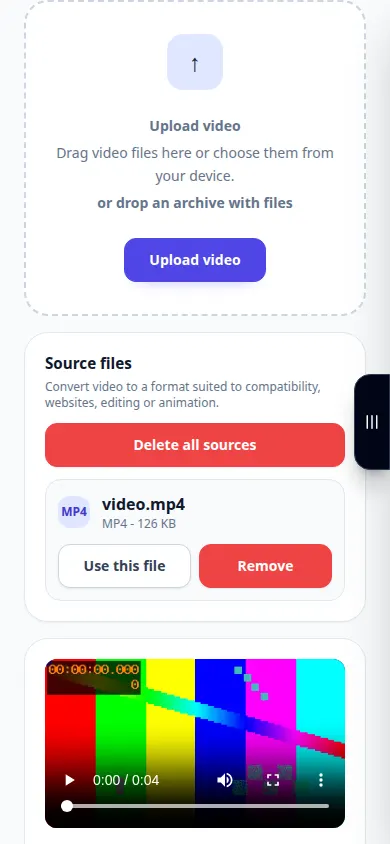
Skúste s ukážkovým súborom — video.mp4
Tieto malé súbory boli vytvorené pre túto príručku a neobsahujú žiadne osobné údaje.
Pokyny krok za krokom
- Vyberte zdrojové video a počkajte na jeho podrobnosti a nastavenia konverzie.
- Vyberte cieľový formát podporovaný zariadením alebo aplikáciou, v ktorej ho budete používať.
- Skontrolujte dostupné možnosti kvality, veľkosti a kodeku. Vyhnite sa bezdôvodnému zväčšovaniu malého zdroja.
- Skontrolujte zobrazenú cenu alebo potvrdenie, spustite konverziu a počkajte na výsledok.
- Prehrajte nový súbor, skontrolujte jeho obrázok a zvuk a uložte skonvertovanú kópiu.
Na počítači
Na porovnanie zdroja, nastavení a výsledku použite pracovný panel na celú šírku. Ponechajte pôvodný súbor, aby ste mohli vyskúšať iné nastavenie bez jeho výmeny.
Na telefóne
Vyberte zdroj zo Súbory alebo správcu súborov vášho zariadenia. Prejdite nadol na nastavenia a výsledok; ponechajte túto kartu otvorenú, kým sa operácia nedokončí.
V Safari na iPhone otvorte ponuku zdieľania a vyberte Uložiť do súborov, ak sa výsledok otvorí na novej karte. V prehliadači Android Chrome začiarknite políčko Stiahnuté súbory. Nechajte túto kartu otvorenú, kým sa nedokončí spracovanie.
Pre lepší výsledok
Samotný široko podporovaný kontajner nezaručuje prehrávanie; dôležité sú aj kodeky vo vnútri.
Snímky obrazovky a video
Ukážka na pracovnej ploche
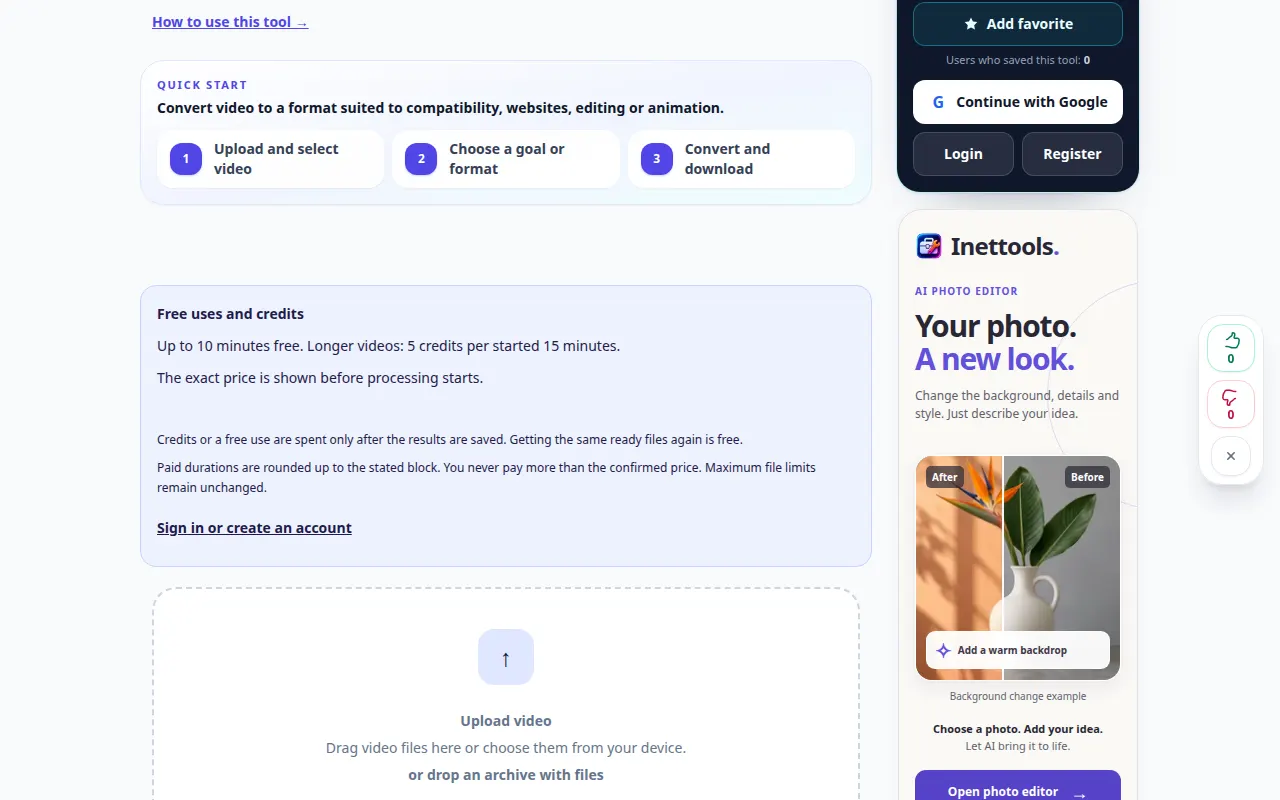
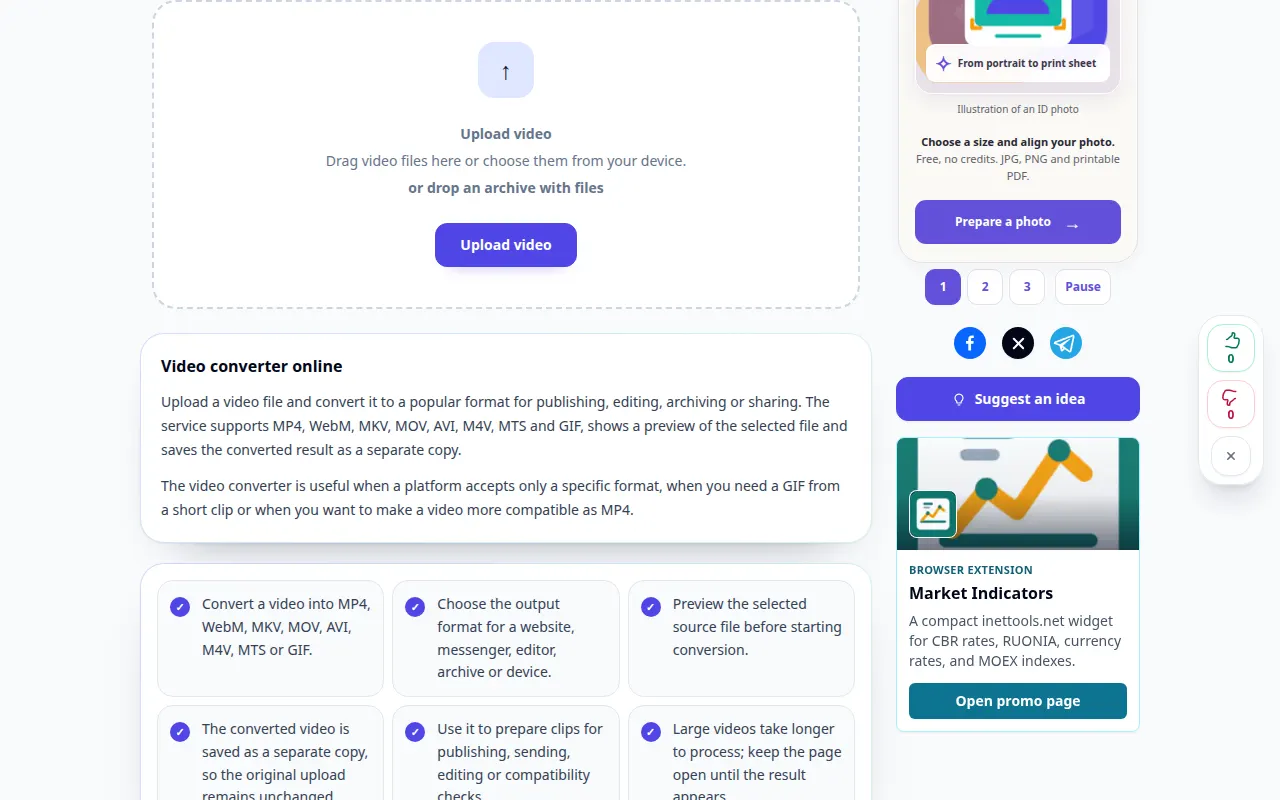
Nahrávka zobrazuje anglické rozhranie. Postupujte podľa vyššie uvedených preložených krokov; ovládacie prvky sú v rovnakom poradí. Tento záznam zobrazuje zdroj a dostupné nastavenia pred hlavnou akciou. Postupujte podľa vyššie uvedených krokov na začatie spracovania a uloženie výsledku.
Ukážka telefónu
Nahrávka zobrazuje anglické rozhranie. Postupujte podľa vyššie uvedených preložených krokov; ovládacie prvky sú v rovnakom poradí. Tento záznam zobrazuje zdroj a dostupné nastavenia pred hlavnou akciou. Postupujte podľa vyššie uvedených krokov na začatie spracovania a uloženie výsledku.
Otázky a riešenie problémov
Prečo je výstup väčší ako zdroj?
Vyššia bitová rýchlosť, menej efektívny kodek alebo iné nastavenie kvality môže zvýšiť veľkosť súboru.
Dokáže konverzia obnoviť chýbajúce detaily?
Nie. Väčšie rozlíšenie alebo bitová rýchlosť nedokáže znovu vytvoriť detaily, ktoré v zdroji chýbali.
Ak sa zobrazí správa, že služba je preťažená, počkajte a skúste to znova neskôr. Neúspešný pokus neznamená, že sa váš zdrojový súbor zmenil.