Sprievodca bol aktualizovaný:
Pred exportovaním novej nahrávky vyskúšajte predvoľbu hlasu a upravte výšku, rýchlosť a zafarbenie.
Otvorte túto príručku pomocou odkazu „Ako používať tento nástroj“ pod názvom nástroja. Zahŕňa kroky, snímky obrazovky a videá pre počítače a telefóny.
Skôr ako začnete
Použite hlasovú nahrávku, na ktorú máte povolenie transformovať. Čistý zdroj uľahčuje posúdenie účinku.
Skúste s ukážkovým súborom — audio.mp3
Tieto malé súbory boli vytvorené pre túto príručku a neobsahujú žiadne osobné údaje.
Pokyny krok za krokom
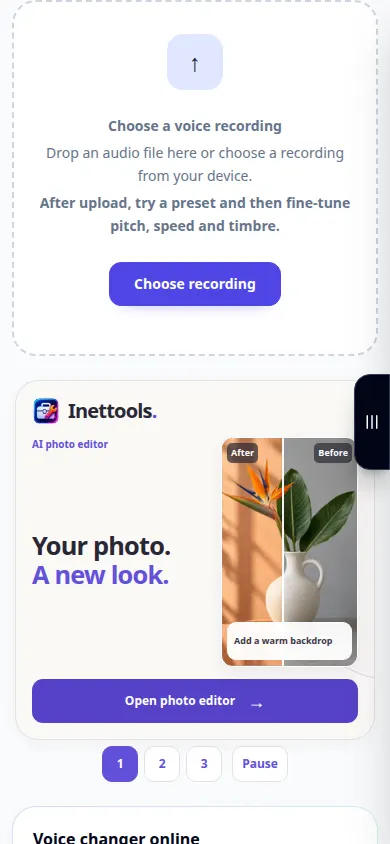
- Vyberte zvukový záznam a počkajte na nastavenia hlasu.
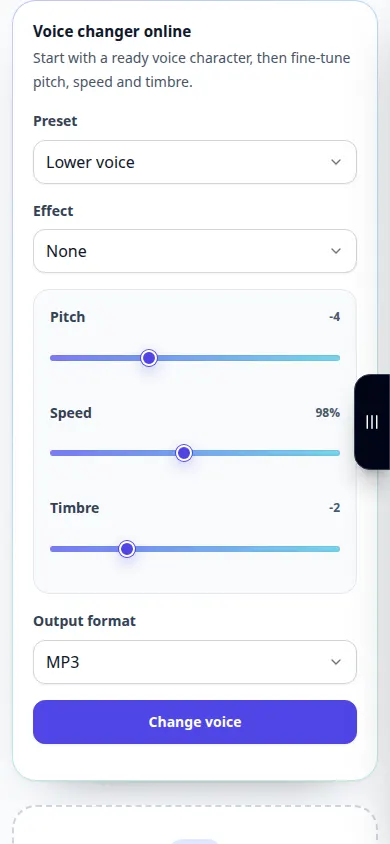
- Začnite s predvoľbou, ako je nižší hlas, vyšší hlas alebo efekt telefónu.
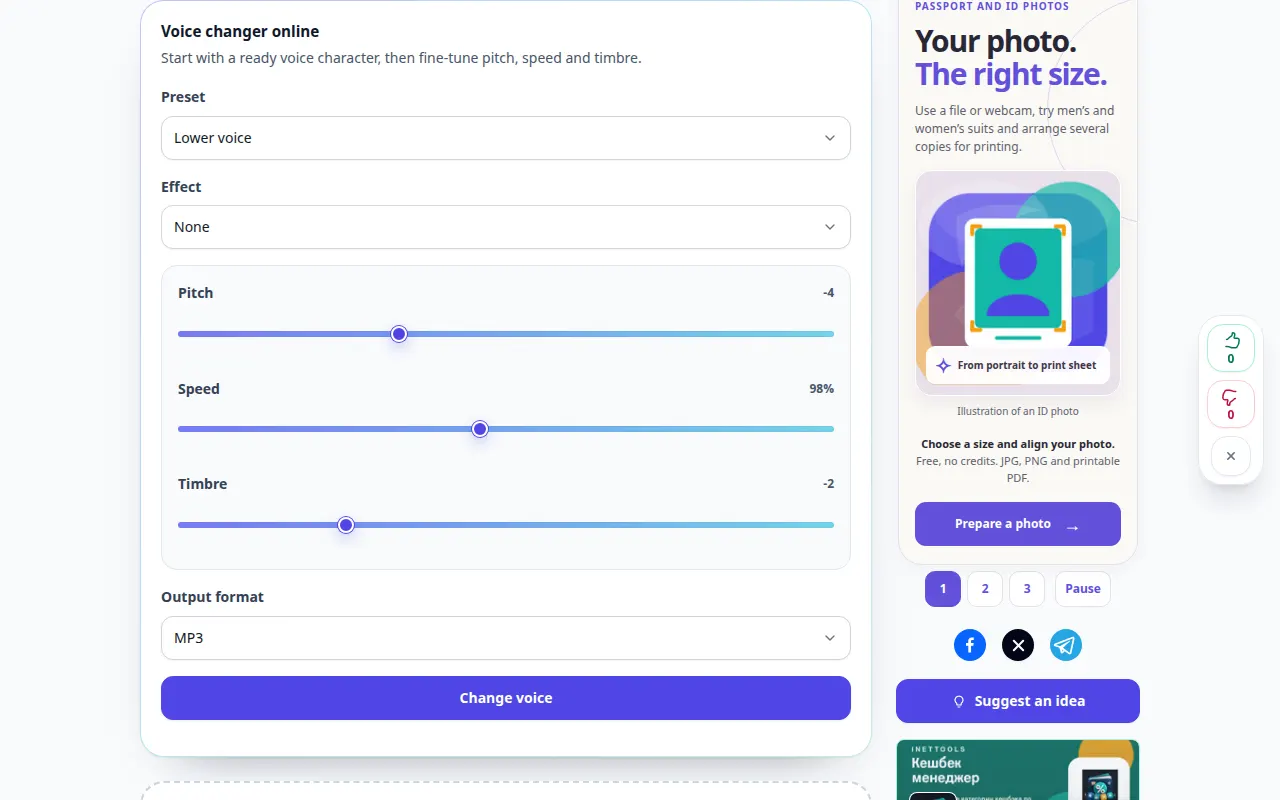
- Dolaďte dostupné ovládacie prvky výšky, rýchlosti a zafarbenia a potom vyberte výstupný formát.
- Skontrolujte akýkoľvek zobrazený náboj a začnite vytvárať zmenenú nahrávku.
- Vypočujte si spracovaný výsledok, porovnajte zrozumiteľnosť so zdrojom a uložte si požadovanú verziu.
Na počítači
Na porovnanie zdroja, nastavení a výsledku použite pracovný panel na celú šírku. Ponechajte pôvodný súbor, aby ste mohli vyskúšať iné nastavenie bez jeho výmeny.
Na telefóne
Vyberte zdroj zo Súbory alebo správcu súborov vášho zariadenia. Prejdite nadol na nastavenia a výsledok; ponechajte túto kartu otvorenú, kým sa operácia nedokončí.
V Safari na iPhone otvorte ponuku zdieľania a vyberte Uložiť do súborov, ak sa výsledok otvorí na novej karte. V prehliadači Android Chrome začiarknite políčko Stiahnuté súbory. Nechajte túto kartu otvorenú, kým sa nedokončí spracovanie.
Pre lepší výsledok
Zmeňte jeden parameter naraz. Veľké zmeny výšky tónu a rýchlosti môžu sťažiť porozumenie reči.
Snímky obrazovky a video
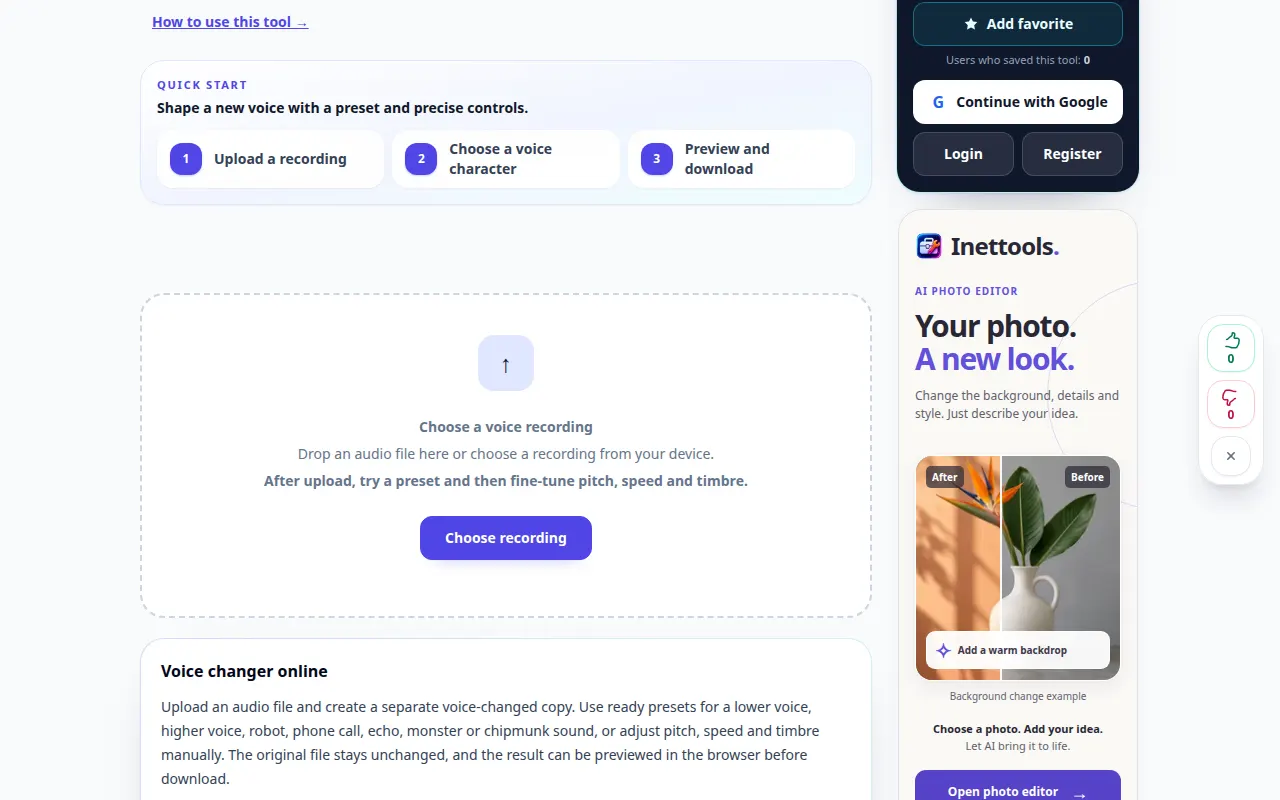
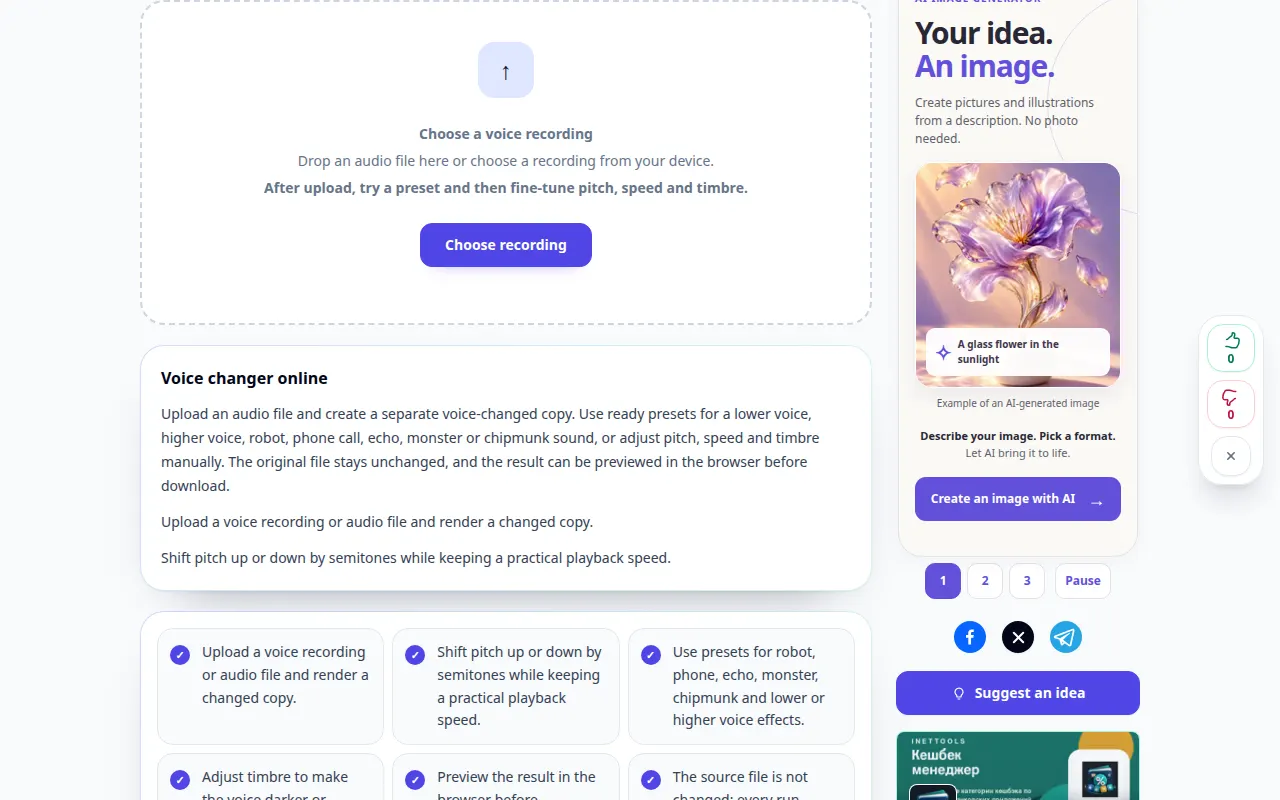
Ukážka na pracovnej ploche
Nahrávka zobrazuje anglické rozhranie. Postupujte podľa vyššie uvedených preložených krokov; ovládacie prvky sú v rovnakom poradí. Tento záznam zobrazuje zdroj a dostupné nastavenia pred hlavnou akciou. Postupujte podľa vyššie uvedených krokov na začatie spracovania a uloženie výsledku.
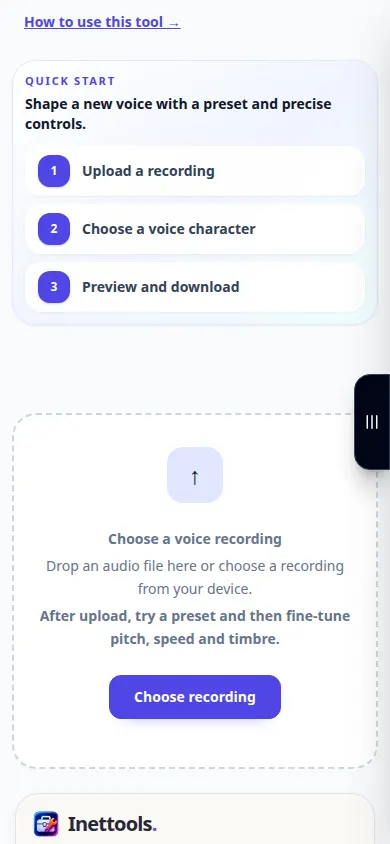
Ukážka telefónu
Nahrávka zobrazuje anglické rozhranie. Postupujte podľa vyššie uvedených preložených krokov; ovládacie prvky sú v rovnakom poradí. Tento záznam zobrazuje zdroj a dostupné nastavenia pred hlavnou akciou. Postupujte podľa vyššie uvedených krokov na začatie spracovania a uloženie výsledku.
Otázky a riešenie problémov
Prečo ten hlas znie neprirodzene?
Silné nastavenia a prekrývajúce sa efekty môžu vytvárať artefakty. Vráťte sa na miernu predvoľbu a postupne zvyšujte účinok.
Napodobňuje to konkrétnu osobu?
Ovládacie prvky aplikujú výškové a zvukové efekty. Nepredpokladajte, že predvoľba presne vytvára skutočnú osobu.
Ak sa zobrazí správa, že služba je preťažená, počkajte a skúste to znova neskôr. Neúspešný pokus neznamená, že sa váš zdrojový súbor zmenil.

